스타일룸에는 착용컷, 옷만 바꾸기, 배경만 바꾸기, 호리존 세트, 스타일 클립까지 메뉴가 정말 많아졌어요. 그러다 보니 "내가 하고 싶은 건 어느 메뉴지?" 하고 한참 둘러보신 적 있으시죠?
이제 홈 맨 위에서 물어보시면 됩니다. 「스타일룸 AI」가 맞는 메뉴를 찾아 드려요!
- 무엇을만들고 싶은 걸 적으면 맞는 메뉴를 찾아 주는 「스타일룸 AI」 안내예요.
- 어디서스타일룸 홈 맨 위, 「어떤 패션 콘텐츠를 만들고 싶으세요?」 입력창이에요.
- 어떻게평소 말투로 적거나 아래 버튼을 누르면 맞는 메뉴를 최대 3개까지 카드로 골라 줘요.
- 그다음[바로 가기]를 누르면 그 메뉴로 이동해서 바로 만들기 시작할 수 있어요.
01 · What스타일룸 AI, 홈 맨 위에서 만나요
스타일룸 홈에 들어오면 맨 위에 「어떤 패션 콘텐츠를 만들고 싶으세요?」라는 큰 입력창이 보여요. 사진이든 영상이든 하고 싶은 일을 적어 주시면 스타일룸 AI가 맞는 메뉴를 찾아 드려요.

뭐라고 적어야 할지 모르겠다면 입력창 아래 버튼을 눌러 보세요. 「옷 사진으로 모델 착용컷」, 「착용컷에서 배경만 바꾸기」, 「사진 한 장으로 영상 만들기」, 「한꺼번에 많이 만들기」처럼 자주 찾는 일이 버튼으로 준비돼 있어요.
02 · How스타일룸 AI 사용방법, 이렇게 물어보세요!
메뉴 이름을 몰라도 괜찮아요. "옷 사진만 있는데 모델 촬영 없이 상세페이지 착용컷을 만들고 싶어요"처럼 지금 상황을 평소 말투로 적어 주세요.
TIP. "상세페이지용", "인스타 릴스용"처럼 어디에 쓸지 함께 적으면 쓰임새에 맞춰 더 잘 골라 줘요!
스타일룸 AI가 왜 이 메뉴가 맞는지 짧게 설명해 주고, 맞는 메뉴를 최대 3개까지 골라 카드로 보여 줘요. 가장 잘 맞는 메뉴에는 「가장 잘 맞아요」가 붙어 있구요.
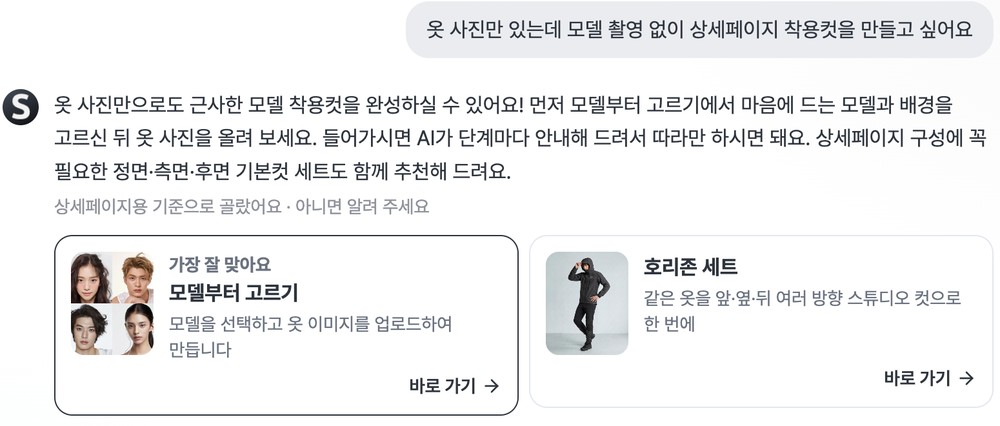
답 아래에는 「상세페이지용 기준으로 골랐어요 · 아니면 알려 주세요」처럼 어떤 쓰임새로 이해했는지도 알려 줘요. 생각한 것과 다르면 한 번 더 적어 주세요. 앞에서 나눈 대화를 이어서 다시 골라 드려요.
마음에 드는 카드의 [바로 가기]를 누르면 그 메뉴로 바로 이동해요.
03 · Video영상이라면 템플릿까지 골라 줘요
영상을 만들고 싶다고 적으면 스타일 클립 카드와 함께 「이 템플릿으로 바로 시작」 줄에 어울리는 영상 템플릿을 보여 줘요. 템플릿마다 영상 길이도 표시돼 있어요.
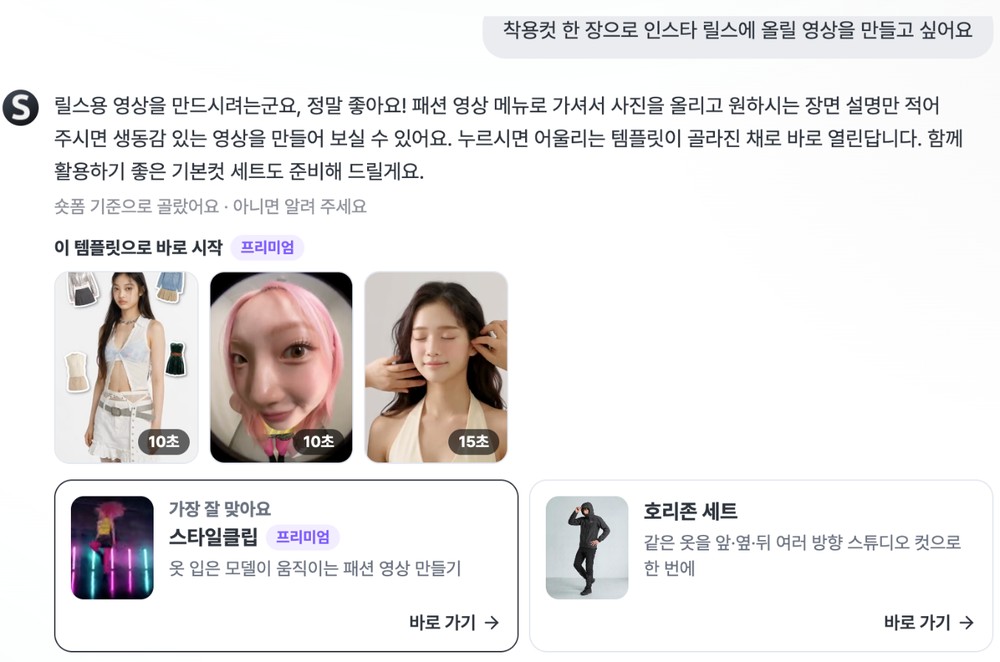
템플릿을 누르면 그 템플릿이 골라진 채로 스타일 클립이 열려요. 스타일 클립은 프리미엄 플랜 메뉴라서 카드와 템플릿 줄에 「프리미엄」 표시가 붙어 있어요.
04 · FAQ스타일룸 AI, 자주 묻는 질문
스타일룸 AI가 사진이나 영상을 직접 만들어 주나요?
아니요. 스타일룸 AI는 하고 싶은 일에 맞는 메뉴를 찾아 주는 안내예요. [바로 가기]를 누르면 그 메뉴로 이동하고, 만드는 건 메뉴 안에서 해요.
로그인하지 않아도 쓸 수 있나요?
질문은 로그인 전에도 적을 수 있어요. 보내기를 누르면 로그인 창이 뜨고, 로그인하면 적어 둔 질문이 이어서 보내져요.
하루에 몇 번까지 물어볼 수 있나요?
하루에 물어볼 수 있는 횟수가 정해져 있어요. 남은 횟수가 얼마 안 남으면 화면에 알려 드리고, 다 쓰면 [전체 메뉴 보기]에서 직접 고를 수 있어요.
추천이 마음에 안 들면 어떻게 하나요?
답 아래의 「아니면 알려 주세요」처럼 원하는 걸 한 번 더 적어 주세요. 앞에서 나눈 대화를 이어서 다시 골라 드려요.
메뉴를 몰라도, 말하면 찾아 줘요.
오늘 만들고 싶은 걸 홈 맨 위에 적어 보세요.