상세페이지 앞·옆·뒤 컷에 몰마다 다른 대표 이미지 비율, 인스타 릴스까지… 매번 찍고 자르기 번거롭잖아요?
스타일룸에서 이제 옷 한 벌로 8방향 호리존 컷을 한 세트로 받으시면 됩니다!
- 무엇을같은 모델·같은 옷을 8방향 호리존 컷으로, 같은 배경색 한 세트로 만드는 호리존 세트입니다.
- 시작점상단 메뉴 [호리존 세트]의 [새 세트 만들기]예요.
- 어떻게모델과 옷, 방향, 배경색을 고르고 앞 컷부터 확인하며 만들면 돼요.
- 결과8방향 컷과 모아 보기, 7부·상의·하의·신발 크롭 컷까지 원하는 비율로 받아요. 크롭 컷은 무료구요.
01 · New호리존 세트, 8방향 호리존 컷이 한 세트로
바시티 재킷 한 벌로 만든 호리존 세트예요.
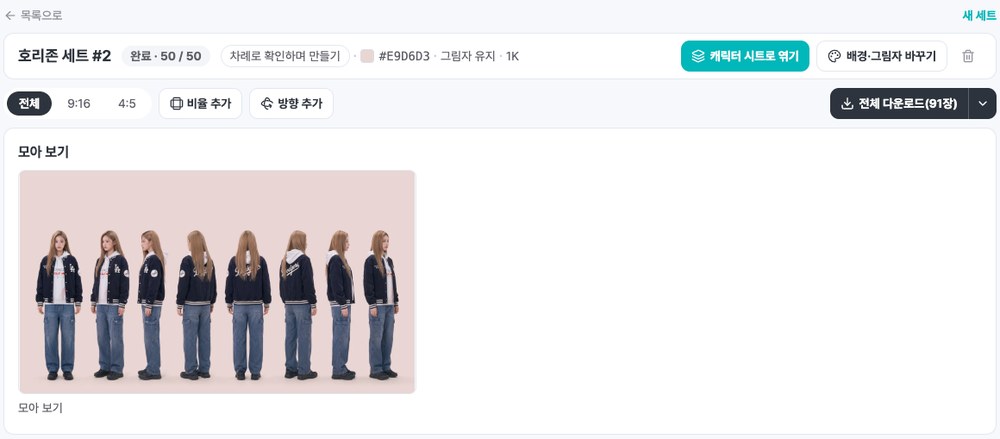

신기하죠?
한 바퀴 도는 동안 배경색도, 모델도, 로고와 등판 레터링도 그대로예요.
쇼핑몰이라면 '이럴 때' 쓰기 좋아요. ⬇️⬇️⬇️
| 이럴 때 | 이렇게 써보세요 |
|---|---|
| 상세페이지 | 8방향 컷을 앞부터 이어 붙여 한 바퀴 도는 회전 컷처럼 |
| 몰 대표 이미지 | 무신사 5:6, 스마트스토어 1:1, W컨셉 3:4처럼 몰별 비율로 한꺼번에 |
| 인스타 | 피드는 4:5, 스토리·릴스는 9:16 |
| 라인업 비교 | 8방향을 한 장에 모은 모아 보기로 컬러별 나란히 |
02 · How호리존 세트 사용방법, 이렇게 사용하세요!
상단 메뉴의 [호리존 세트]에서 [새 세트 만들기]를 눌러 주세요.
모델을 고르고, [상의 + 하의]나 [원피스/셋업] 중 착장을 골라 옷 사진을 넣어 주세요.
여러 장을 끌어다 놓으면 정면부터 빈 칸에 순서대로 채워져요.
만들 방향을 골라 주세요. [8방향 전체], [4방향], [앞·뒤] 빠른 선택도 있어요.
호리존 배경색과 바닥 그림자를 정하고 [앞 컷 만들기]를 눌러 주세요.
앞 컷이 마음에 들면 [이대로 확정]을 눌러 나머지 방향도 받아 보세요.
만드는 동안 화면에서 나가도 계속 만들어지니 걱정 마세요!
[결과 받기]에서 비율을 고르고 [전체 다운로드]로 한 번에, [받을 것 고르기]로 필요한 것만 받으시면 됩니다.
9:16이 기본이고 4:5·1:1·3:4·2:3·5:6을 더할 수 있어요.

03 · Crop크롭 컷은 무료로, 직접 자르기는 대충 그려도 딱
세트를 만들면 7부·전신·상의·하의·신발 같은 크롭 컷이 고른 비율로 같이 나와요. 따로 자를 필요가 없어요.

원하는 구도가 따로 있다면 전신 컷을 크게 열고 [직접 자르기]를 눌러 보세요.
박스를 대충 그리기만 해도 비율은 고른 비율 그대로, [해상도에 맞춰 받기]를 고르면 크기도 2K처럼 고른 해상도에 딱 맞춰 잘라 드려요.


TIP. 직접 자르기도 무료예요! 가방·모자처럼 소품이 주인공인 컷을 따로 만들어 보세요.
04 · More배경색 바꾸기부터 스타일 클립 영상까지
다 만든 세트는 결과 화면에서 이어서 쓰실 수 있어요.
| 하고 싶은 것 | 쓰는 곳 | 예시 |
|---|---|---|
| 시즌·브랜드 톤 맞추기 | [배경·그림자 바꾸기] | 다시 촬영하지 않고 배경색만 바꾸기 |
| 몰 비율 더 받기 | [비율 추가] | 전신 컷·크롭 컷을 새 비율로 한꺼번에 |
| 영상으로 이어 가기 | [캐릭터 시트로 엮기] | 엮은 시트로 스타일 클립 영상 만들기 |
배경색 바꾸기로 시즌·브랜드 톤 맞추기
[배경·그림자 바꾸기]에서 색만 고르면 다시 촬영하지 않고 세트 전체의 배경색이 바뀌어요. 바닥 그림자도 함께 고를 수 있구요.


왼쪽이 원래 분홍, 오른쪽이 블루 그레이로 바꾼 같은 세트
모델도 옷도 자세도 그대로, 배경색만 바뀌었죠? 시즌이나 브랜드 톤이 바뀔 때 세트를 그대로 다시 쓰실 수 있어요.
스타일 클립 영상으로 이어 가기
호리존 컷으로 스타일 클립 영상까지, 세 번이면 이어져요.
결과 화면의 [캐릭터 시트로 엮기]를 누르고, 시트에 넣을 앞·좌·우·뒤 컷을 골라 [시트로 저장]을 눌러 주세요.

고른 컷이 한 장의 캐릭터 시트로 엮여요. 완성되면 [스타일 클립 영상 만들기]를 눌러 주세요.
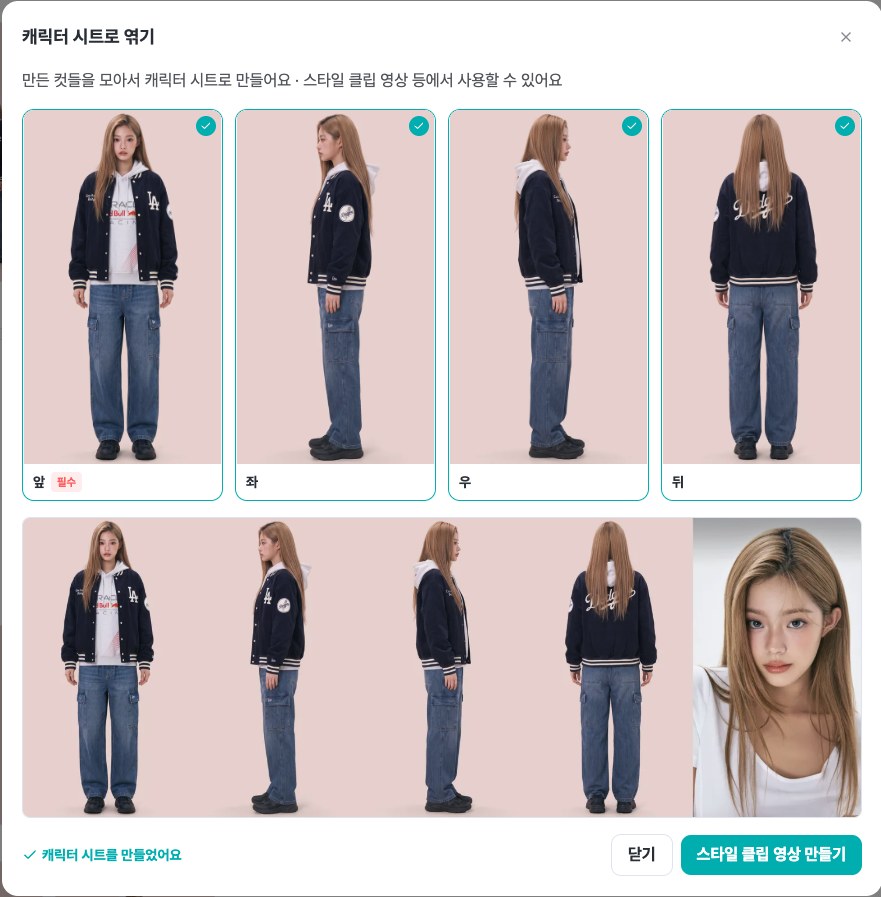
방금 만든 캐릭터 시트가 들어간 채로 스타일 클립이 열려요. 템플릿만 더하면 같은 모델, 같은 옷 그대로 영상이 만들어져요!

이렇게 만든 스타일 클립 영상이에요. 호리존 세트의 모델과 바시티 재킷이 그대로 영상 속으로 들어갔죠?
05 · FAQ호리존 세트, 자주 묻는 질문
호리존 세트는 어떤 방향을 만들 수 있나요?
앞·좌대각·좌·좌후대각·뒤·우후대각·우·우대각 8방향이에요. 필요한 방향만 골라 받으셔도 돼요.
몰마다 다른 비율로 받을 수 있나요?
네. 9:16이 기본이고 4:5·1:1·3:4·2:3·5:6을 더할 수 있어요. 무신사는 5:6, 스마트스토어 대표는 1:1, 인스타 피드는 4:5처럼 골라 보세요.
호리존 세트 크롭 컷은 무료인가요?
네. 7부·전신·상의·하의·신발 같은 크롭 컷과 [직접 자르기]로 자른 컷은 무료예요.
직접 자르기로 대충 잘라도 비율이 맞나요?
네. 박스가 고른 비율로 고정되고, [해상도에 맞춰 받기]를 고르면 고른 해상도 크기로 맞춰 줘요. 원본 픽셀 그대로 받고 싶으면 [원본 크기 그대로]를 고르세요.
호리존 컷으로 영상도 만들 수 있나요?
네. [캐릭터 시트로 엮기]로 시트를 만든 뒤 [스타일 클립 영상 만들기]를 누르면 그 시트가 들어간 채로 스타일 클립 만들기로 이어져요.
옷 한 벌, 8방향 호리존 컷을 한 세트로.
신상이 들어오는 날, 호리존 세트부터 만들어 보세요.