상세페이지에 짧은 영상 하나, 인스타 릴스에 착용 영상 하나… 매번 촬영하기엔 부담스럽잖아요?
스타일룸 영상이라면 템플릿 하나 선택하고 내 사진만 넣으시면 됩니다!
- 무엇을옷 입은 모델이 움직이는 패션 영상을 템플릿으로 만드는 스타일룸 영상 메뉴입니다.
- 시작점상단 메뉴 [영상]이에요. 한 화면에서 템플릿 선택부터 생성까지 끝나요.
- 어떻게템플릿을 선택하고, 레퍼런스로 내 사진이나 캐릭터 시트를 넣으면 돼요.
- 결과만든 영상은 [클립 생성 내역]에 모이고, 같은 문장과 설정으로 다시 만들 수도 있어요.
01 · Template스타일룸 영상 템플릿, 이런 영상을 만들 수 있어요
스타일룸 영상 화면 오른쪽에 있는 템플릿 영상들이에요. 마음에 드는 분위기를 선택하는 것부터 시작이에요.
스타일룸 영상 템플릿 영상들
클로즈업으로 니트 짜임을 보여 주는 영상부터, 야외에서 옷이 흩날리는 영상까지 있죠?
템플릿을 선택하면 그 영상을 만든 장면 설명과 길이·비율·해상도가 왼쪽에 그대로 채워져요. 여기에 내 사진만 넣으면 돼요.
02 · How스타일룸 영상 사용방법, 이렇게 사용하세요!
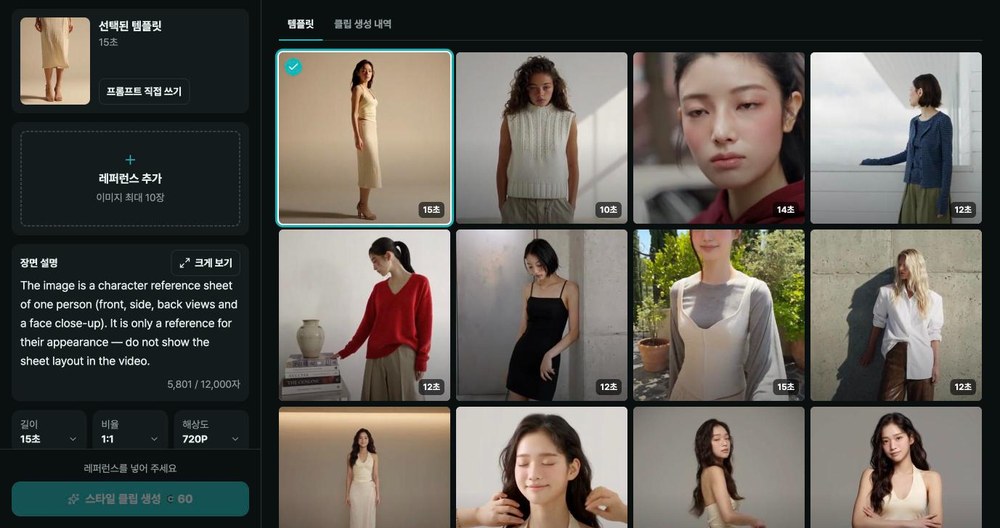
상단 메뉴의 [영상]을 선택해 주세요. 왼쪽은 영상을 만드는 곳, 오른쪽은 템플릿과 클립 생성 내역이에요.
오른쪽 템플릿 중 마음에 드는 영상을 선택해 주세요. 장면 설명과 길이·비율·해상도가 템플릿대로 채워져요.
템플릿 없이 처음부터 쓰고 싶다면 [프롬프트 직접 쓰기]를 선택하시면 돼요.
[레퍼런스 추가]를 선택하면 [내 이미지]와 [캐릭터 시트] 탭이 열려요.
[내 이미지]에는 스타일룸에서 만든 이미지가 날짜별로 모여 있고 컴퓨터에 있는 사진을 바로 올릴 수도 있는데, 이렇게 모두 합쳐 최대 10장까지 넣을 수 있어요.

템플릿을 선택했다면 장면 설명은 이미 채워져 있어요. 고치고 싶은 부분만 바꿔 주세요.
장면 설명에서 @를 입력하면 넣은 사진을 Image 1, Image 2처럼 불러 쓸 수 있어요. 글이 길어지면 [크게 보기]로 넓게 보면서 고치시면 편해요.
길이·비율·해상도를 확인하고 [스타일 클립 생성]을 선택해 주세요. 버튼에 필요한 크레딧이 함께 보여요.
생성에 실패하면 크레딧은 자동으로 돌려드리니 걱정 마세요!
TIP. 만든 영상은 [클립 생성 내역]에 모여요. 크게 보기에서 [이 문장과 설정으로 다시]를 선택하면 같은 장면 설명과 설정이 왼쪽에 다시 채워져요. 사진만 바꿔서 다른 옷으로 한 편 더 만들어 보세요.
03 · Character Sheet캐릭터 시트로 옷과 모델 디테일 지키기
캐릭터 시트는 한 모델의 정면·좌우·후면 모습을 한 장에 모은 이미지예요.
레퍼런스로 캐릭터 시트를 넣으면 영상이 움직이는 동안에도 옷과 모델의 디테일을 지킬 수 있어요.
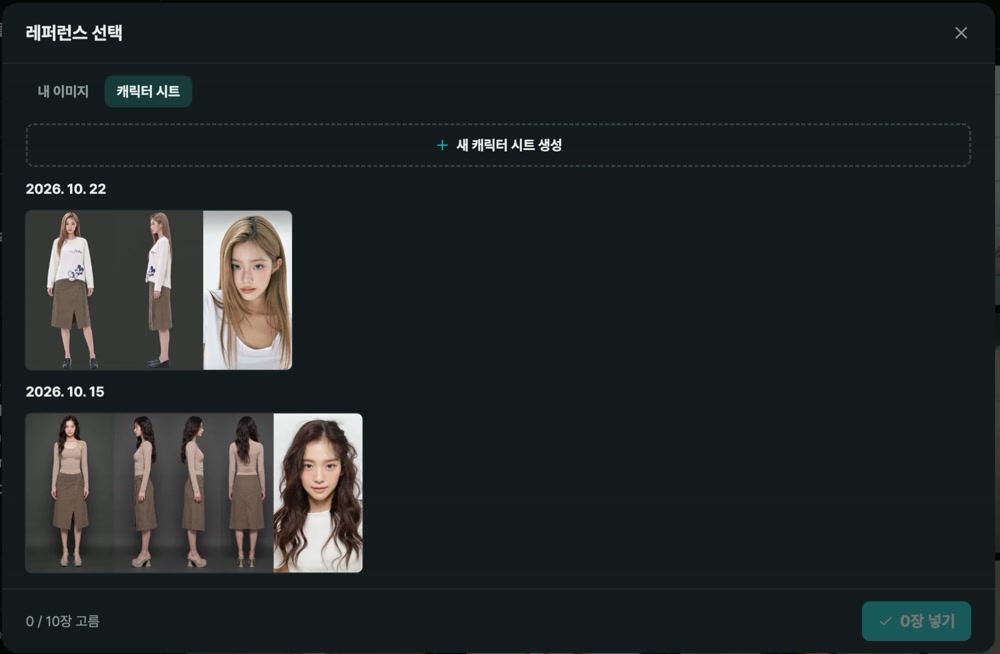
캐릭터 시트가 없어도 괜찮아요. [캐릭터 시트] 탭의 [새 캐릭터 시트 생성]을 선택하면 영상 화면을 떠나지 않고 바로 만들 수 있어요.
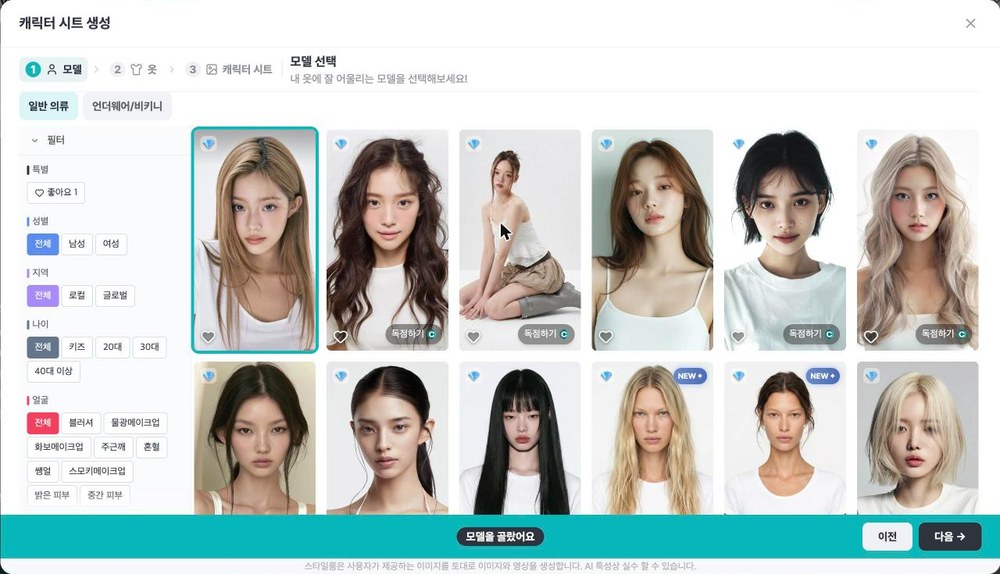
모델을 선택하고 옷 사진을 넣고 만들 방향을 선택하면 끝이에요. 앞은 꼭 들어가고 왼쪽·오른쪽·뒤는 필요한 만큼 선택하시면 돼요.
만드는 동안 창이 닫히고 완성되면 레퍼런스 칸에 바로 들어가요. 기다리는 동안 장면 설명을 다듬어 두세요!
04 · More다른 메뉴에서 스타일룸 영상으로 바로 이어 가기
꼭 [영상] 메뉴에서 시작하지 않아도 돼요. 이미 만든 사진에서 바로 영상으로 넘어갈 수 있어요.
| 시작하는 곳 | 쓰는 곳 | 이렇게 이어져요 |
|---|---|---|
| 생성 내역 | 이미지 상세의 [클립 생성] | 그 사진이 레퍼런스에 들어간 채로 스타일룸 영상이 열려요 |
| 호리존 세트 | [스타일 클립 만들기] | 고른 호리존 컷으로 캐릭터 시트를 만들고 바로 영상 만들기로 |
호리존 세트에서 이어 가는 방법은 호리존 세트 가이드에 자세히 담아 두었어요.
05 · FAQ스타일룸 영상, 자주 묻는 질문
스타일룸 영상은 어떤 플랜에서 쓸 수 있나요?
스타일룸 영상과 캐릭터 시트 생성은 프리미엄 플랜에서 쓸 수 있어요.
템플릿 없이도 영상을 만들 수 있나요?
네. [프롬프트 직접 쓰기]를 선택하고 장면과 움직임을 직접 적으시면 돼요.
레퍼런스는 몇 장까지 넣을 수 있나요?
최대 10장이에요. 스타일룸에서 만든 이미지, 직접 올린 사진, 캐릭터 시트를 함께 넣을 수 있어요.
캐릭터 시트는 꼭 있어야 하나요?
아니요. 내 사진만으로도 만들 수 있어요. 다만 옷과 모델의 디테일을 지키고 싶다면 캐릭터 시트를 함께 넣어 보세요.
생성에 실패하면 크레딧은 어떻게 되나요?
생성에 실패하면 크레딧은 자동으로 돌려드려요.
템플릿 하나, 내 사진 몇 장이면 패션 영상 한 편.
신상 사진을 만들었다면, 영상까지 스타일룸에서 이어 보세요.