StyleRoomには着用カット、服だけ変更、背景だけ変更、ホリゾントセット、スタイルクリップなど、メニューがたくさん増えました。「やりたいことはどのメニューだろう?」としばらく探したこと、ありませんか?
これからはホーム最上部で質問すればOK。「StyleRoom AI」が合うメニューを探します!
- 何を作りたいものを書くと合うメニューを探してくれる「StyleRoom AI」の案内です。
- どこでStyleRoomホーム最上部の「どんなファッションコンテンツを作りたいですか?」入力欄です。
- どうやってふだんの言葉で書くか下のボタンを押すと、合うメニューを最大3つまでカードで選びます。
- そのあと[今すぐ行く]を押すとそのメニューに移動して、すぐ作り始められます。
01 · WhatStyleRoom AIはホーム最上部にあります
StyleRoomのホームを開くと、最上部に「どんなファッションコンテンツを作りたいですか?」という大きな入力欄があります。写真でも動画でも、やりたいことを書けばStyleRoom AIが合うメニューを探します。

何を書けばいいかわからないときは、入力欄の下のボタンを押してみてください。「服の写真からモデル着用カット」「今ある写真を直す」「動画を作る」「まとめてたくさん作る」など、よくある用途がボタンで用意されています。
02 · HowStyleRoom AIの使い方、こう質問してみてください!
メニュー名を知らなくても大丈夫。「服の写真しかないけど、モデル撮影なしで商品ページ用の着用カットを作りたい」のように、今の状況をふだんの言葉で書いてください。
TIP.「商品ページ用」「インスタのリール用」のように使い道も書くと、用途に合わせてもっとよく選んでくれます!
StyleRoom AIがそのメニューが合う理由を短く説明し、合うメニューを最大3つまで選んでカードで表示します。いちばん合うメニューには「いちばんおすすめ」が付きます。
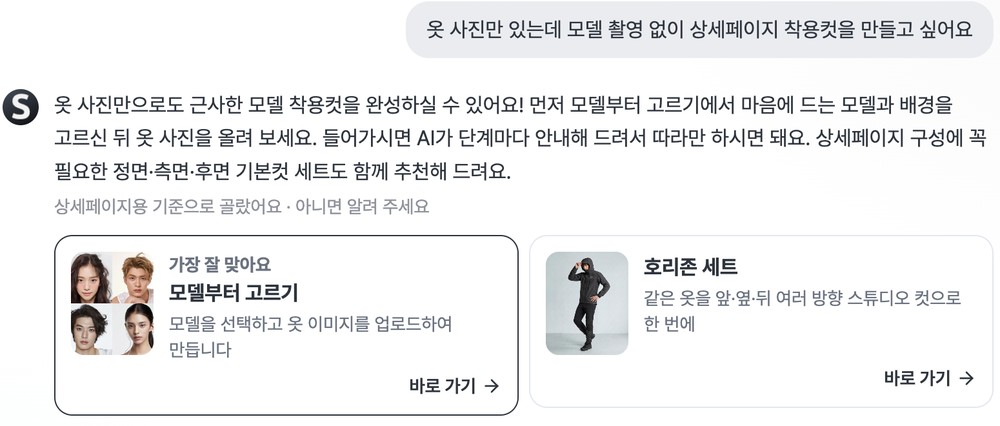
回答の下には「商品ページ向けとして選びました · 違えば教えてください」のように、どんな用途として理解したかも表示されます。思っていたのと違えば、もう一度書いてください。それまでの会話を踏まえて選び直します。
気に入ったカードの[今すぐ行く]を押すと、そのメニューにすぐ移動します。
03 · Video動画ならテンプレートまで選びます
動画を作りたいと書くと、スタイルクリップのカードと一緒に「このテンプレートですぐ始める」の列に合う動画テンプレートが表示されます。テンプレートごとに動画の長さも表示されています。
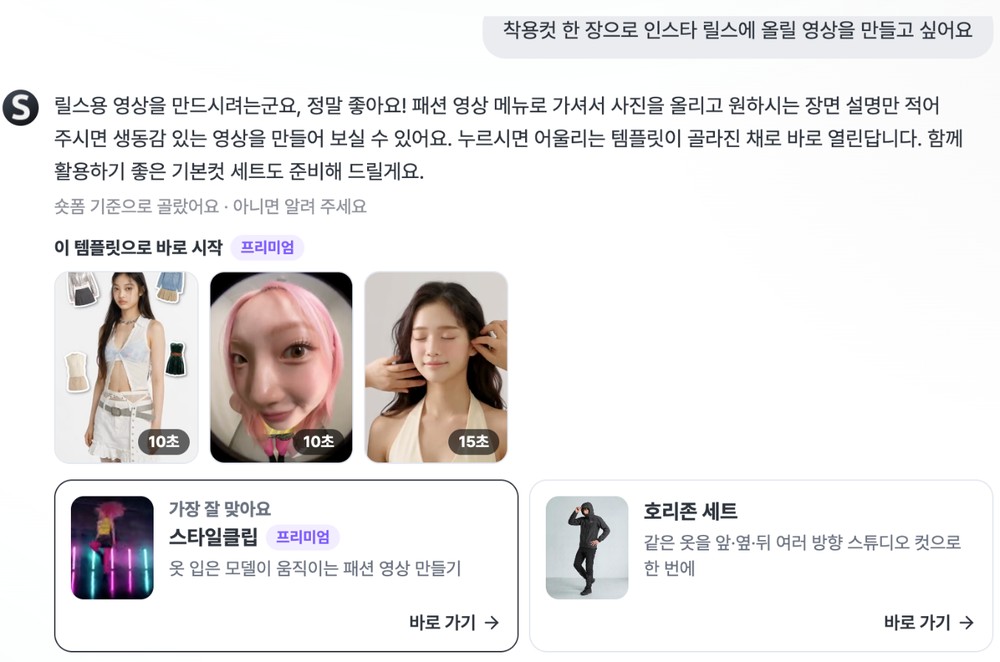
テンプレートを押すと、そのテンプレートが選ばれた状態でスタイルクリップが開きます。スタイルクリップはプレミアムプランのメニューなので、カードとテンプレートの列に「プレミアム」の表示が付いています。
04 · FAQStyleRoom AI、よくある質問
StyleRoom AIが写真や動画を直接作ってくれますか?
いいえ。StyleRoom AIはやりたいことに合うメニューを探す案内役です。[今すぐ行く]を押すとそのメニューに移動し、作成はメニューの中で行います。
ログインしなくても使えますか?
質問はログイン前でも入力できます。送信するとログイン画面が開き、ログインすると入力しておいた質問がそのまま送られます。
1日に何回まで質問できますか?
1日に質問できる回数には上限があります。残りが少なくなると画面でお知らせし、使い切ったら[全メニューを見る]から直接選べます。
おすすめが合わないときはどうすればいいですか?
回答の下の「違えば教えてください」のとおり、希望をもう一度書いてください。それまでの会話を踏まえて選び直します。
メニューを知らなくても、話せば見つかります。
今日作りたいものを、ホーム最上部に書いてみてください。