모델 표정도, 옷 핏도 딱 좋은 컷인데 배경이 시즌이랑 안 맞거나 조금 어수선할 때 있잖아요?
다시 찍을 필요 없어요. 스타일룸 배경만 바꾸기로 그 모델컷 그대로 배경만 바꾸시면 됩니다!
- 무엇을모델·옷·자세는 그대로 두고 배경만 AI가 바꿔 주는 배경만 바꾸기입니다.
- 시작점상단 메뉴 [이미지] 안 「이미지 스왑 (바꾸기)」의 [배경만 바꾸기], 또는 홈의 새 기능 카드예요.
- 어떻게모델컷을 선택하고 새 배경을 세 가지 방법 중 하나로 정하면 돼요.
- 결과배경만 바뀐 이미지가 1장씩 만들어지고, 생성 내역에 저장돼요.
01 · When배경 바꾸기, 이런 때 쓰세요
스타일룸에서 만든 모델컷도, 직접 찍은 사진도 괜찮아요. 이미 가지고 있는 사진에서 바로 시작하거든요.
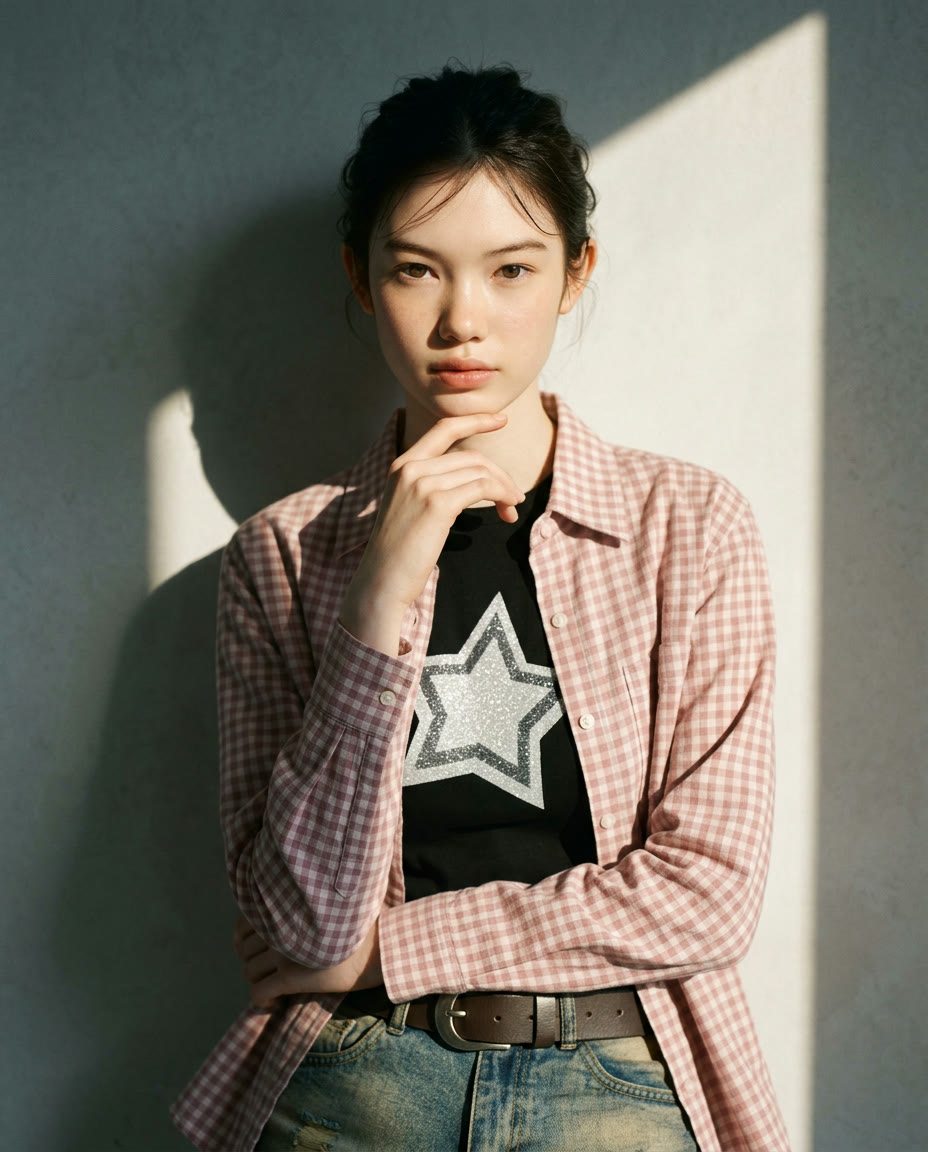
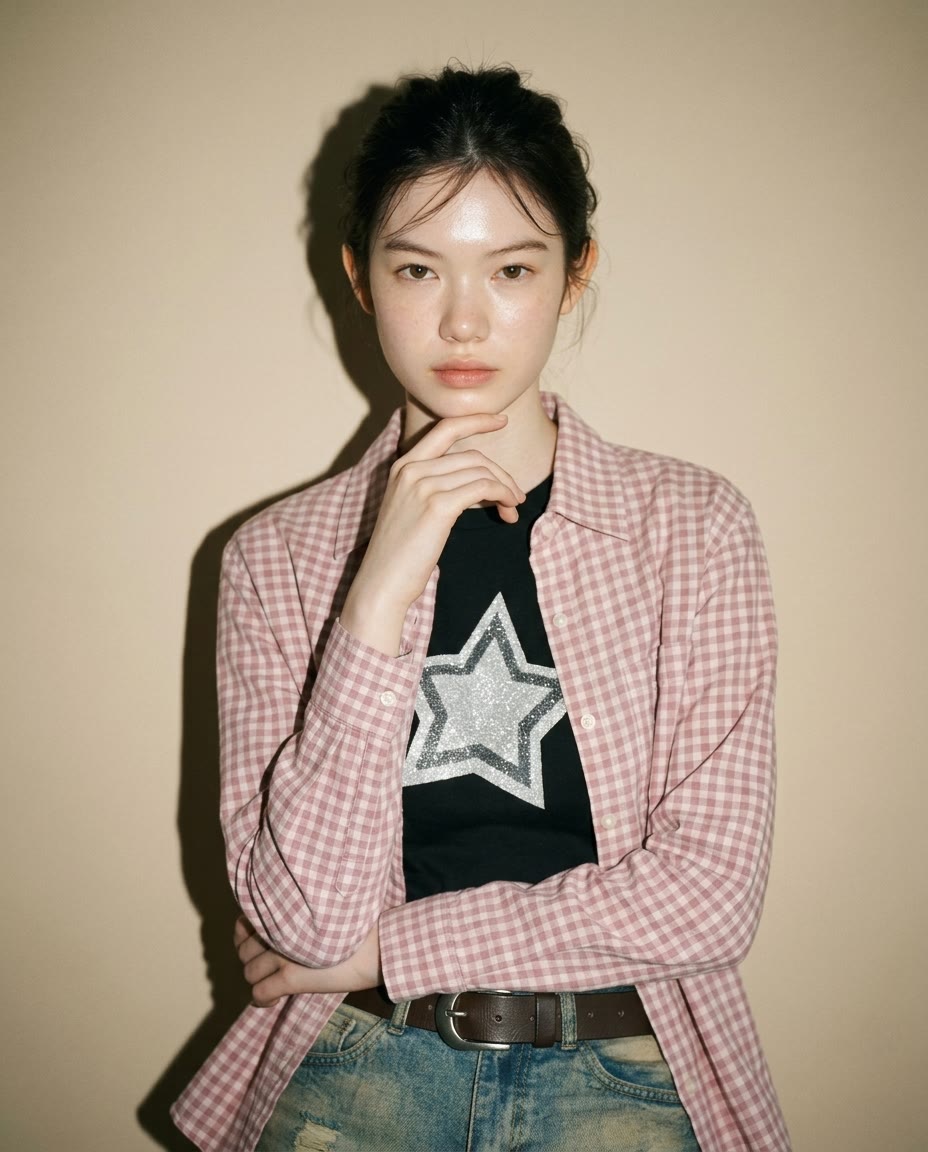
어수선한 매장 착용컷을 깔끔하게. 매장에서 급하게 찍은 착용컷, 뒤에 행거랑 박스가 다 보이죠? 배경만 바꾸면 상세페이지에 바로 쓸 수 있는 컷이 돼요.
시즌이 바뀐 룩북을 다시 쓰고 싶을 때. 지난 시즌 룩북 속 옷이 이번 시즌에도 팔린다면, 다시 찍지 말고 배경만 새 시즌 분위기로 바꿔 보세요.
채널마다 다른 분위기가 필요할 때. 상세페이지는 깔끔한 스튜디오, 인스타는 감성 있는 야외처럼 같은 모델컷을 채널마다 다르게 쓸 수 있어요.
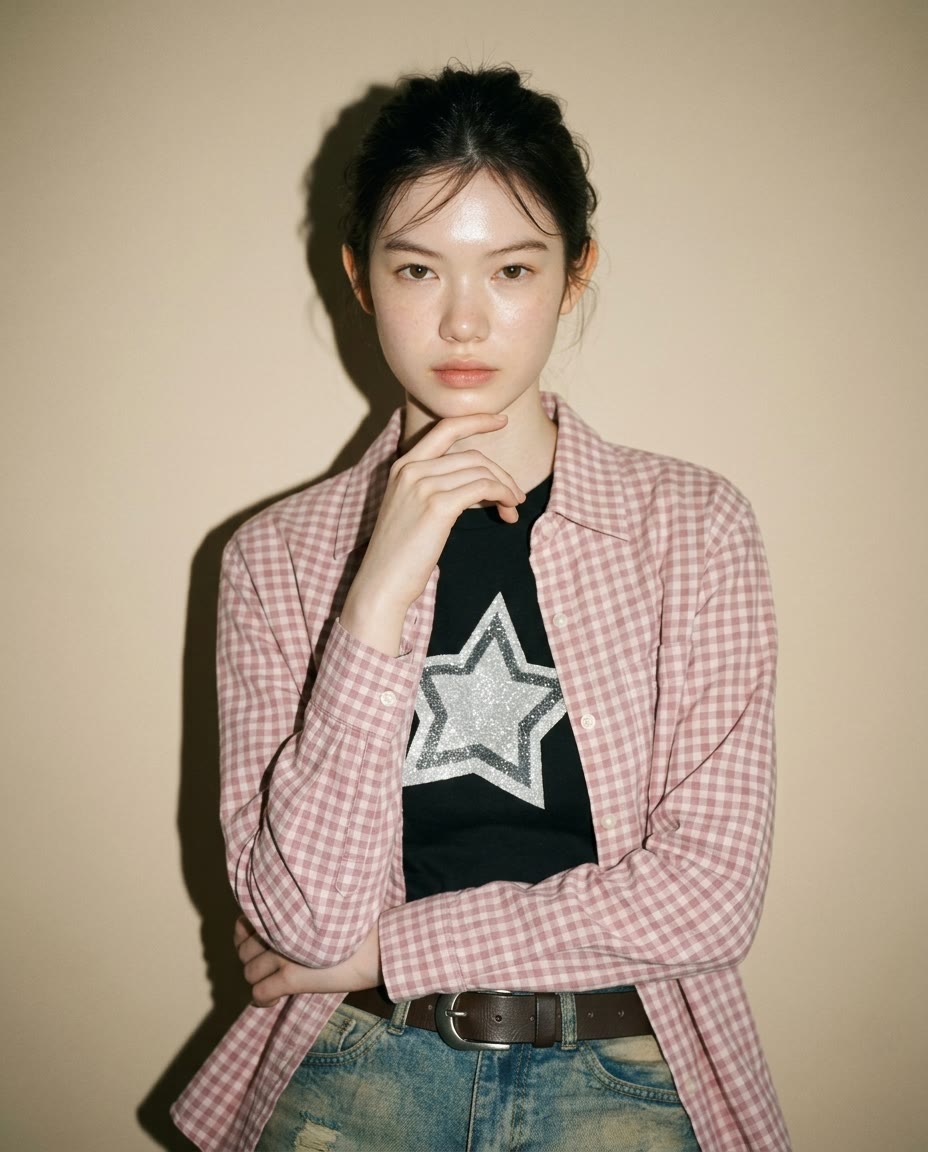
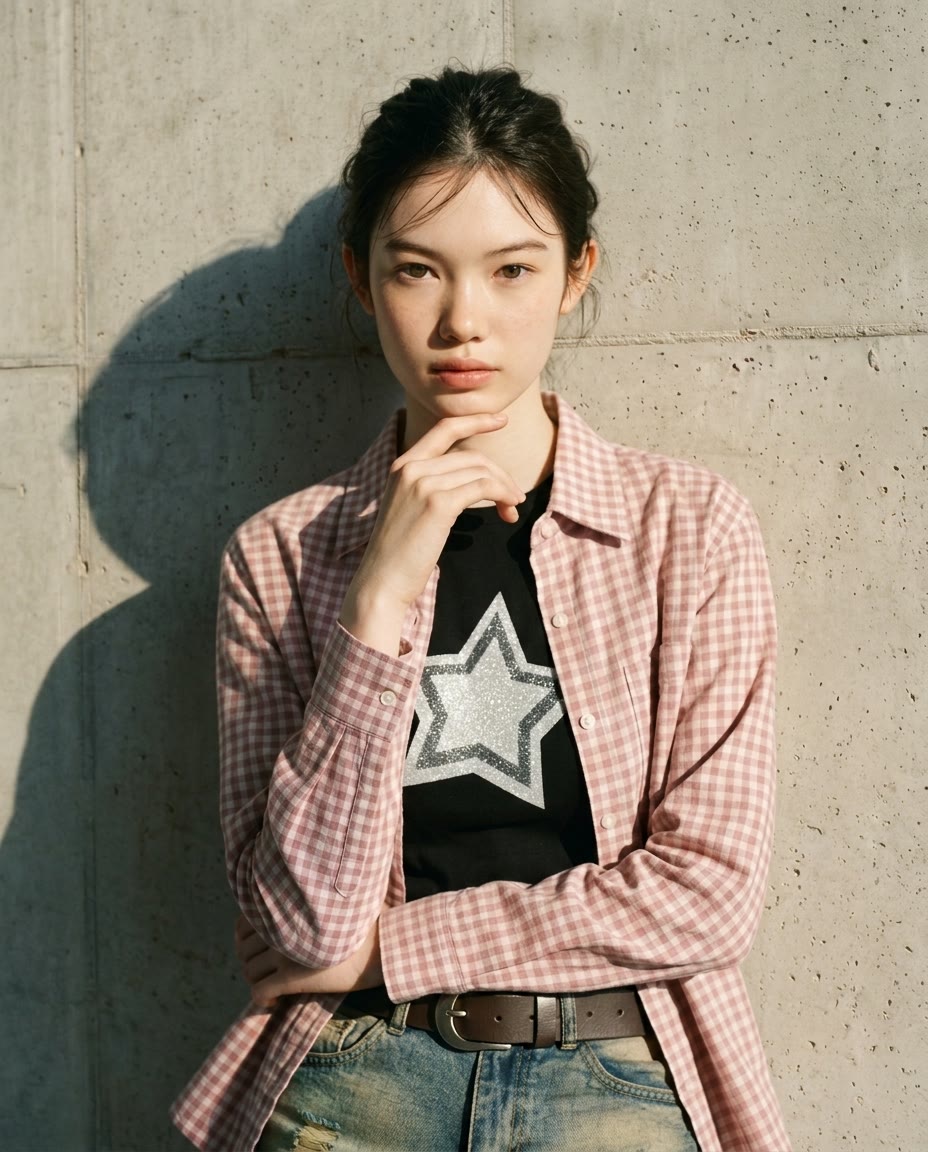
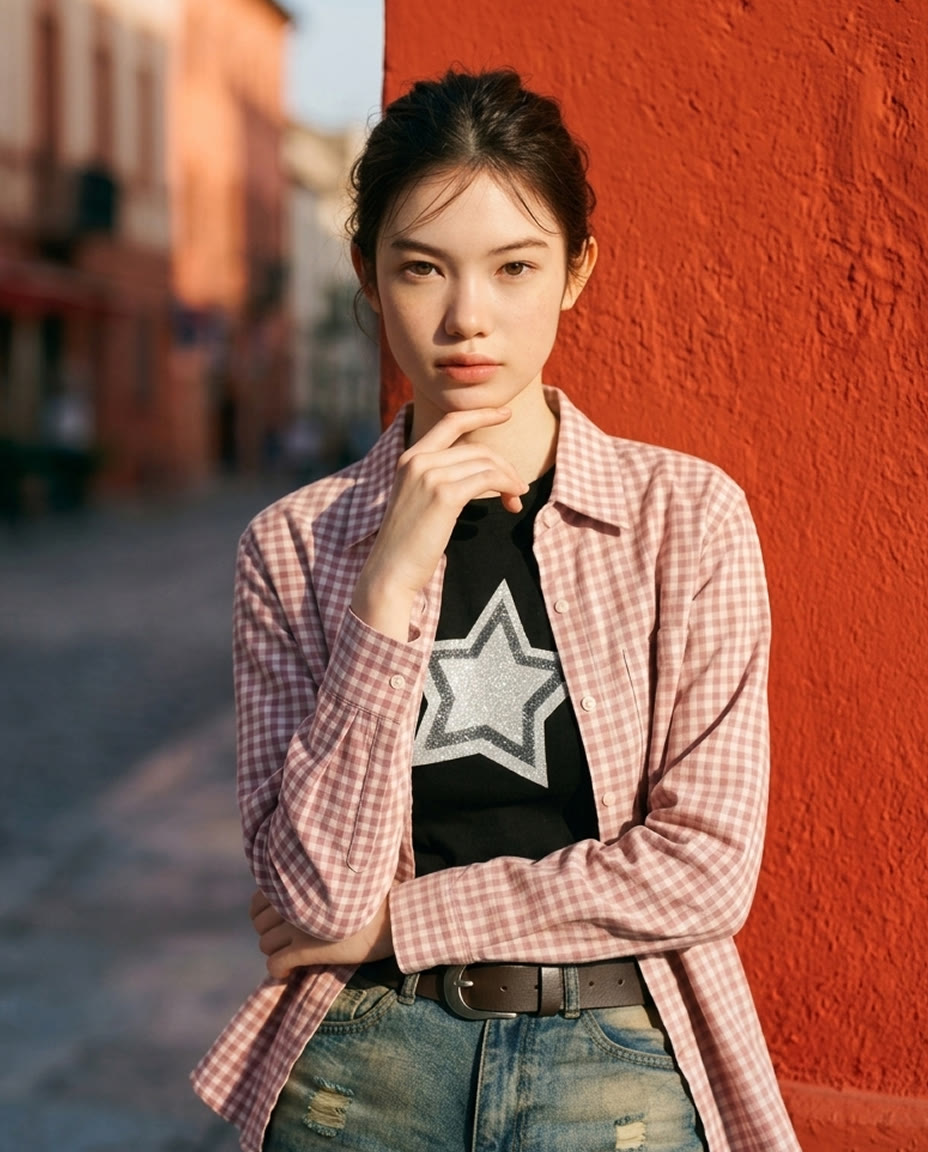
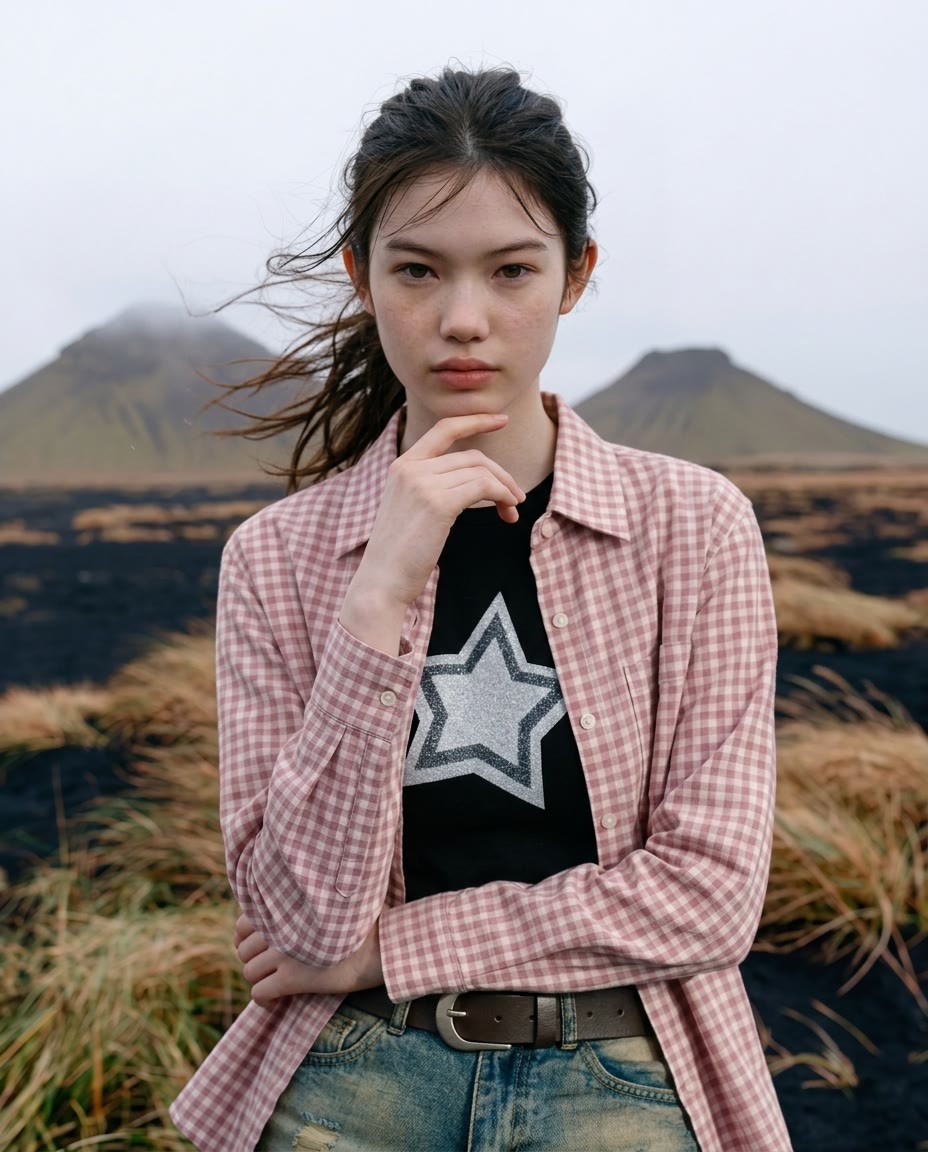
모델컷 한 장으로 만든 네 가지 배경
02 · How배경만 바꾸기 사용방법, 이렇게 사용하세요!
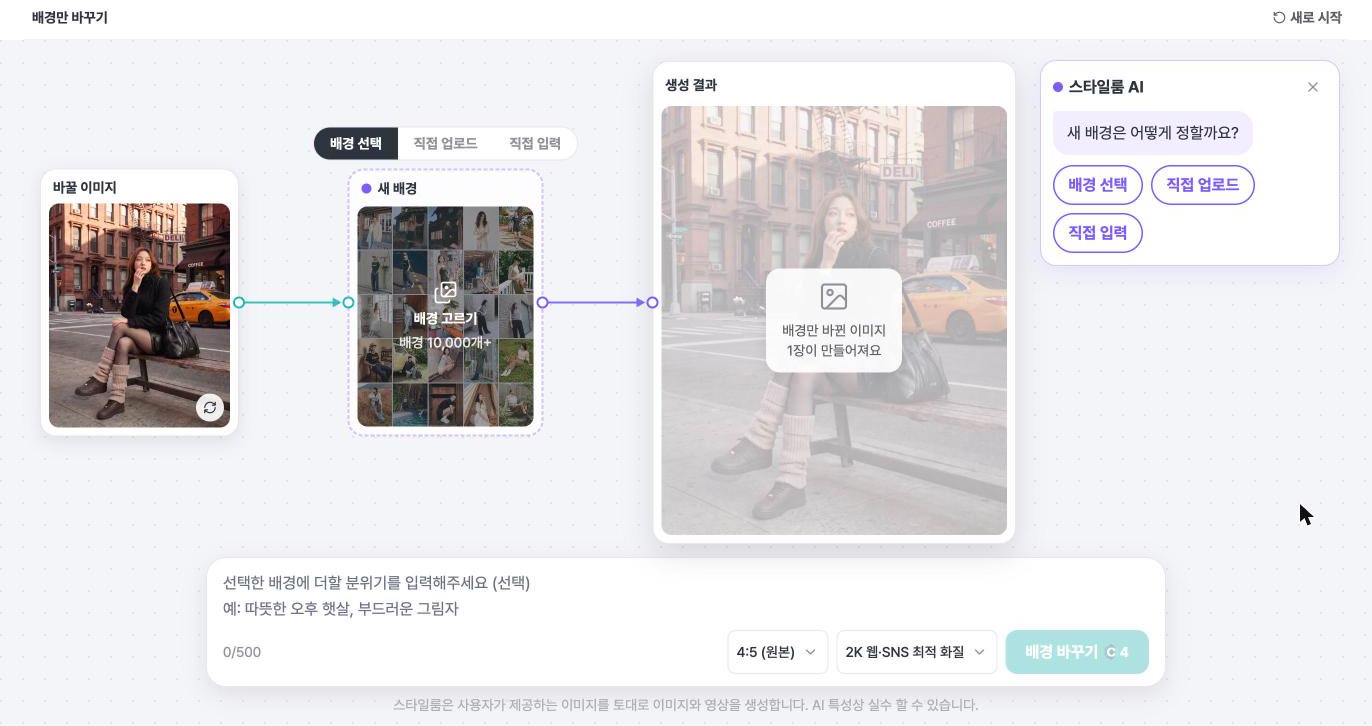
상단 메뉴 [이미지]를 열고 「이미지 스왑 (바꾸기)」에서 [배경만 바꾸기]를 선택해 주세요. 화면 옆의 「스타일룸 AI」가 대화하듯 단계마다 안내해 주니까 따라가기만 하면 돼요.
생성 내역에 있는 모델컷을 선택하거나, [내 이미지 업로드]로 가지고 계신 사진을 올려 주세요.
「새 배경은 어떻게 정할까요?」라고 물어보면 [배경 선택], [직접 업로드], [직접 입력] 중 하나를 선택해 주세요. 세 가지 방법은 아래 03에서 비교해 드릴게요.
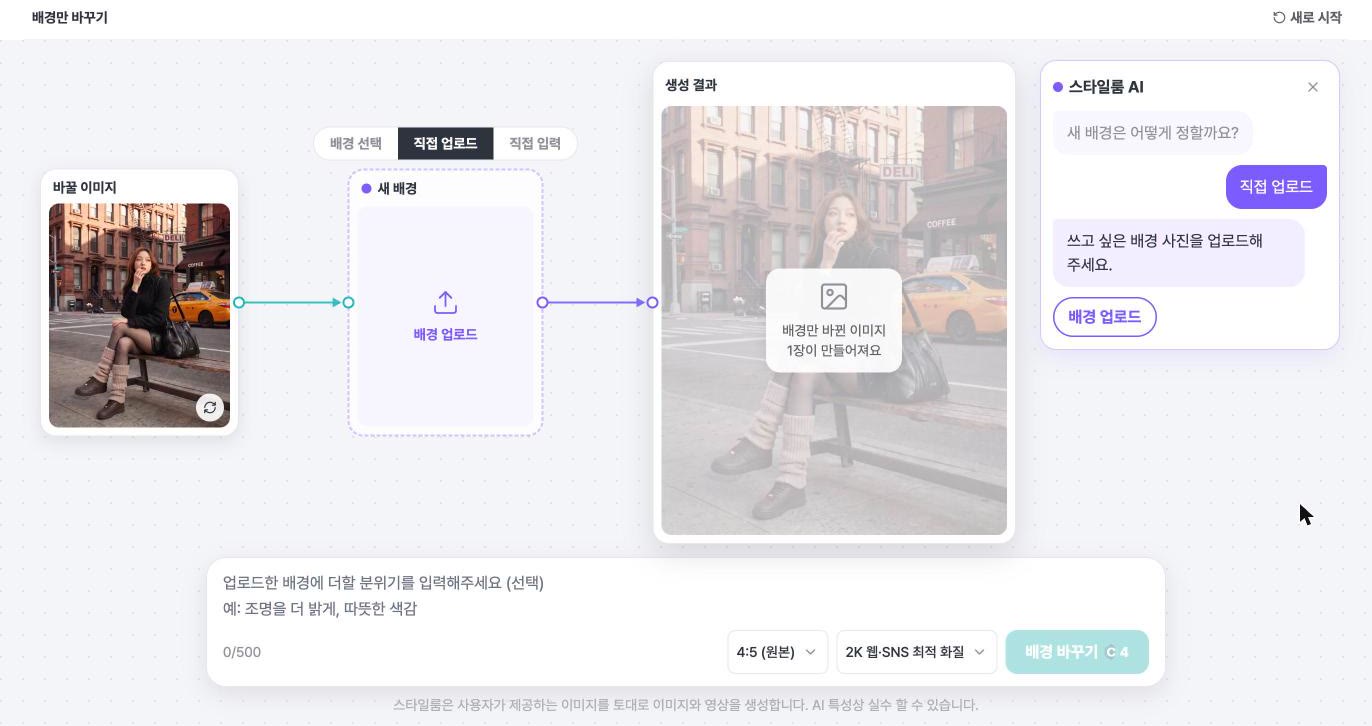
[배경 선택]이나 [직접 업로드]로 정했다면, 더하고 싶은 분위기를 아래 칸에 적어 주세요. 예를 들면 '따뜻한 오후 햇살, 부드러운 그림자'처럼요. 비워 두어도 괜찮아요.
[직접 입력]을 선택했다면 이 칸에 원하는 배경을 적으시면 돼요.
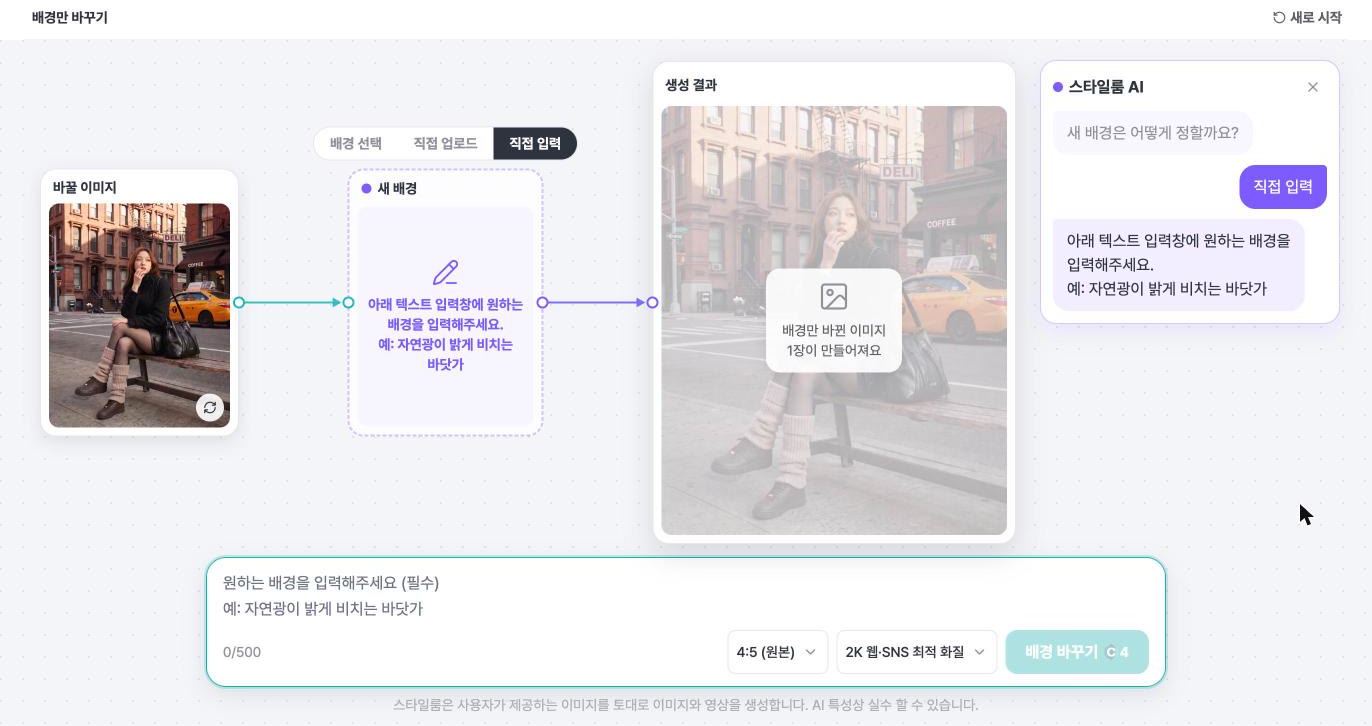
1K, 2K, 4K 중 쓰실 곳에 맞는 크기를 선택해 주세요.
[배경 바꾸기]를 선택하면 배경만 바뀐 이미지가 1장 만들어지는데, 만드는 동안 화면에서 나가도 생성 내역에 저장되니 걱정 마세요!
혹시 실패하면 사용한 크레딧은 자동으로 돌아와요.
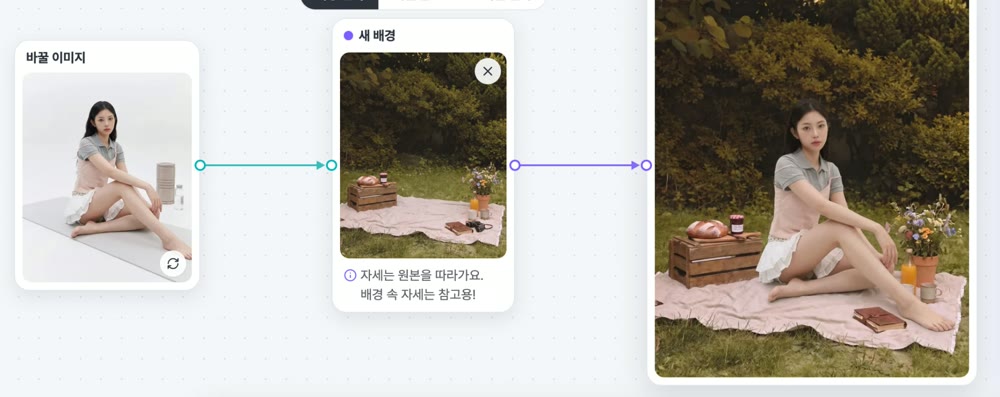
첫 결과가 나오면 버튼이 [다시 만들기]로 바뀌어요. 한 장 더 보고 싶다면 [다시 만들기]를 선택해 보세요. 만든 결과는 넘겨 보면서 비교할 수 있고 마음에 드는 컷은 바로 다운로드하시면 돼요.
03 · BackgroundAI 배경 합성, 배경 정하는 3가지 방법
새 배경은 세 가지 방법으로 정할 수 있으니 원하는 배경이 머릿속에 얼마나 정해져 있는지에 따라 선택해 보세요.
| 방법 | 이렇게 정해요 | 이럴 때 좋아요 |
|---|---|---|
| 배경 선택 | 스타일룸 배경 10,000개+ 중에서 선택 | 여러 배경을 둘러보며 정하고 싶을 때 |
| 직접 업로드 | 쓰고 싶은 배경 사진을 업로드 | 매장, 쇼룸처럼 정해 둔 장소가 있을 때 |
| 직접 입력 | 원하는 배경을 글로 입력 | 떠오르는 장면이 있을 때 (예: 자연광이 밝게 비치는 바닷가) |
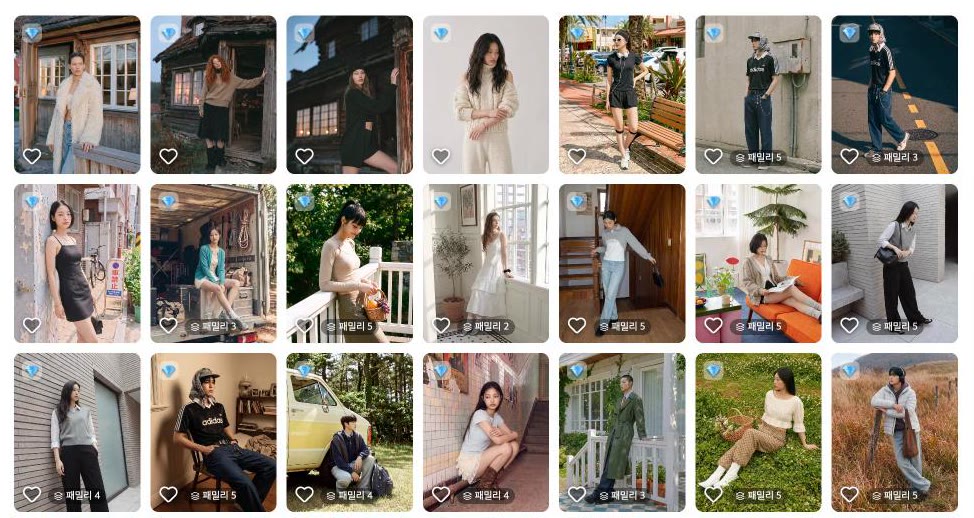
[직접 업로드]로 올린 배경은 「내 배경 사진」에 남아요. 다음에 같은 배경을 또 쓰고 싶을 때 다시 올릴 필요 없이 바로 선택하시면 돼요.
04 · Tip모델컷과 배경이 잘 어울리게 만드는 팁
TIP. 배경 사진 속 모델의 자세는 참고용이며, 자세는 원본 모델컷을 따라가요. 모델컷 자세와 잘 어울리는 배경을 선택하세요!
모델컷과 어울리는 배경을 선택해 보세요. 서 있는 전신 모델컷이라면 발 디딜 바닥이 보이는 배경, 상반신 모델컷이라면 가까이 찍힌 배경처럼 모델컷과 비슷한 구도의 배경을 선택하면 더 자연스러워요.
분위기 칸을 활용해 보세요. 마음에 드는 배경을 정했는데 느낌만 살짝 바꾸고 싶다면 분위기 칸에 적어 주세요. '따뜻한 오후 햇살, 부드러운 그림자'나 '조명을 더 밝게, 따뜻한 색감'처럼 짧게 적어도 충분해요.
몇 장 만들어 비교해 보세요. [다시 만들기]로 두세 장 만들어 넘겨 보면, 그중 제일 잘 어울리는 컷을 선택하기 쉬워요.
05 · FAQ배경만 바꾸기, 자주 묻는 질문
직접 찍은 사진도 배경을 바꿀 수 있나요?
네. [내 이미지 업로드]로 가지고 계신 사진을 올리시면 돼요. 스타일룸에서 만든 모델컷은 생성 내역에서 바로 선택할 수 있어요.
배경 사진 속 모델의 자세도 따라가나요?
아니요. 자세는 원본 모델컷을 따라가요. 배경 사진 속 모델의 자세는 참고용이에요.
배경만 바꾸기는 어떤 플랜에서 쓸 수 있나요?
직접 올린 배경과 글로 입력한 배경은 플랜 제한 없이 쓸 수 있어요. 프리미엄 전용 배경은 프리미엄 플랜에서 쓸 수 있구요. 만들 때는 로그인이 필요해요.
크레딧은 얼마나 드나요?
한 장에 1K는 2크레딧, 2K는 4크레딧, 4K는 8크레딧이에요.
만든 결과는 어디서 다시 볼 수 있나요?
생성 내역에 저장돼요. 만드는 동안 화면에서 나가도 괜찮아요.
모델컷은 그대로, 배경만 새로.
잘 나온 컷 한 장, 이번 시즌 분위기로 다시 입혀 보세요.