商品ページの正面・側面・背面カット、モールごとに違うメイン画像の比率、インスタのリールまで……毎回撮って切り抜くのは手間ですよね?
StyleRoom なら、服1着で8方向のホリゾントカットを1セットで受け取れます!
- 何を同じモデル・同じ服を、同じ背景色の8方向ホリゾントカットにまとめて作るホリゾントセットです。
- どこから上部メニュー[ホリゾントセット]の[新しいセットを作る]です。
- どうやってモデルと服、方向、背景色を選び、正面カットから確認しながら作ります。
- 結果8方向のカットとまとめ表示、7分丈・トップス・ボトムス・靴のクロップカットまで、好きな比率で受け取れます。クロップカットは無料です。
01 · Newホリゾントセット、8方向のホリゾントカットが1セットに
スタジャン1着で作ったホリゾントセットです。
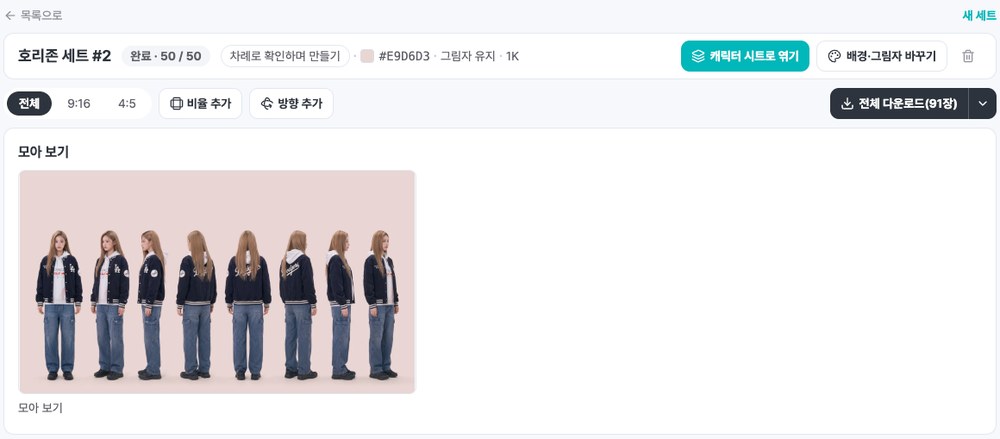

すごいですよね?
ぐるっと一周しても、背景色もモデルも、ロゴや背中のレタリングもそのままです。
ショップなら、こんなときに便利です。⬇️⬇️⬇️
| こんなとき | こう使ってみてください |
|---|---|
| 商品ページ | 8方向のカットを正面から並べて、ぐるっと回る回転カットのように |
| モールのメイン画像 | MUSINSA は5:6、Naver Smart Store は1:1、W CONCEPT は3:4のように、モール別の比率をまとめて |
| インスタ | フィードは4:5、ストーリーズ・リールは9:16 |
| ラインナップ比較 | 8方向を1枚にまとめたまとめ表示で、カラー別に並べて |
02 · Howホリゾントセットの使い方
上部メニューの[ホリゾントセット]で[新しいセットを作る]を押してください。
モデルを選び、[トップス+ボトムス]か[ワンピース]から着こなしを選んで服の写真を入れてください。
複数枚をまとめてドラッグすると、正面から空いている枠に順番に入ります。
作る方向を選んでください。[8方向すべて][4方向][正面・背面]のクイック選択もあります。
ホリゾントの背景色と床の影を決めて[正面カットを作る]を押してください。
正面カットが気に入ったら[このまま確定]を押して、ほかの方向も受け取りましょう。
作っている間に画面を離れても、そのまま作り続けるのでご安心ください!
[結果を受け取る]で比率を選び、[すべて受け取る]でまとめて、[受け取るものを選ぶ]で必要なものだけ受け取れます。
9:16が基本で、4:5・1:1・3:4・2:3・5:6を追加できます。

03 · Cropクロップカットは無料、自分で切り抜くならざっくりでもぴったり
セットを作ると、7分丈・全身・トップス・ボトムス・靴などのクロップカットが選んだ比率で一緒に出てきます。自分で切り抜く必要はありません。

好きな構図があるなら、全身カットを大きく開いて[自分で切り抜く]を押してみてください。
ボックスをざっくり描くだけで、比率は選んだ比率そのまま、[解像度に合わせて受け取る]ならサイズも2Kのように選んだ解像度にぴったり合わせて切り抜きます。


TIP. 自分で切り抜くのも無料です!バッグや帽子のように小物が主役のカットを別に作ってみてください。
04 · More背景色の変更からスタイルクリップ動画まで
できあがったセットは、結果画面から続けて使えます。
| やりたいこと | 使う場所 | 例 |
|---|---|---|
| シーズン・ブランドのトーンに合わせる | [背景・影を変える] | 撮り直さずに背景色だけを変える |
| モールの比率を追加する | [比率を追加] | 全身カット・クロップカットを新しい比率でまとめて |
| 動画につなげる | [キャラクターシートにまとめる] | まとめたシートでスタイルクリップ動画を作る |
背景色を変えてシーズン・ブランドのトーンに合わせる
[背景・影を変える]で色を選ぶだけで、撮り直さずにセット全体の背景色が変わります。床の影も一緒に選べます。


左が元のピンク、右がブルーグレーに変えた同じセット
モデルも服もポーズもそのまま、背景色だけが変わりましたよね?シーズンやブランドのトーンが変わっても、セットをそのまま使い回せます。
スタイルクリップ動画につなげる
ホリゾントカットからスタイルクリップ動画まで、3ステップでつながります。
結果画面の[キャラクターシートにまとめる]を押し、シートに入れる正面・左側面・右側面・背面のカットを選んで[シートとして保存]を押してください。

選んだカットが1枚のキャラクターシートにまとまります。完成したら[スタイルクリップ動画を作る]を押してください。
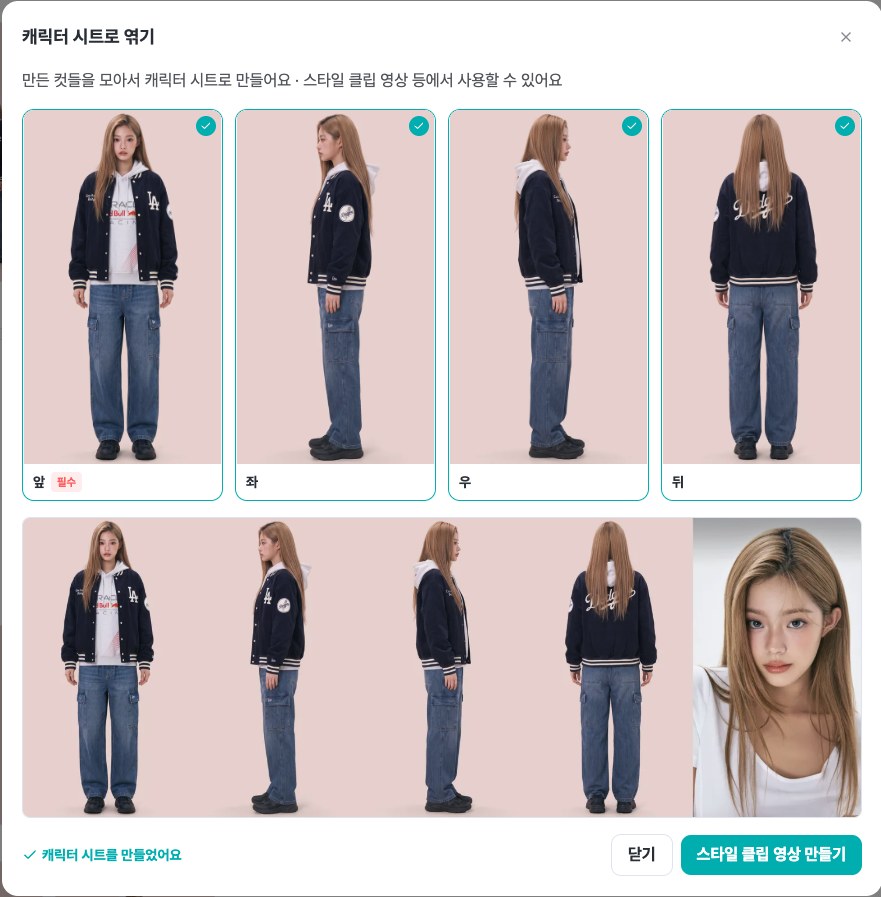
作ったばかりのキャラクターシートが入った状態でスタイルクリップが開きます。テンプレートを足すだけで、同じモデル・同じ服のまま動画ができあがります!

こうしてできたスタイルクリップ動画です。ホリゾントセットのモデルとスタジャンが、そのまま動画の中に入っていますよね?
05 · FAQホリゾントセット、よくある質問
ホリゾントセットはどの方向を作れますか?
正面・左斜め前・左側面・左斜め後ろ・背面・右斜め後ろ・右側面・右斜め前の8方向です。必要な方向だけ選んで受け取ることもできます。
モールごとに違う比率で受け取れますか?
はい。9:16が基本で、4:5・1:1・3:4・2:3・5:6を追加できます。MUSINSA は5:6、Naver Smart Store のメイン画像は1:1、インスタのフィードは4:5のように選んでみてください。
ホリゾントセットのクロップカットは無料ですか?
はい。7分丈・全身・トップス・ボトムス・靴などのクロップカットと、[自分で切り抜く]で切り抜いたカットは無料です。
自分でざっくり切り抜いても比率は合いますか?
はい。ボックスは選んだ比率に固定され、[解像度に合わせて受け取る]を選ぶと選んだ解像度のサイズに合わせます。元のピクセルのまま受け取りたい場合は[元のサイズのまま]を選んでください。
ホリゾントカットで動画も作れますか?
はい。[キャラクターシートにまとめる]でシートを作り、[スタイルクリップ動画を作る]を押すと、そのシートが入った状態でスタイルクリップが開きます。
服1着、8方向のホリゾントカットを1セットで。
新作が入荷した日は、まずホリゾントセットから作ってみてください。