モデルの表情も、服のフィット感もちょうどいいカットなのに、背景がシーズンに合わなかったり、少しごちゃごちゃしていたりすること、ありませんか?
撮り直す必要はありません。StyleRoomの背景だけ変更なら、そのモデルカットのまま、背景だけを変えられます!
- 何をするモデル・服・ポーズはそのままに、背景だけをAIが変えてくれる「背景だけ変更」です。
- はじめ方上部メニューの[画像]の中、「イメージスワップ(変更)」にある[背景だけ変更]から。ホームの新機能カードからも始められます。
- やり方モデルカットを選んで、新しい背景を3つの方法のどれかで決めるだけです。
- 結果背景だけが変わった画像が1枚ずつできあがり、生成履歴に保存されます。
01 · When背景変更は、こんなときに
StyleRoomで作ったモデルカットでも、ご自身で撮った写真でも大丈夫です。お持ちの写真からそのまま始められます。
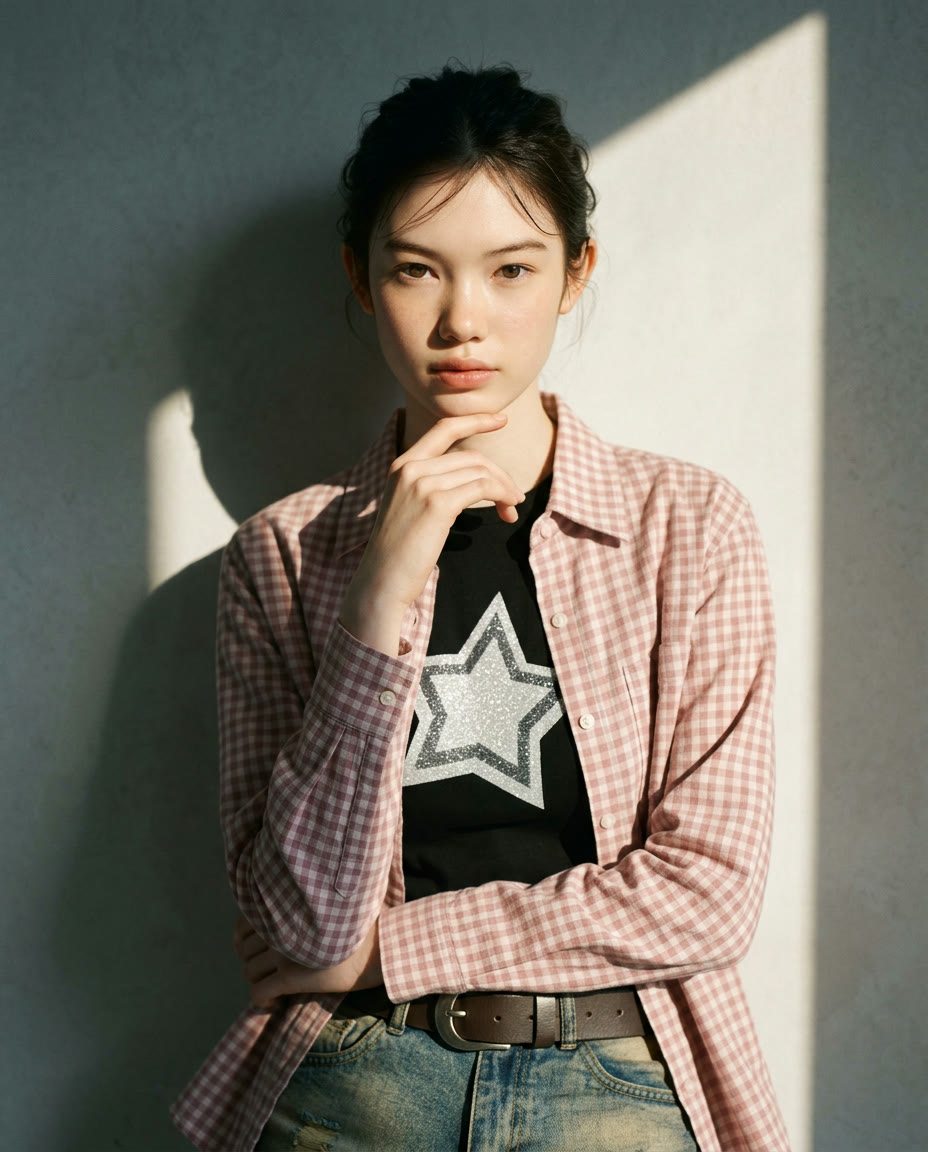
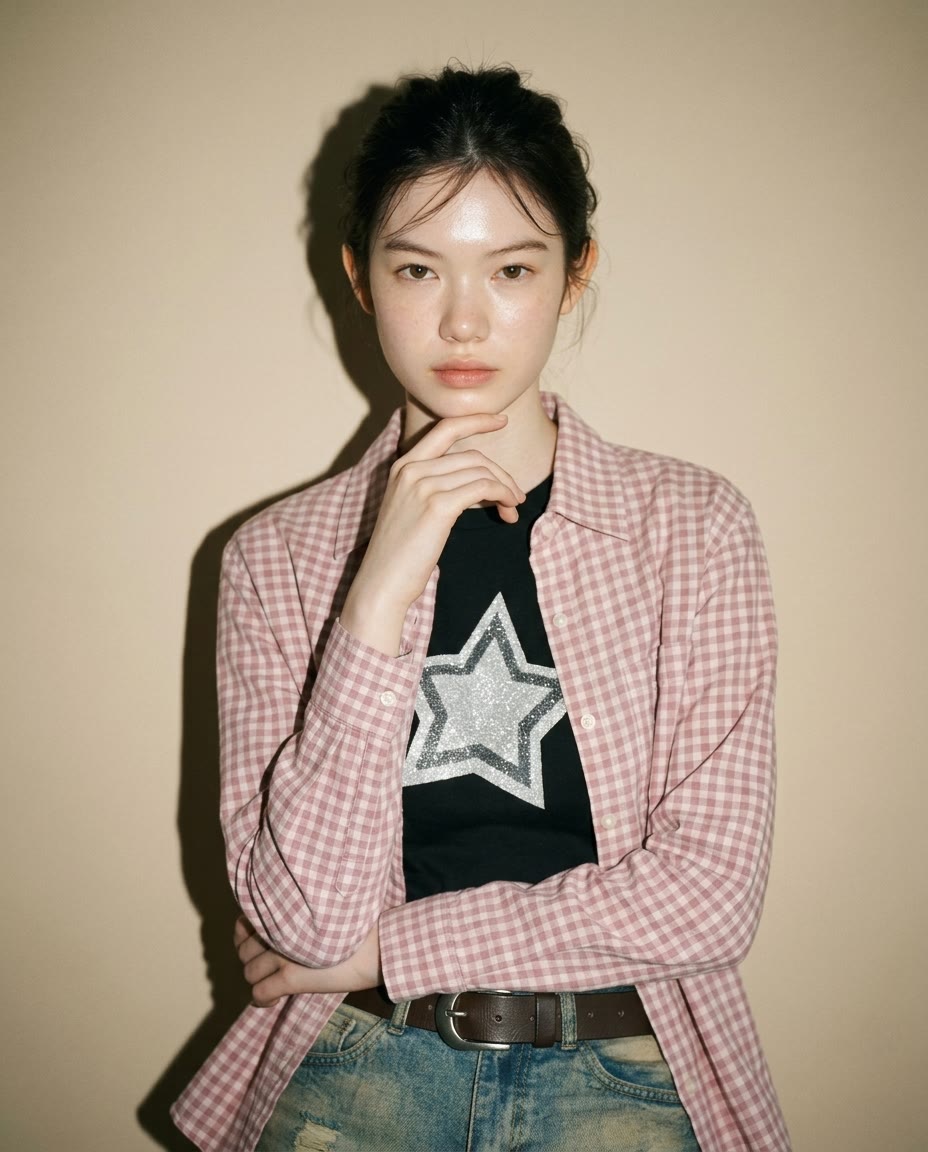
ごちゃついた店内の着用カットをすっきり。店で急いで撮った着用カット、後ろにハンガーラックや箱が写っていませんか?背景だけ変えれば、商品ページにそのまま使えるカットになります。
シーズンが変わったルックブックを再利用したいとき。前のシーズンのルックブックの服が今シーズンも売れているなら、撮り直さずに背景だけ新シーズンの雰囲気に変えてみましょう。
チャネルごとに違う雰囲気が必要なとき。商品ページはすっきりしたスタジオ、Instagramは雰囲気のある屋外というように、同じモデルカットをチャネルごとに使い分けられます。
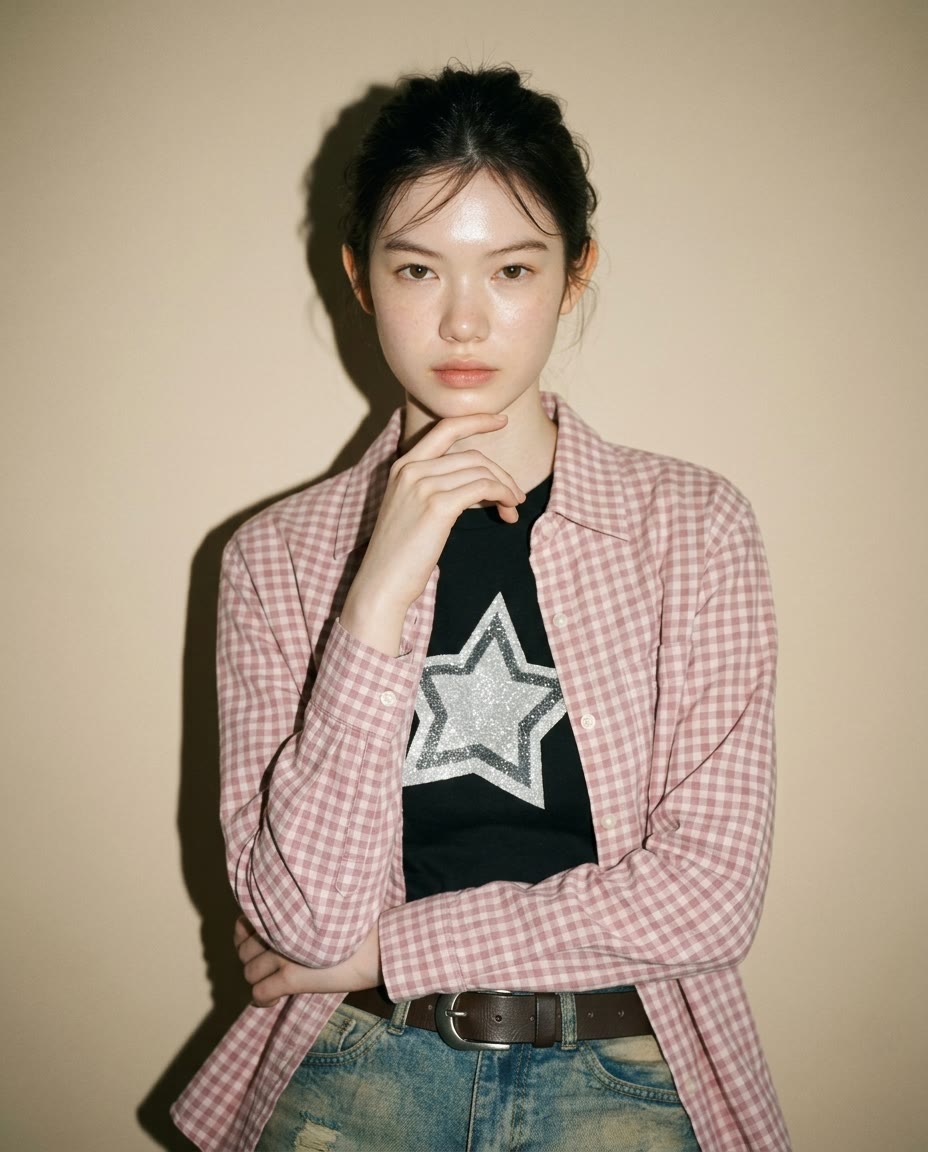
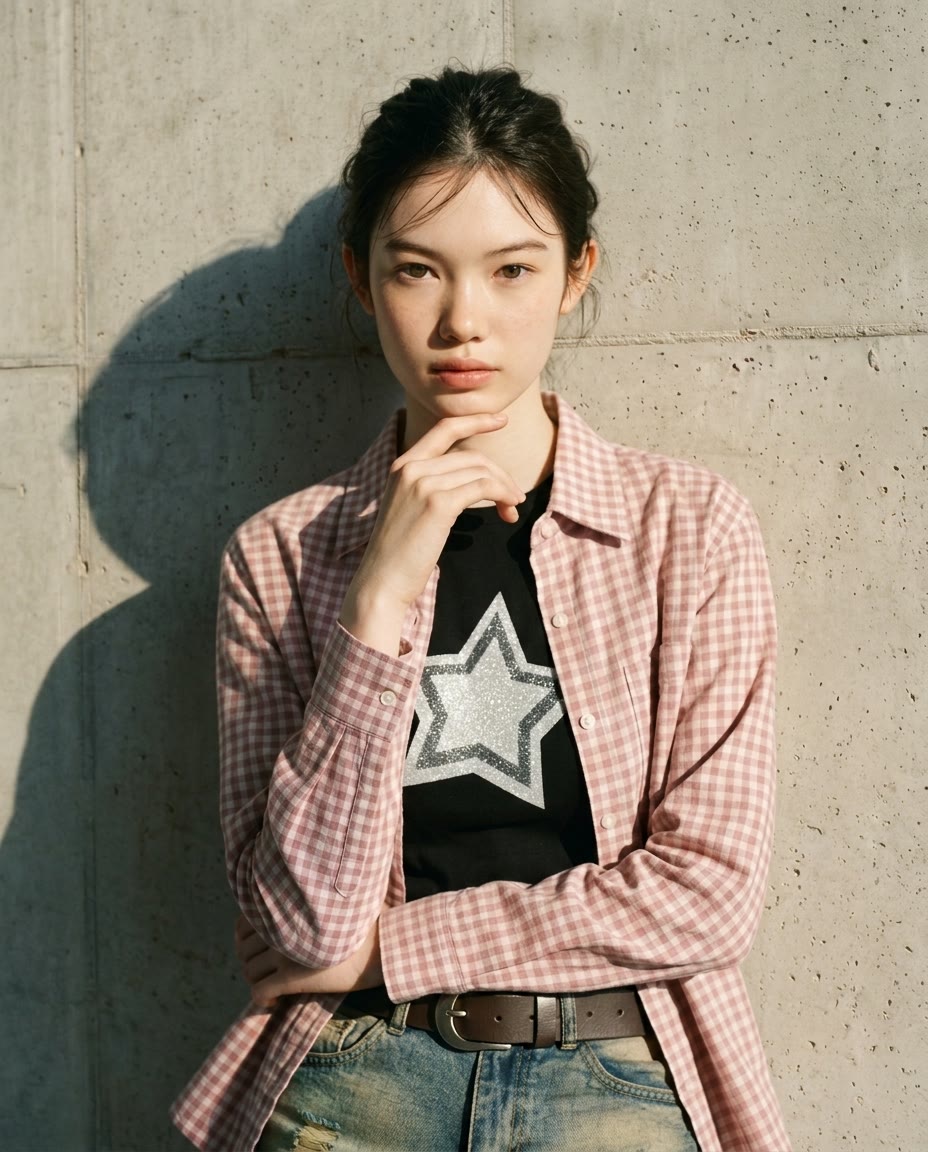
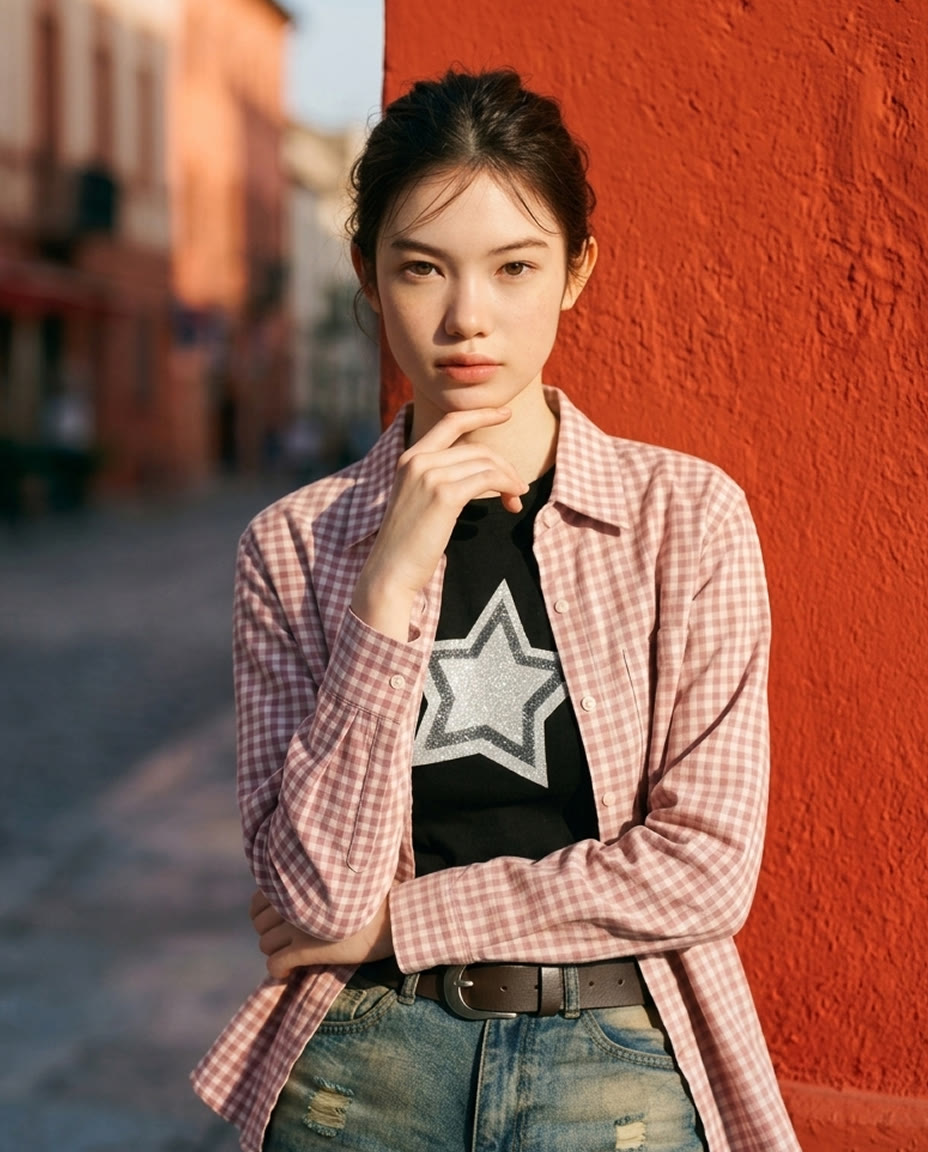
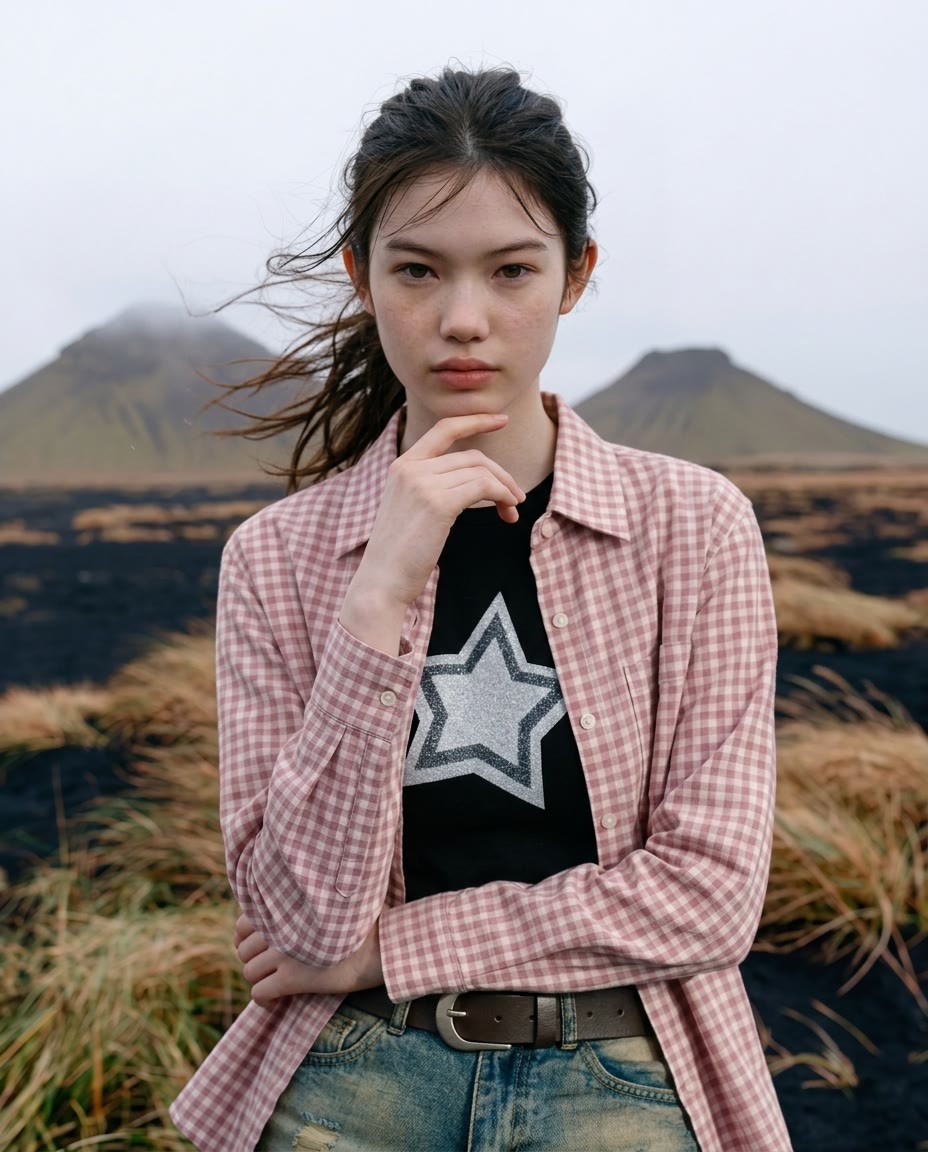
モデルカット1枚から作った4つの背景
02 · How背景だけ変更の使い方
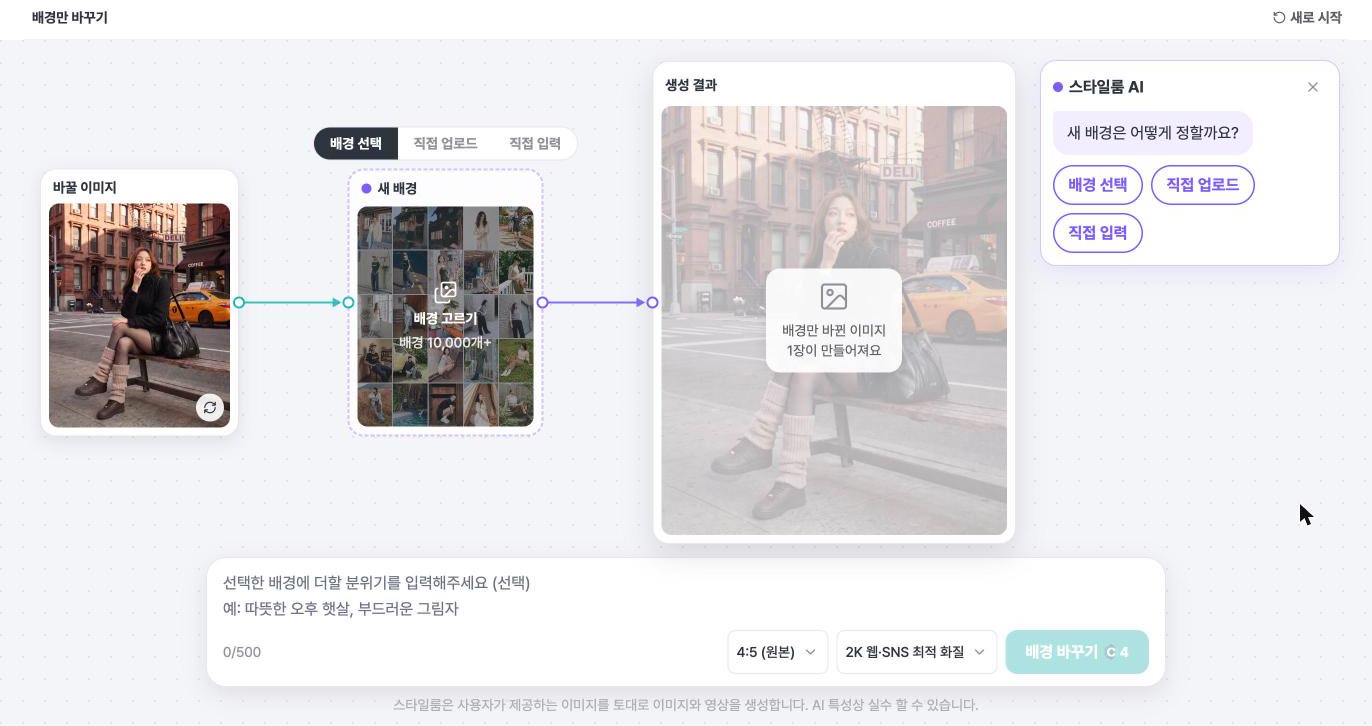
上部メニューの[画像]を開き、「イメージスワップ(変更)」にある[背景だけ変更]を選んでください。画面の横にいる「スタイルルーム AI」が会話するようにステップごとに案内してくれるので、そのとおりに進めるだけです。
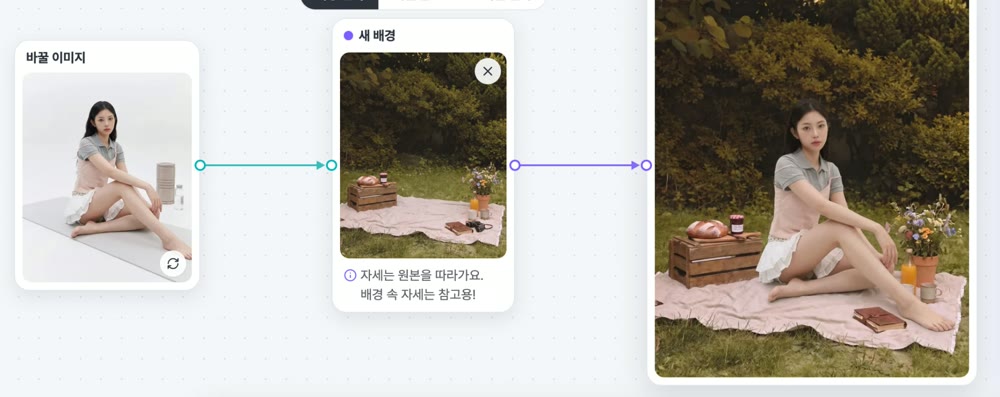
生成履歴にあるモデルカットを選ぶか、[自分の画像をアップロード]でお持ちの写真を入れてください。
「新しい背景はどうやって決めますか?」と聞かれたら、[背景を選択]、[アップロード]、[テキストで入力]のうち1つを選んでください。3つの方法は、下の03で比べてご紹介します。
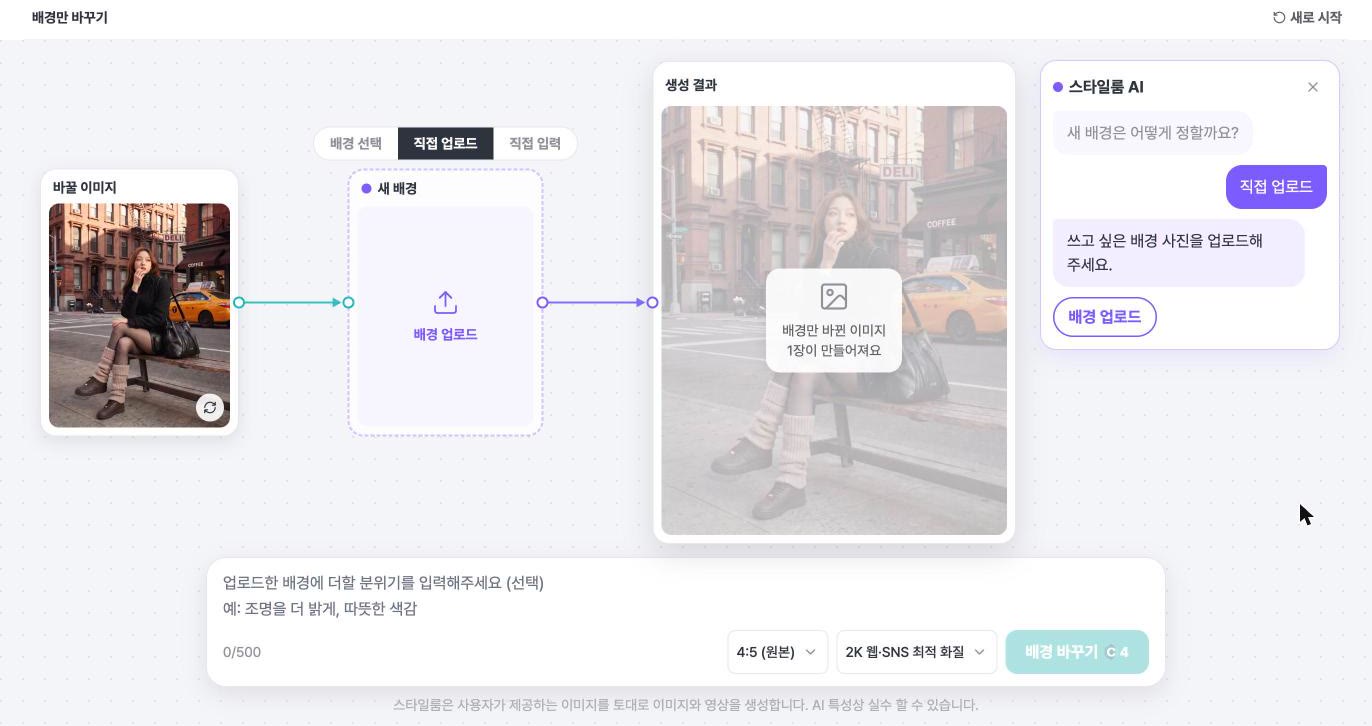
[背景を選択]か[アップロード]で決めた場合は、加えたい雰囲気を下の欄に入力してください。たとえば「暖かい午後の日差し、柔らかい影」のように。空欄でも大丈夫です。
[テキストで入力]を選んだ場合は、この欄に希望の背景を入力してください。
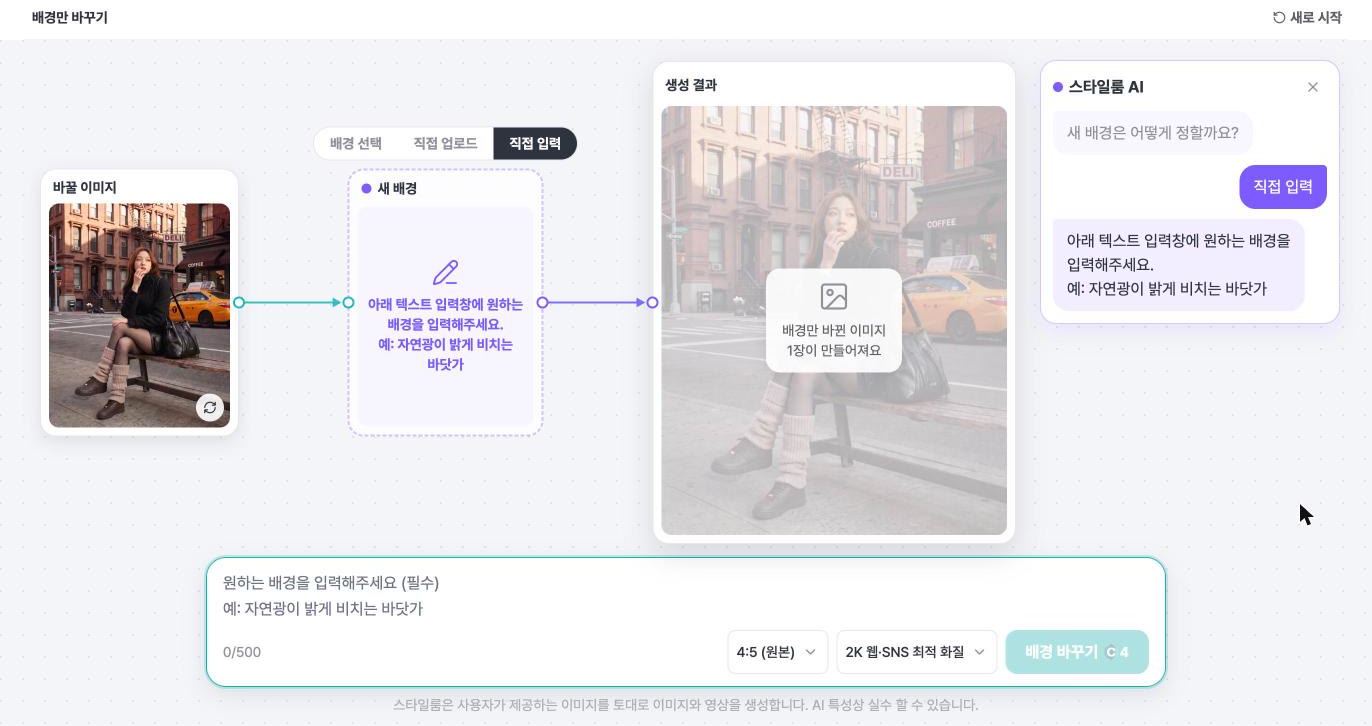
1K、2K、4Kのうち、使う場所に合ったサイズを選んでください。
[背景を変更]を選ぶと、背景だけが変わった画像が1枚できあがります。作成中に画面を離れても生成履歴に保存されるので、ご安心ください!
もし失敗しても、使ったクレジットは自動で戻ります。
最初の結果が出ると、ボタンが[作り直す]に変わります。もう1枚見たいときは、[作り直す]を選んでみてください。作成した結果は見比べながらめくれて、気に入ったカットはそのままダウンロードできます。
03 · BackgroundAI背景合成、背景を決める3つの方法
新しい背景は3つの方法で決められます。ほしい背景がどれくらい頭の中で決まっているかに合わせて選んでみてください。
| 方法 | 決め方 | こんなときに |
|---|---|---|
| 背景を選択 | StyleRoomの背景10,000点以上から選ぶ | いろいろな背景を見ながら決めたいとき |
| アップロード | 使いたい背景写真をアップロード | 店舗やショールームなど、決まった場所があるとき |
| テキストで入力 | 希望の背景をテキストで入力 | 思い浮かぶシーンがあるとき(例:自然光が明るく差し込む海辺) |
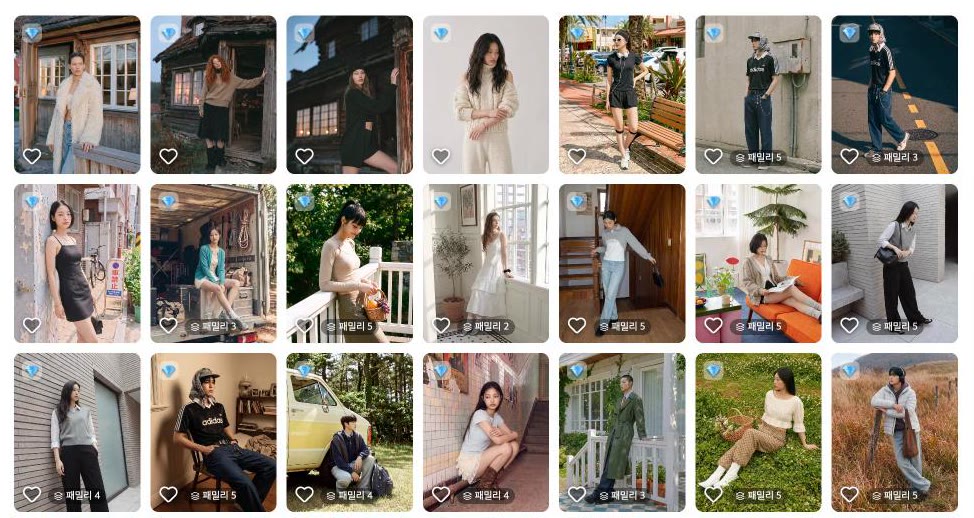
[アップロード]で入れた背景は「自分の背景写真」に残ります。次に同じ背景を使いたいときは、もう一度アップロードしなくても、そのまま選べます。
04 · Tipモデルカットと背景をうまくなじませるコツ
TIP. 背景写真のモデルのポーズは参考用で、ポーズは元のモデルカットに従います。モデルカットのポーズに合う背景を選んでください!
モデルカットに合う背景を選んでみましょう。立っている全身のモデルカットなら足元の床が見える背景、上半身のモデルカットなら近くで撮った背景というように、モデルカットと似た構図の背景を選ぶと、より自然になります。
雰囲気の欄を活用してみましょう。気に入った背景が決まっていて、雰囲気だけ少し変えたいときは、雰囲気の欄に入力してください。「暖かい午後の日差し、柔らかい影」や「照明をもっと明るく、暖かい色合い」のように、短くて十分です。
何枚か作って見比べてみましょう。[作り直す]で2、3枚作ってめくってみると、いちばんなじむカットを選びやすくなります。
05 · FAQ背景だけ変更、よくある質問
自分で撮った写真でも背景を変えられますか?
はい。[自分の画像をアップロード]で、お持ちの写真を入れてください。StyleRoomで作ったモデルカットは、生成履歴からそのまま選べます。
背景写真の中のモデルのポーズも反映されますか?
いいえ。ポーズは元のモデルカットのままです。背景写真の中のモデルのポーズは参考用です。
背景だけ変更は、どのプランで使えますか?
アップロードした背景とテキストで入力した背景は、プランの制限なく使えます。プレミアム専用の背景はプレミアムプランで使えます。作成にはログインが必要です。
クレジットはどれくらいかかりますか?
1枚あたり、1Kは2クレジット、2Kは4クレジット、4Kは8クレジットです。
作成した結果は、どこでもう一度見られますか?
生成履歴に保存されます。作成中に画面を離れても大丈夫です。
モデルカットはそのまま、背景だけ新しく。
うまく撮れた1枚を、今シーズンの雰囲気でもう一度着せてみましょう。