商品ページに短い動画を1本、インスタのリールに着用動画を1本…毎回撮影するのは負担が大きいですよね?
StyleRoom動画なら、テンプレートを1つ選んで自分の写真を入れるだけです!
- 何を服を着たモデルが動くファッション動画を、テンプレートから作るStyleRoom動画のメニューです。
- 入口上部メニューの[動画]です。テンプレート選びから生成まで、1つの画面で完結します。
- 方法テンプレートを選び、リファレンスとして自分の写真やキャラクターシートを入れるだけです。
- 結果作った動画は[生成履歴]に集まり、同じ文章と設定でもう一度作ることもできます。
01 · TemplateStyleRoom動画のテンプレートで、こんな動画が作れます
StyleRoom動画の画面の右側にあるテンプレート動画です。まずは気に入った雰囲気を選ぶところから始めましょう。
StyleRoom動画のテンプレート動画
ニットの編み地をクローズアップで見せる動画から、屋外で服がなびく動画まであります。
テンプレートを選ぶと、その動画を作ったときのシーンの説明と長さ・比率・解像度が、左側にそのまま入力されます。そこに自分の写真を入れるだけです。
02 · HowStyleRoom動画の使い方
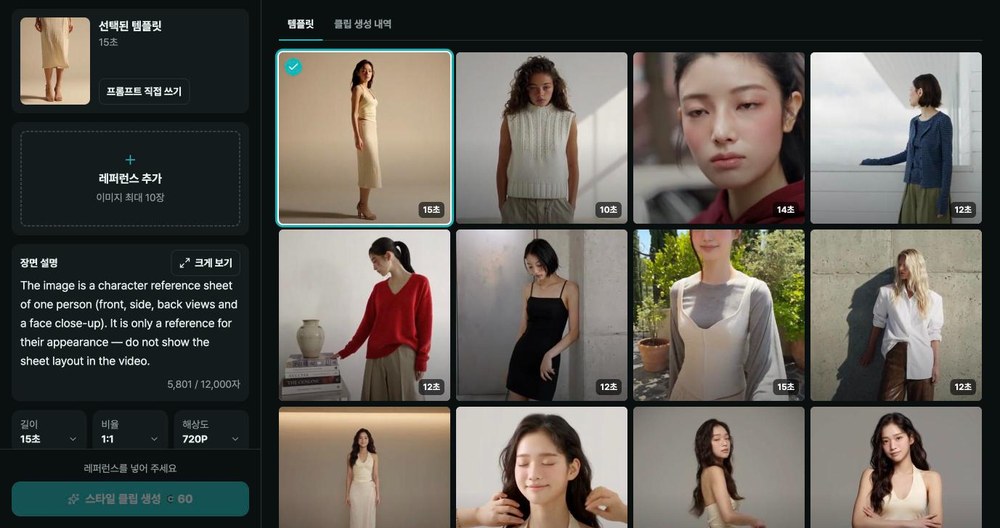
上部メニューの[動画]を選んでください。左側は動画を作る場所、右側はテンプレートと[生成履歴]です。
右側のテンプレートから気に入った動画を選んでください。シーンの説明と長さ・比率・解像度が、テンプレートのとおりに入力されます。
テンプレートなしで最初から書きたいときは、[プロンプトを直接書く]を選んでください。
[リファレンスを追加]を選ぶと、[リファレンスを選択]の画面が開き、[マイ画像]と[キャラクターシート]のタブが表示されます。
[マイ画像]にはStyleRoomで作った画像が日付ごとに集まっていて、パソコンにある写真をその場でアップロードすることもできます。合わせて最大10枚まで入れられます。

テンプレートを選んでいれば、シーンの説明は入力済みです。直したい部分だけ変更してください。
シーンの説明で@を入力すると、入れた写真をImage 1、Image 2のように呼び出して使えます。文章が長くなったら、[拡大表示]で広く見ながら直すと楽です。
長さ・比率・解像度を確認して、[スタイルクリップを生成]を選んでください。ボタンに必要なクレジットも表示されます。
生成に失敗した場合、クレジットは自動で返還されますのでご安心ください!
TIP. 作った動画は[生成履歴]に集まります。拡大表示で[この文章と設定でもう一度]を選ぶと、同じシーンの説明と設定が左側に再び入力されます。写真だけ差し替えて、別の服でもう1本作ってみてください。
03 · Character Sheetキャラクターシートで服とモデルのディテールを守る
キャラクターシートは、1人のモデルの正面・左右・背面の姿を1枚にまとめた画像です。
リファレンスとしてキャラクターシートを入れると、動画が動いている間も服とモデルのディテールを守れます。
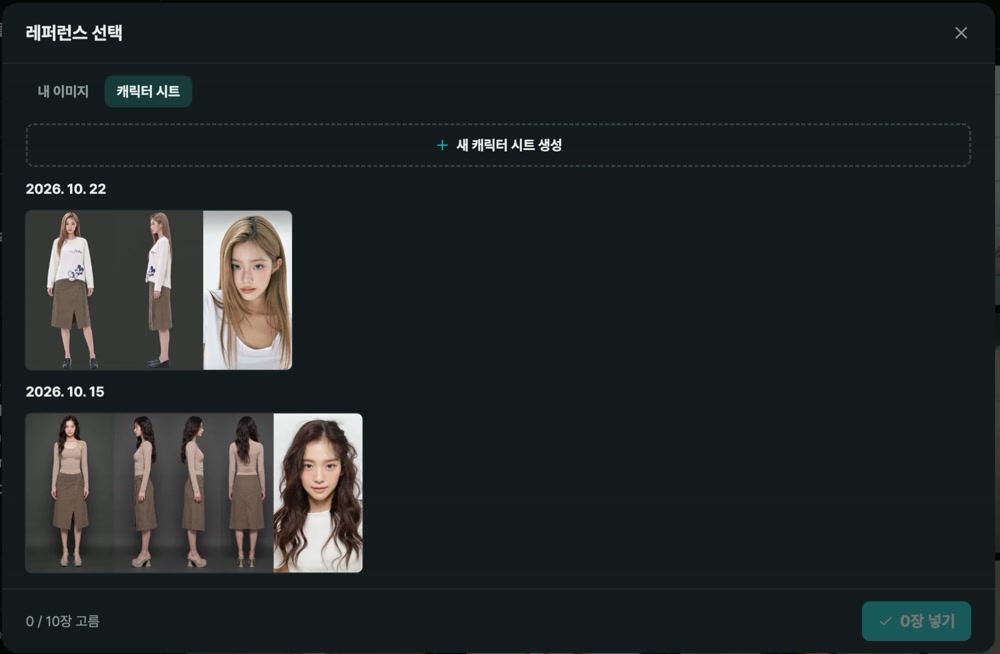
キャラクターシートがなくても大丈夫です。[キャラクターシート]タブの[新しいキャラクターシートを生成]を選ぶと、動画の画面を離れずにすぐ作れます。
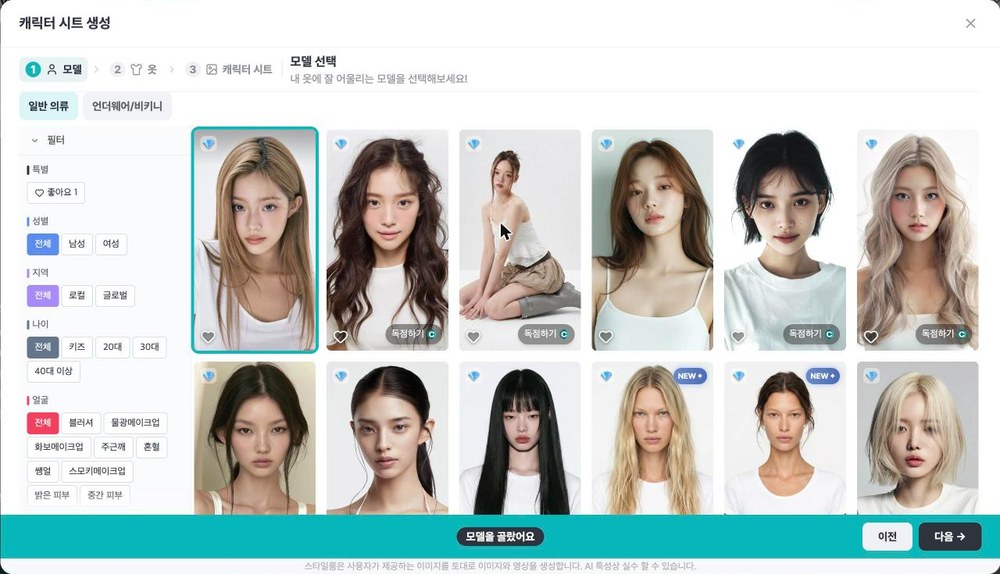
モデルを選び、服の写真を入れ、作る方向を選べば完了です。正面は必ず入り、左・右・後ろは必要な分だけ選べます。
作成中は画面が閉じ、完成するとリファレンス欄にそのまま入ります。待っている間に、シーンの説明を整えておきましょう!
04 · MoreほかのメニューからStyleRoom動画へそのままつなげる
必ずしも[動画]メニューから始めなくても大丈夫です。すでに作った写真から、そのまま動画へ進めます。
| 始める場所 | 使う場所 | つながり方 |
|---|---|---|
| 生成履歴 | 画像詳細の[クリップ生成] | その写真がリファレンスに入った状態で、StyleRoom動画が開きます |
| ホリゾントセット | [スタイルクリップを作る] | 選んだホリゾントカットでキャラクターシートを作り、そのまま動画作成へ |
ホリゾントセットから続ける方法は、ホリゾントセットガイドで詳しく紹介しています。
05 · FAQStyleRoom動画、よくある質問
StyleRoom動画はどのプランで使えますか?
StyleRoom動画とキャラクターシートの生成は、プレミアムプランでご利用いただけます。
テンプレートなしでも動画を作れますか?
はい。[プロンプトを直接書く]を選んで、シーンと動きをご自身で書いてください。
リファレンスは何枚まで入れられますか?
最大10枚です。StyleRoomで作った画像、ご自身でアップロードした写真、キャラクターシートを一緒に入れられます。
キャラクターシートは必ず必要ですか?
いいえ。ご自身の写真だけでも作れます。ただ、服とモデルのディテールを守りたいときは、キャラクターシートも一緒に入れてみてください。
生成に失敗した場合、クレジットはどうなりますか?
生成に失敗した場合、クレジットは自動で返還されます。
テンプレート1つと数枚の写真で、ファッション動画が1本。
新作の写真を作ったら、動画までStyleRoomでつなげてみてください。