언더웨어 AI 룩북도 다른 패션 룩북들처럼 다양한 모델과 배경에서 만들고 싶으셨죠?
스타일룸이 가능하게 만들었습니다.
- 무엇을스타일룸 [스타일 샷] 메뉴의 [언더웨어/비키니]에서 언더웨어(속옷)·비키니 AI 룩북을 만드는 새 흐름입니다.
- 어떻게패션 모델 → 배경 → 피팅하기 → 스타일 샷 세트, 4단계로 진행합니다.
- 시작점모델부터 고르는 [언더웨어 모델 고르기], 이미 만든 피팅샷으로 시작하는 [피팅샷으로 시작] 두 가지입니다.
- 결과고른 배경마다 한 컷씩 만들어지고, 한 번에 100장도 가능합니다.


같은 옷, 같은 모델, 다른 배경
옷 사진을 올려 모델에게 입혀 보고(피팅샷), 그 피팅샷에 어울리는 배경을 골라 여러 컷으로 이어 가는 스타일샷의 흐름을 언더웨어·비키니에서도 그대로 쓰실 수 있습니다.
[스타일 샷] 메뉴에 언더웨어 전용 시작점이 새로 생겼어요.

01 · New언더웨어 AI 룩북, 시작하는 방법은 두 가지에요
[스타일 샷] 메뉴의 [언더웨어/비키니] 아래에서 고르실 수 있습니다.
언더웨어 모델 고르기. 모델을 고르고 옷 이미지를 올려서 처음부터 만드는 길입니다.
피팅샷으로 시작. 샘플 피팅샷이나 스타일룸에서 만든 피팅샷을 불러와서, 배경 고르기부터 시작하는 길입니다.
| 시작점 | 이럴 때 | 진행 순서 |
|---|---|---|
| 언더웨어 모델 고르기 | 모델부터 정해서 처음부터 만들고 싶을 때 | 모델 → 배경 → 옷 이미지 → 스타일 샷 세트 |
| 피팅샷으로 시작 | 이미 만든 피팅샷이나 샘플로 배경 컷부터 늘리고 싶을 때 | 피팅샷 불러오기 → 배경 → 스타일 샷 세트 |
| 언더웨어/비키니(구버전) | 이전 글에서 소개한 기존 방식을 계속 쓰고 싶을 때 | 모델 → 옷 이미지 → 배경 → 스타일 샷 |
02 · Flow언더웨어 모델 고르기부터 시작하면
화면 위쪽에 4단계가 표시됩니다.
패션 모델 → 배경 → 피팅하기 → 스타일 샷 세트 순서예요.
앞모습으로 만들지, 뒷모습으로 만들지 먼저 고릅니다. 옷의 뒷모습에 디테일이 있다면 뒷모습 샷으로 시작해 보세요.
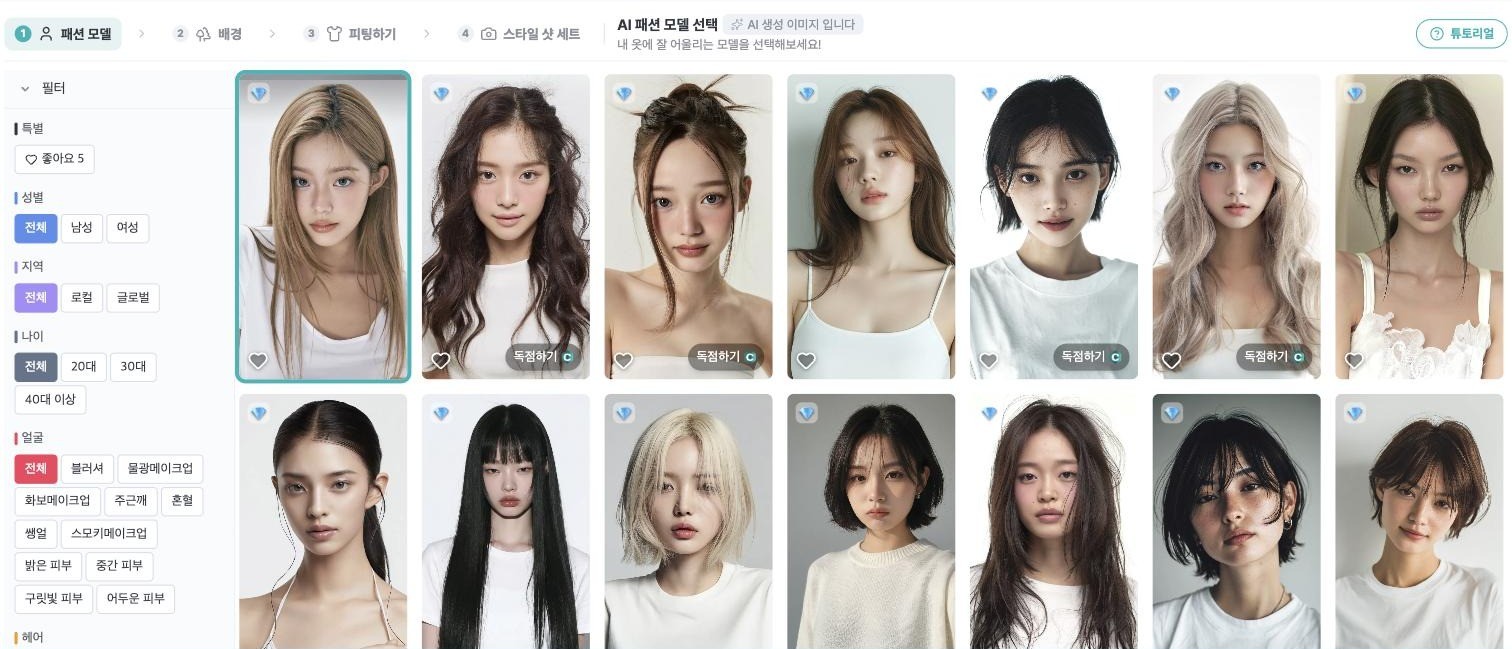
이어서 AI 모델을 고릅니다. 브랜드 인상에 가까운 모델을 먼저 정해 두시면 좋습니다. 성별·지역·얼굴 인상·헤어 필터로 좁혀 볼 수도 있어요.

15,000개 배경 중에 자유롭게 골라보세요. 언더웨어라고 실내에서만 룩북 촬영하라는 법 없잖아요?
컨셉 태그에서 [언더웨어]를 누르면 언더웨어나 홈웨어에 최적화된 배경만 모아 볼 수도 있습니다.


언더웨어도 실내 밖으로
마음에 드는 배경을 여러 개 고르면 오른쪽에 선택한 스타일이 쌓이고, 고른 만큼 컷이 만들어집니다.

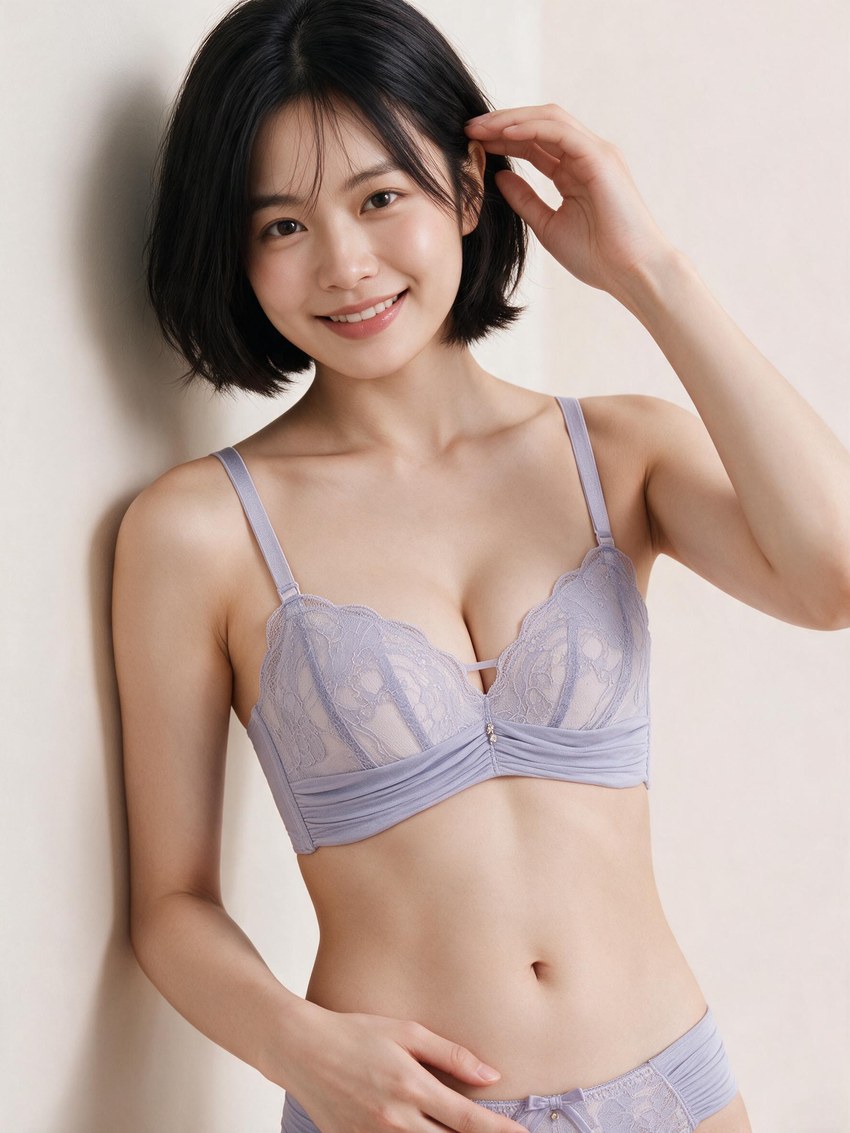
모델에게 입힐 옷 이미지를 고릅니다. 상의·하의, 원피스·세트, 소품 탭으로 나뉘어 있어서 상품에 맞게 고르시면 됩니다.
내 이미지를 올려도 되고, 아래 샘플을 고르면 기본 칸에 바로 담겨요. 가볍게 먼저 해 보고 싶으실 때 편합니다.

올린 옷은 AI가 읽어서 특징을 정리해 보여 드립니다. 맞는지 확인하고, 다르면 고쳐 주세요.
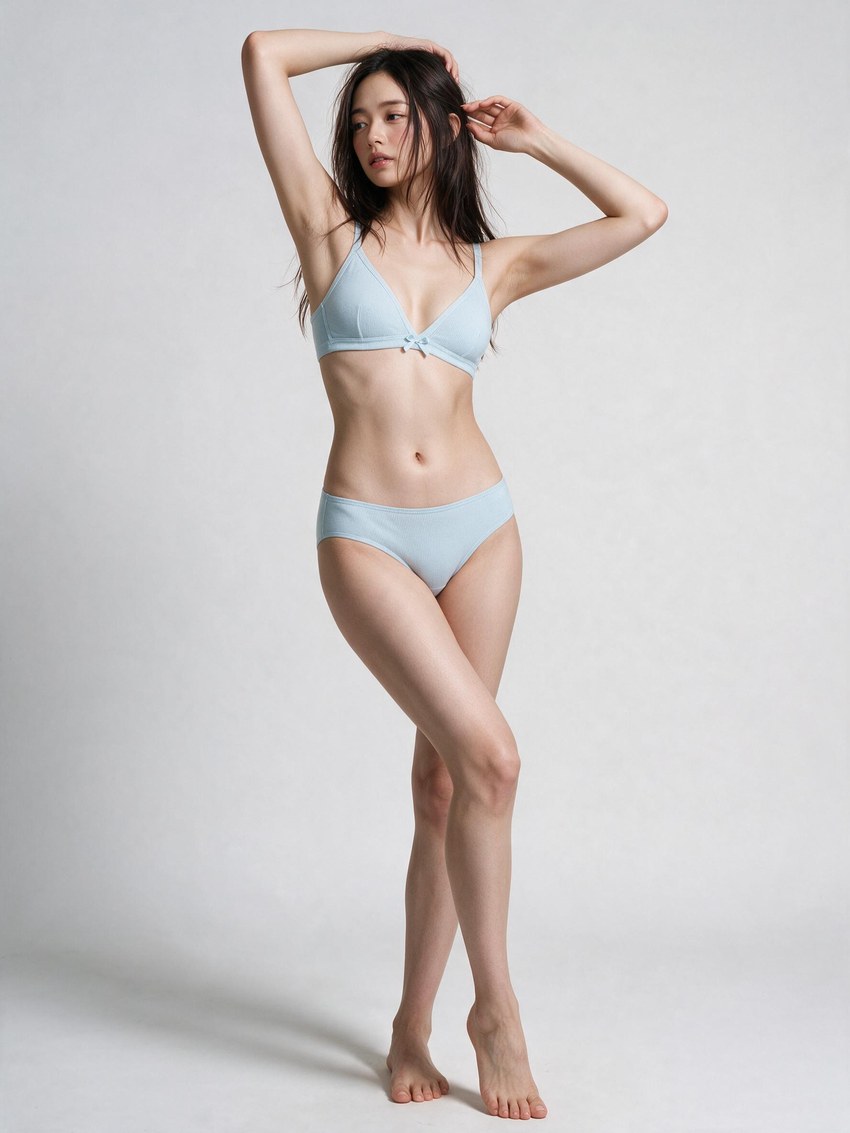
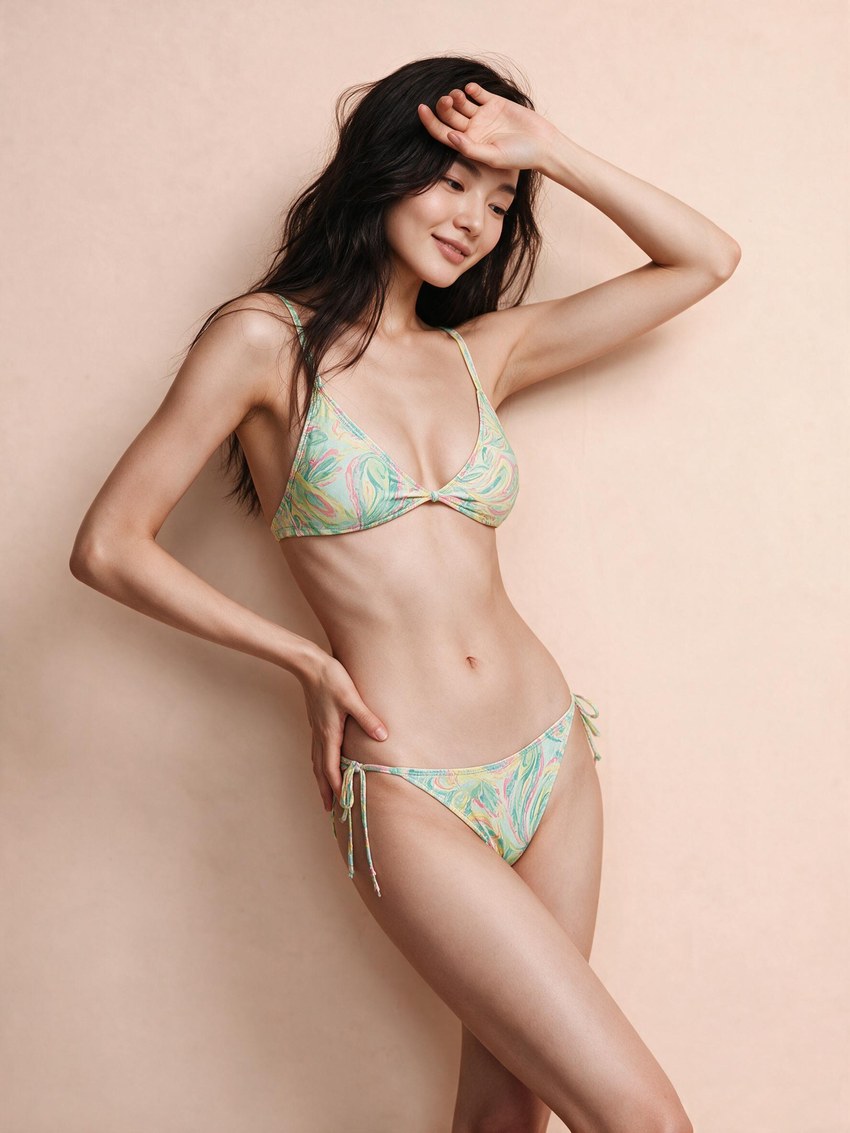
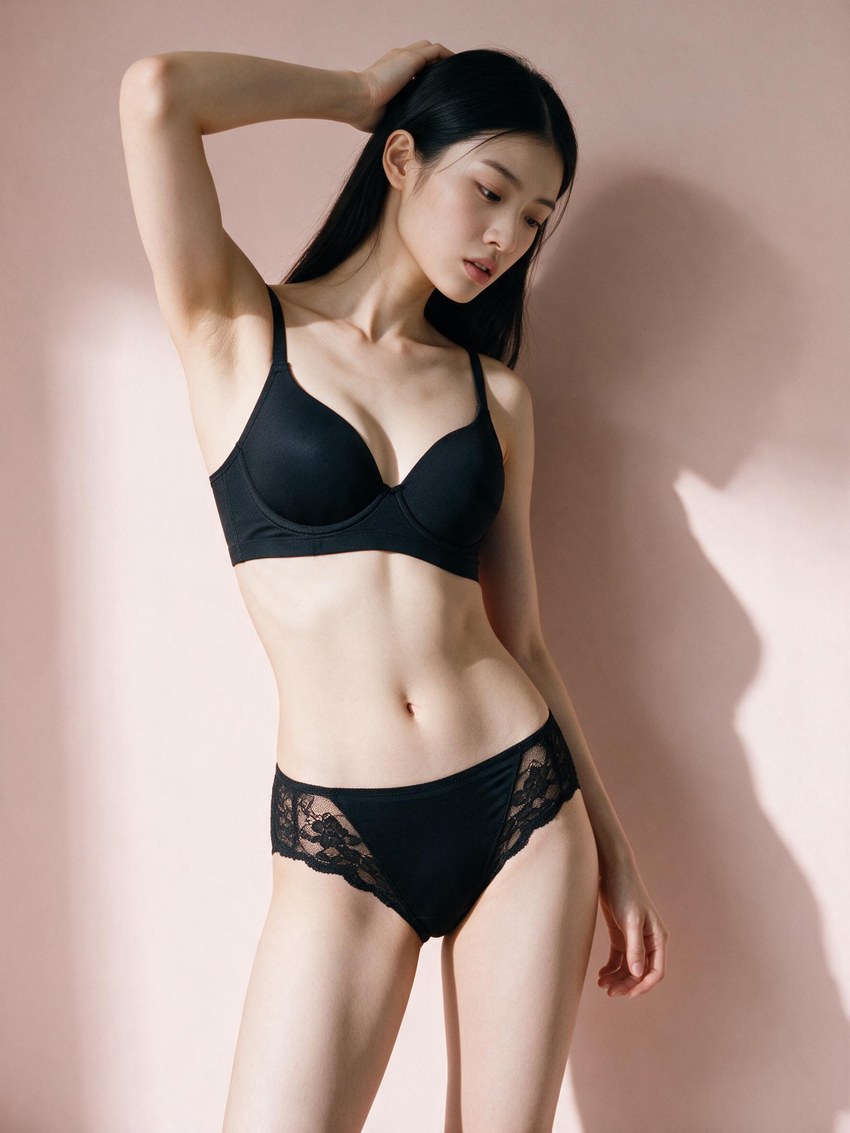
피팅샷을 확인하고 나면, 고르신 배경마다 한 컷씩 스타일 샷 세트가 만들어집니다.
세 곳을 고르셨다면 세 장이에요.


같은 피팅샷, 다른 배경 · 스타일 샷 세트
03 · Fitting피팅샷이 이미 있다면, 배경만 바꿔 컷을 늘려요
[피팅샷으로 시작]을 열면 '스타일룸 피팅샷 불러오기' 카드가 나옵니다. 카드를 누르면 샘플 피팅샷과 스타일룸에서 만든 피팅샷을 고르는 창이 열려요.

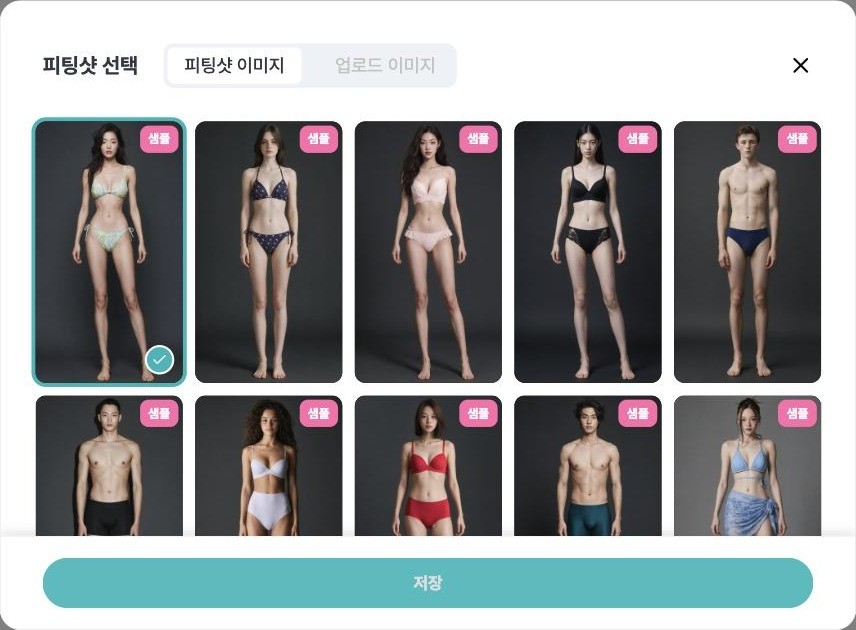
샘플 피팅샷에는 여성 모델의 비키니와 브라·팬티 세트, 남성 모델의 언더웨어까지 다양하게 준비돼 있습니다. 어떤 모습으로 나오는지 먼저 살펴보기에 좋아요.
같은 피팅샷으로 시즌 컨셉만 바꿔 가며 컷을 늘리거나, 새 배경을 시험해 볼 때 편합니다.
피팅샷은 그대로 두고 장면만 바꾸는 방식이니까요.
04 · Before구버전 언더웨어/비키니 메뉴도 그대로 있습니다
이전 글에서 소개해 드린 방식은 [언더웨어/비키니(구버전)]으로 메뉴에 그대로 남아 있습니다.
익숙하시다면 계속 쓰셔도 되고, 두 방식을 번갈아 써 보시고 편한 쪽을 고르셔도 좋습니다.
새 방식은 스타일샷과 같은 흐름이라, 다른 옷을 만들 때 스타일샷을 써 보셨다면 그대로 이어서 쓰실 수 있어요.
05 · FAQ언더웨어 AI 룩북, 자주 묻는 질문
속옷 AI 룩북, 속옷 모델 사진도 스타일룸에서 만들 수 있나요?
네. 스타일룸에서는 속옷을 '언더웨어'로 부릅니다. [스타일 샷] 메뉴에서 [언더웨어/비키니]를 고르면 언더웨어 AI룩북(속옷 AI 룩북)과 비키니 상품 컷을 만들 수 있습니다.
언더웨어 모델은 어떻게 고르나요?
[언더웨어 모델 고르기]에서 앞모습·뒷모습을 먼저 고른 뒤 AI 패션 모델을 선택합니다. 성별, 지역, 얼굴 인상, 헤어 필터로 좁혀 볼 수 있습니다.
한 번에 몇 장까지 만들 수 있나요?
고른 배경 수만큼 컷이 만들어지고, 한 번에 원하시는 만큼 만들 수 있습니다.
이미 만든 피팅샷으로 배경만 바꿔 컷을 늘릴 수 있나요?
네. [피팅샷으로 시작]에서 샘플 피팅샷이나 스타일룸에서 만든 피팅샷을 불러오면 배경 고르기부터 시작합니다.
기존 언더웨어/비키니 메뉴는 없어졌나요?
아니요. [언더웨어/비키니(구버전)]으로 메뉴에 그대로 있습니다. 이전 글에서 소개한 방식입니다.
언더웨어도 다른 옷처럼.
피팅샷을 확인하고, 배경을 바꿔 가며 컷을 늘려 보세요.
상품 사진 한 장이면 시작할 수 있습니다.