룩북 촬영할 때 내 브랜드가 늘 사용하는 스튜디오 느낌, 공간 배경이 있으시죠. 매장 한켠의 그 벽, 쇼룸 창가, 늘 같은 자리에 세팅해 두는 조명. 시즌이 바뀌어도 그 자리에서 찍으면 상세페이지가 한 줄로 정리되고, 고객도 스크롤을 내리다 "아, 여기 그 브랜드다" 하고 알아봅니다.
스타일룸에는 그 공간을 우리 브랜드만 쓰는 배경으로 등록해 두는 기능이 있습니다.
상단 메뉴 [브랜드관] → [베이직 스튜디오 세트 만들기]를 선택해보세요!
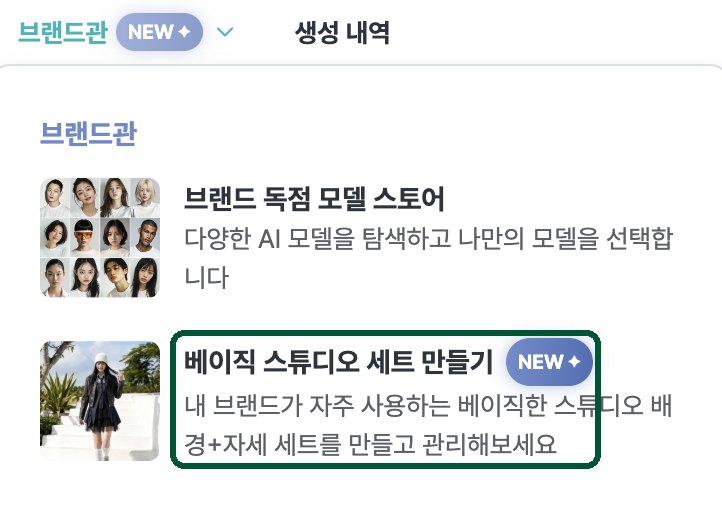
이 기능의 가장 좋은 부분 - 한 번 만들어 두면 사라지지 않고, 다른 사용자에게는 보이지 않고 나만 사용합니다.
등록한 배경은 스타일샷 배경 선택 화면에 [🔒 브랜드 독점] 탭에 저장되어서, 다음 촬영부터는 고르기만 하시면 됩니다.
이런 경우에 특히 잘 맞습니다.
- 매장이나 쇼룸은 있는데, 컷이 필요할 때마다 촬영을 잡기는 부담스러우실 때
- 브랜드 계정 피드를 같은 톤으로 이어 가고 싶으실 때
- 시즌마다 같은 자리, 같은 구도로 찍어 온 룩북을 그대로 이어 가고 싶으실 때
01 · Set배경과 자세를 한 세트로 묶습니다
스튜디오 세트는 배경 하나와 그 배경에서 쓸 자세들을 한 묶음으로 관리하는 단위입니다.
세트 이름을 지어두실 수도 있고, 비워 두시면 날짜로 기본 이름이 붙습니다.
한 세트 안에서 공간과 자세를 함께 다룬다는 점이 이 기능의 성격을 잘 보여 줍니다.
같은 공간에 여러 자세를 얹어 보고, 그중 브랜드 느낌, 의상 분위기와 잘 맞는 컷들을 골라 배경으로 등록하는 흐름입니다.
공간이 여러 곳이라면 세트를 나눠 만드시는 편이 나중에 찾기 좋습니다.
매장용 한 세트, 쇼룸용 한 세트처럼요.
목록에서는 세트마다 등록된 배경이 몇 개인지 카드에 표시되니, 어느 공간을 얼마나 채워 뒀는지 한눈에 보입니다.
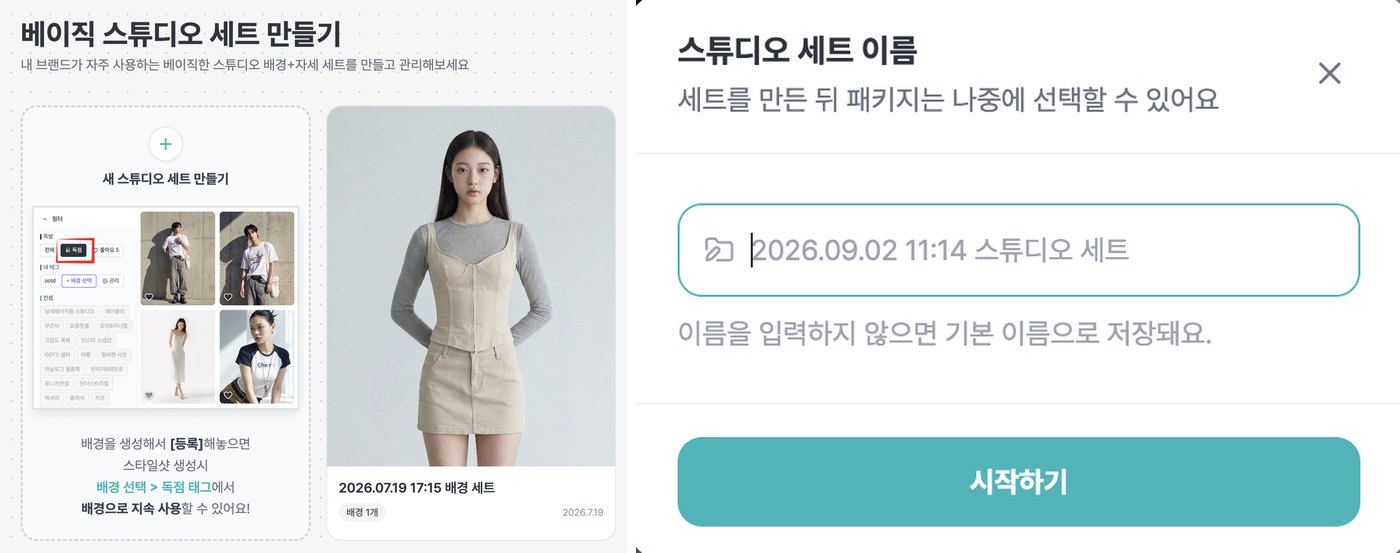
02 · Source시작하는 방법 두 가지
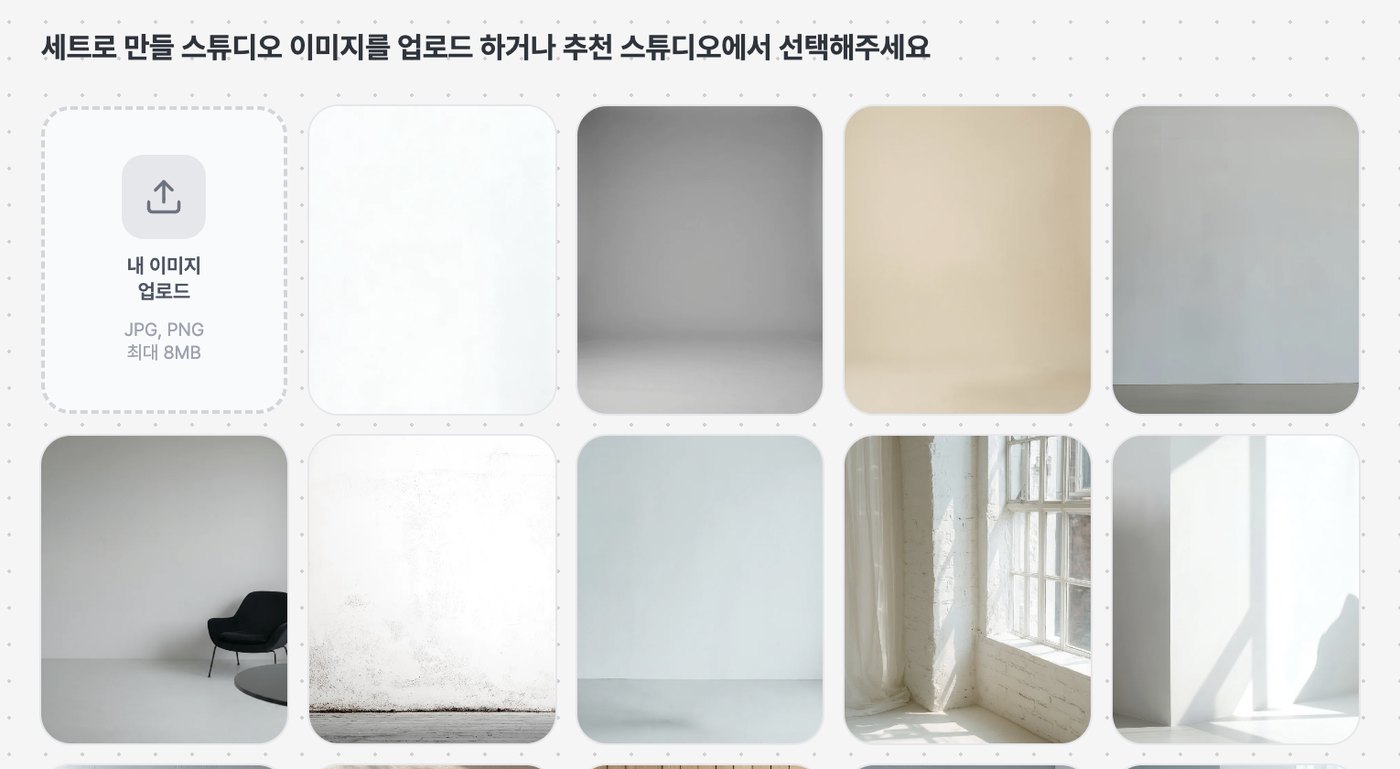
첫 화면에서 두 갈래를 함께 열어 뒀습니다. 상황에 맞는 쪽으로 시작하시면 됩니다.
- 내 이미지 업로드 — 우리 매장이나 쇼룸을 찍은 사진을 올립니다. JPG·PNG, 최대 8MB. (꼭 실내가 아니어도 괜찮아요! 늘 촬영하는 장소, 자주 사용하고 싶은 장소의 사진이면 충분합니다)
- 추천 스튜디오에서 선택 — 우리 공간 사진이 아직 없으실 때. 스타일룸이 준비한 스튜디오 중에서 고르시면 그대로 내 브랜드의 스튜디오 세트가 됩니다. 스타일룸이 준비해둔 배경은 많이들 필요로하시는 아주 베이직한 배경들입니다. 그러니, 이 배경들 중 골라서 한 세트 만들어놓으셔도 기본 세트로 잘 사용하실 수 있을거에요.
내 이미지를 업로드 하시면 이미지에 있는 배경과 조명, 분위기 등을 분석하는 작업이 시작 되는데요, 보통 1~2분이고, 화면에 "업로드한 배경을 분석하고 있어요"라고 진행 상황이 나옵니다. 기다리시는 동안 자세를 먼저 골라 두실 수 있어서, 분석이 끝나면 곧바로 다음 단계를 진행하실 수 있습니다.
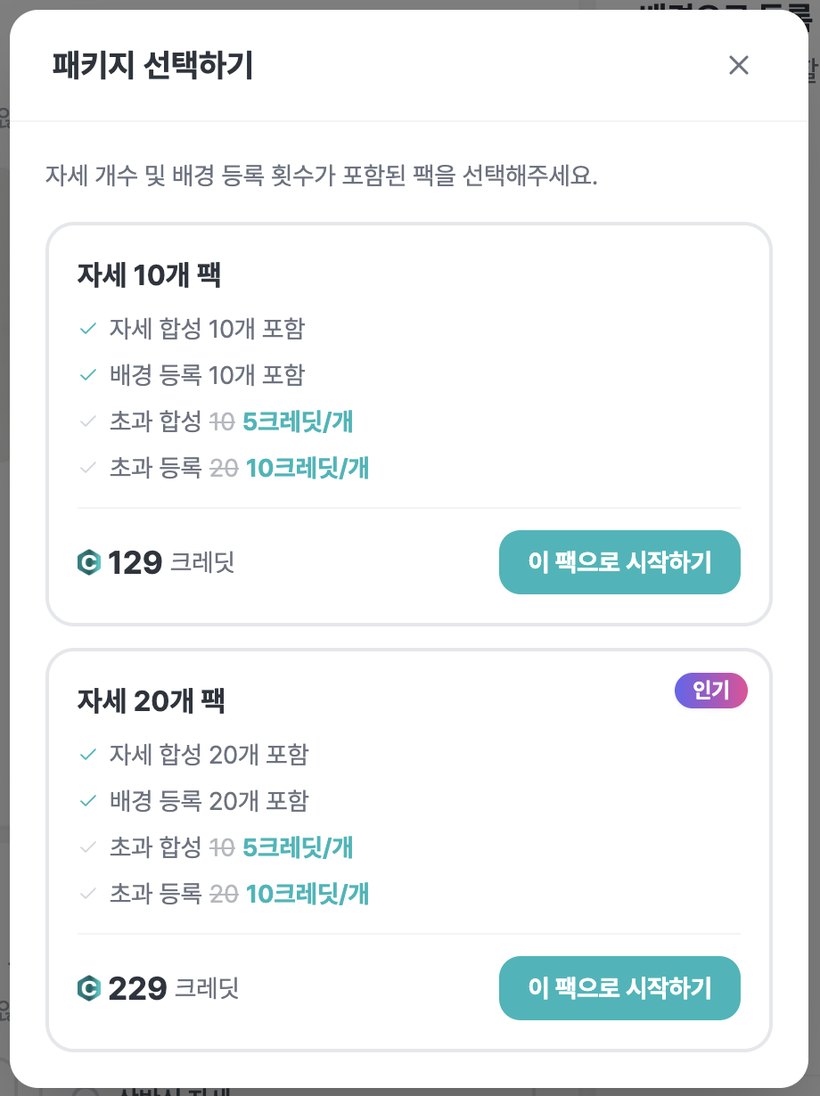
03 · Pack자세 팩을 먼저 고릅니다
자세를 고르려고 하시면 팩을 고르는 창이 먼저 뜹니다. 이 세트에서 몇 번 합성해 보고 몇 개를 등록할지를 여기서 정해 두는 단계입니다.
배경에 넣어보거나 배경으로 등록할 수 있는 횟수는 첫 단계에 선택하는 패키지 안내에 포함되어 있습니다 - 자세 팩을 고르시면 자세 합성 횟수와 배경 등록 횟수가 같은 수로 부여됩니다. 패키지가 제공하는 횟수 한도 내에서는 [무료]로 표시되고, 남은 횟수는 화면에 합성 잔여 · 등록 잔여로 늘 보입니다.
04 · Pose자세를 고르는 방법 두 가지
배경이 정해지면 모델이 그 배경에서 어떤 자세를 취할지를 정합니다. 자세 지정도 두 가지 방법이 있습니다.
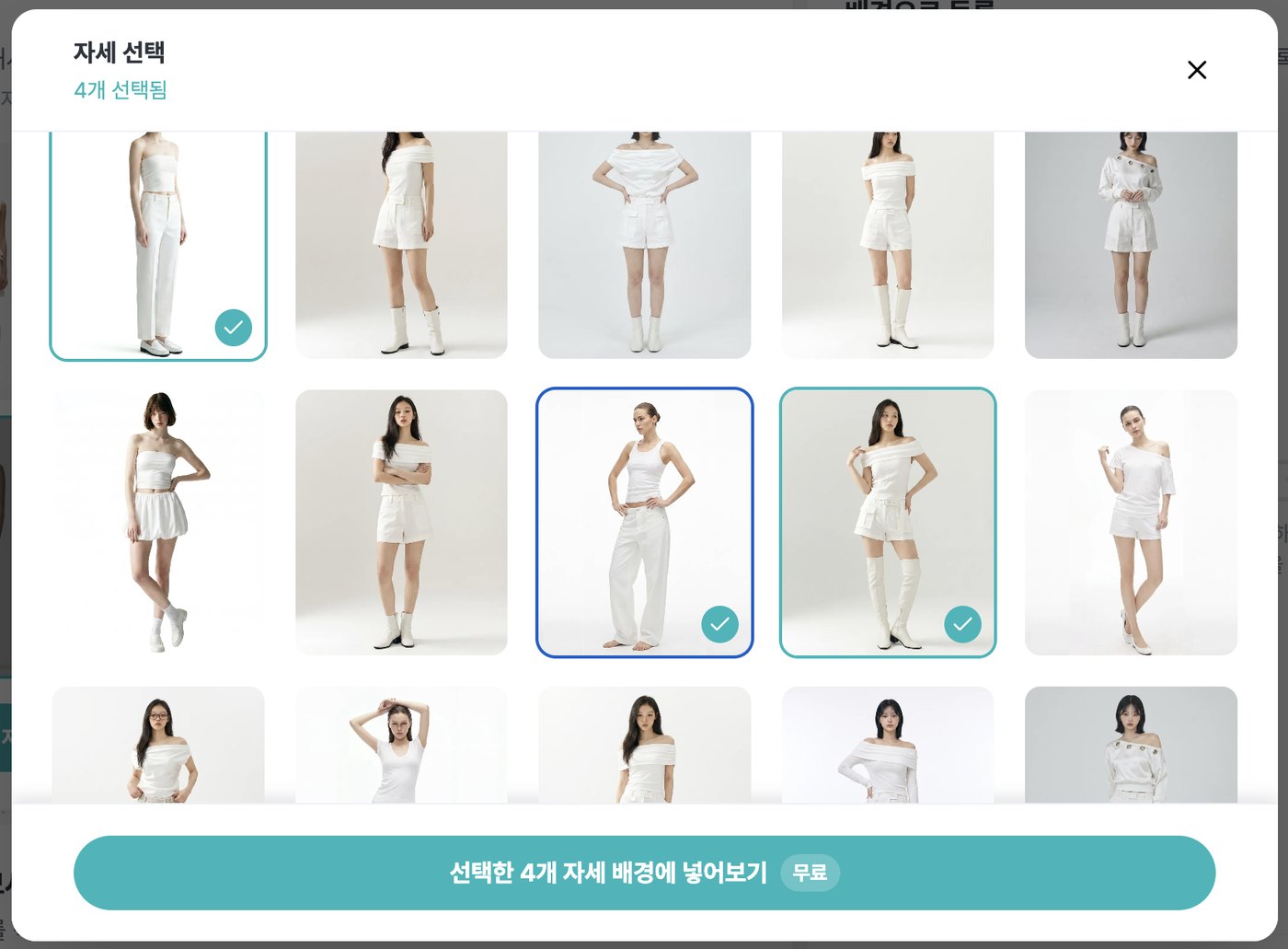
- 자세 선택 — 준비된 자세 카드에서 고릅니다. 여러 개를 한 번에 선택해 한꺼번에 배경에 적용된 결과를 받아볼 수 있습니다.
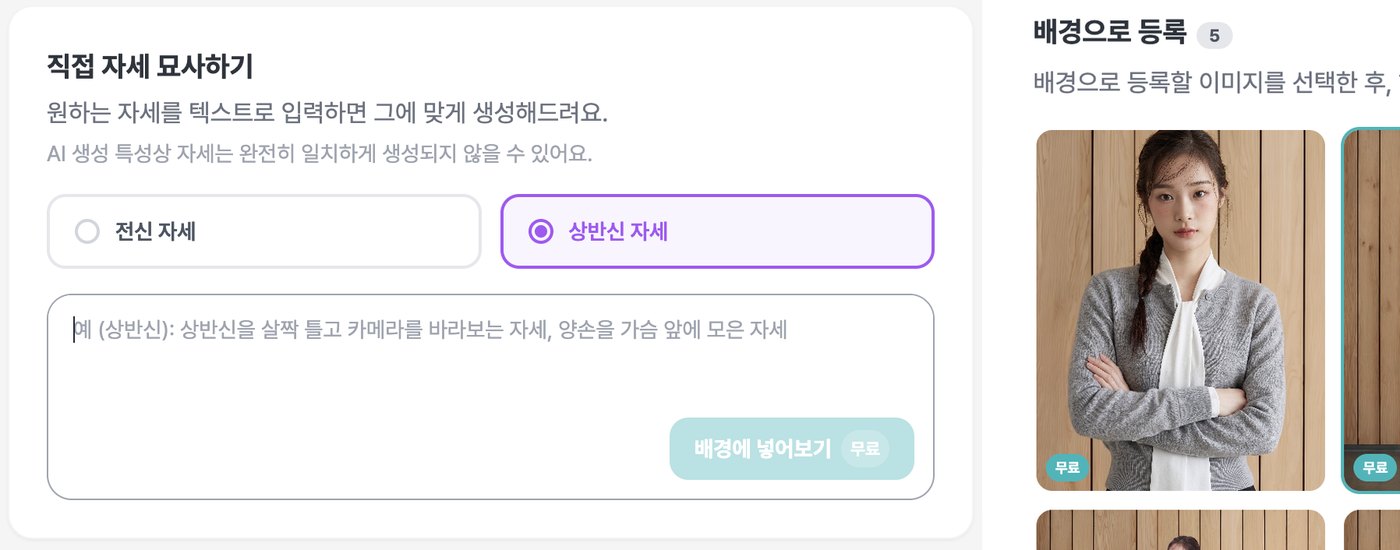
- 직접 자세 묘사하기 — 원하는 자세를 문장으로 적습니다. 전신과 상반신 중 하나를 먼저 고르시면 그 범위에 맞게 생성됩니다. 예를 들어 "한 손을 허리에 올리고 정면 응시"처럼요.
언제 무엇을 - 이 배경에서 자주 쓸 기본 컷을 채우실 때는 자세 카드가 빠릅니다. 룩북에서 늘 쓰시던 시그니처 포즈가 있으시면 직접 묘사가 정확합니다. 둘을 섞어 쓰셔도 한 세트 안에 함께 쌓입니다.
05 · Fitting어떤 옷으로 볼지 고릅니다
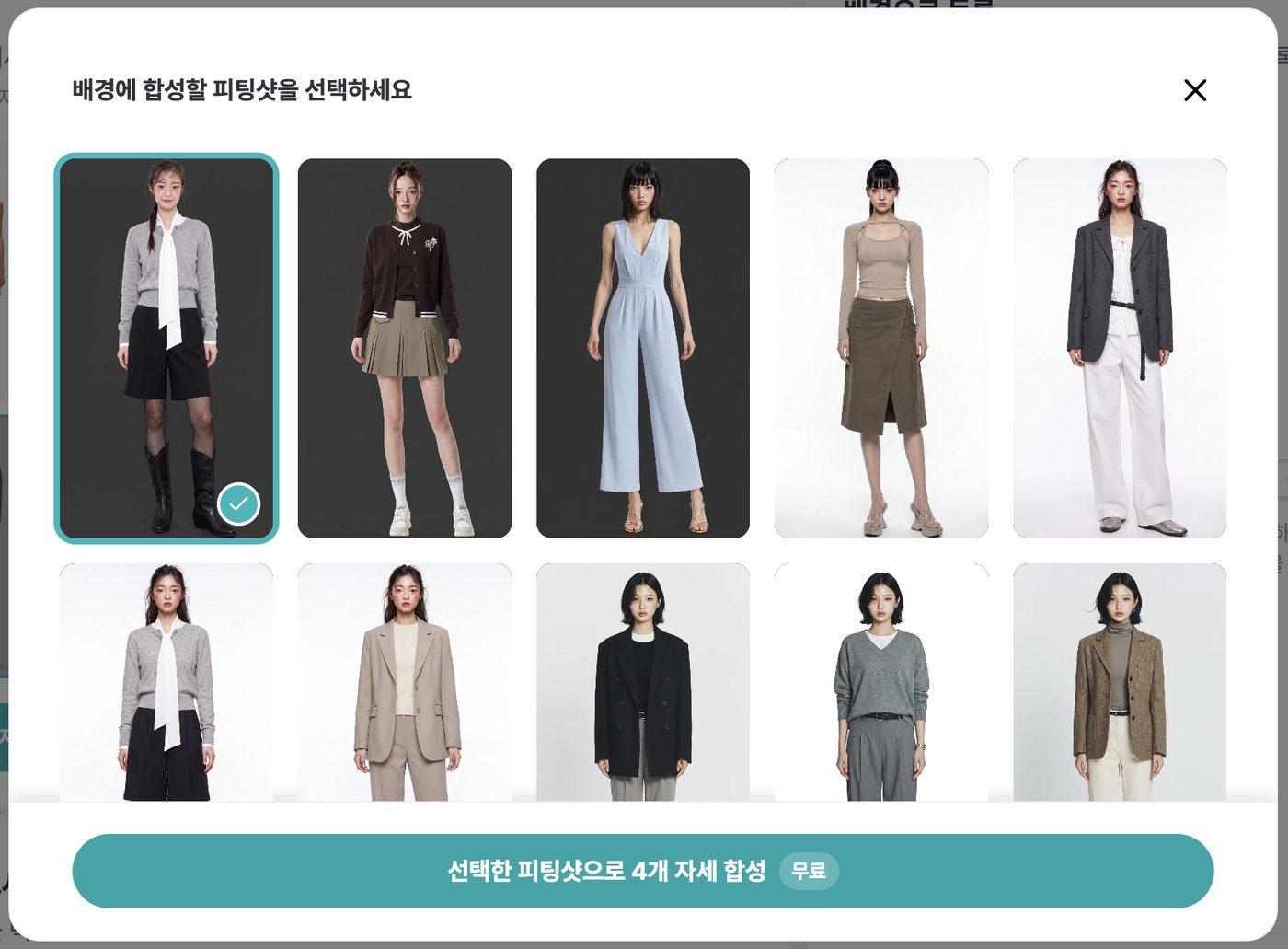
자세를 고르고 실행하시면 피팅샷을 고르는 창이 뜹니다. 이 배경에 어떤 옷을 세워 볼지 정하는 단계로, 이미 만들어 두신 피팅샷 중에서 고르시면 됩니다.
만들어두신 피팅샷이 아직 없으시면 스타일샷 메뉴에서 먼저 한 벌 만들고 오셔도 되구요, 스타일룸이 제공해드리는 피팅모델 샘플을 사용하셔도 됩니다.
대표 상품 한 벌을 먼저 피팅하셔서 보시는 것을 권해 드립니다.
골라놓은 배경과 자세와 내 브랜드 옷이 만났을 때 어떻게 보이는지가 바로 판단되기 때문입니다.
너무나 잘 아시듯, 같은 배경이라도 바지를 입혔을 때와 스커트를 입혔을 때 필요한 자세가 다를테고, 시즌마다 분위기를 달리 내야 할테니까요!
06 · Register마음에 드는 컷을 배경으로 등록합니다
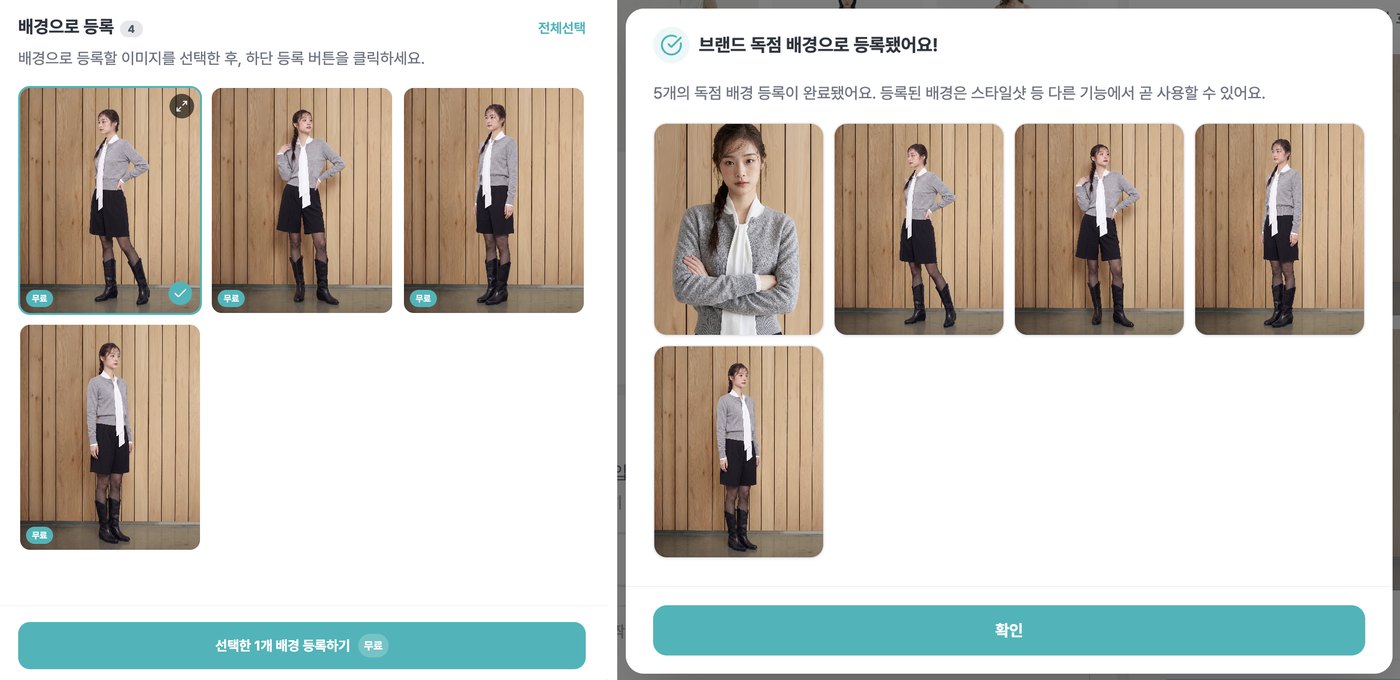
결과는 오른쪽 [배경으로 등록] 패널에 차례로 쌓입니다.
마음에 드는 것을 골라 등록하시면 그 순간부터 브랜드 독점 배경이 됩니다.
여러 장을 한 번에 고르셔도 되고, 한 장씩 등록하셔도 됩니다.
등록을 마치면 "브랜드 독점 배경으로 등록됐어요!" 확인 창이 뜨면서 방금 등록한 컷들을 모아 보여 드립니다.
07 · Reuse다음 생성부터가 진짜입니다
여기가 이 기능의 핵심입니다.
배경으로 등록을 마치시면 스타일샷 배경 선택 화면에서 [🔒 브랜드 독점] 필터를 선택해보세요. 등록한 배경만 모여서 나옵니다. 공용 배경 목록에는 섞이지 않습니다. 브랜드 배경은 독점 필터 내에만 있습니다.
그런데 잠시!
배경 등록 직후에는 잠깐동안 준비 중으로 표시될 수 있습니다. 배경으로 쓸 수 있게 다듬는 과정이고, 끝나면 목록에 자동으로 올라오니 걱정하시 마세요!
보유하신 스튜디오 배경 목록은 마이페이지 → 플랜 관리 → 브랜드 독점 자산 구매 내역에서도 언제든 확인하실 수 있습니다. 같은 자리에 브랜드 독점 모델도 함께 놓여 있습니다. 모델은 마켓플레이스에서 데려오는 자산이고, 배경은 이렇게 직접 만드는 자산입니다. 둘을 함께 갖추시면 모델도 공간도 우리 브랜드 것이 됩니다.
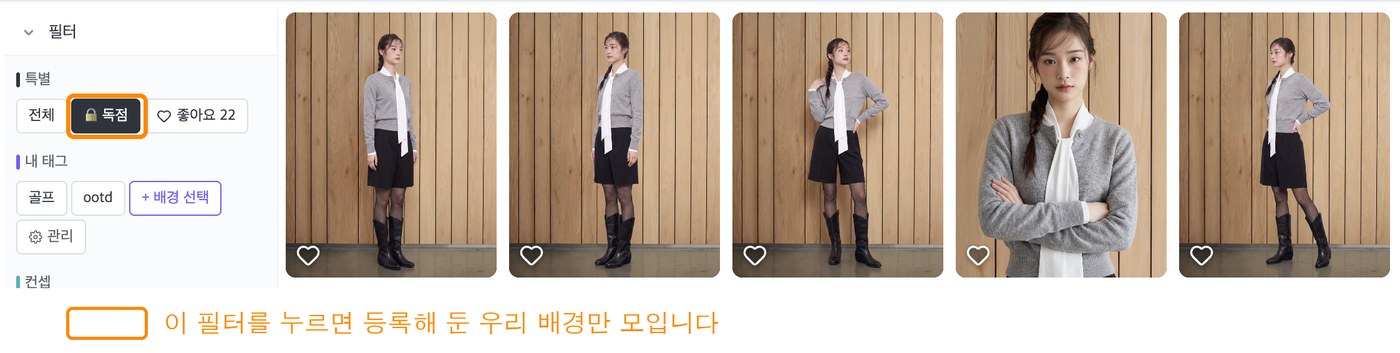
배경 독점 기능이 왜 좋은가 - 배경을 매번 새로 고르실 필요가 없어집니다. 시즌이 바뀌어도, 담당자가 바뀌어도, 같은 탭에서 같은 배경을 고르면 상세페이지 톤이 저절로 맞습니다. 브랜드 이미지의 같은 결을 오래 유지하는 것에 큰 도움이 될 수 있습니다.
08 · Tips더 좋은 결과를 위한 요령
내 이미지를 업로드 하신다면, 스튜디오 사진은 사람이 없는 상태로, 공간과 조명이 잘 보이는 깔끔한 컷일수록 배경이 깨끗하게 잡힙니다.
한 세트에는 한 공간. 한 세트 안에서 스튜디오 사진을 바꿔 가며 시도해 보실 수 있지만, 공간이 여러 곳이라면 세트를 나눠 만드시는 편이 관리하기 좋습니다.
마음에 드는 방향이 나오면 그때 등록하세요. 화면 안내에도 적혀 있듯 "AI 생성 특성상 자세는 완전히 일치하게 생성되지 않을 수 있어요". 여러 자세를 한 번에 돌려 보시고 그중 좋은 것을 골라 등록하시는 흐름이 가장 잘 맞습니다.
브랜드 전용 배경은 프리미엄 플랜에서 만드실 수 있습니다. 우리 브랜드만 쓰는 자산이기 때문에 프리미엄 플랜 이상 사용 가능한 기능입니다.
결론배경이 자산이 됩니다
브랜드만을 위한 베이직 스튜디오 세트 만들기는 우리 브랜드가 만들어나갈 모든 AI룩북의 출발점을 우리만의 것으로 바꾸는 일입니다. 우리 스튜디오를 한 번 등록해 두면, 그 뒤로 만드는 모든 컷을 같은 공간에서 시작할 수 있습니다.
사진 한 장, 자세 몇 개, 그리고 배경 등록.
이 세 가지면 우리 브랜드만의 배경이 생깁니다.
한 벌로 컷 늘리기 시리즈