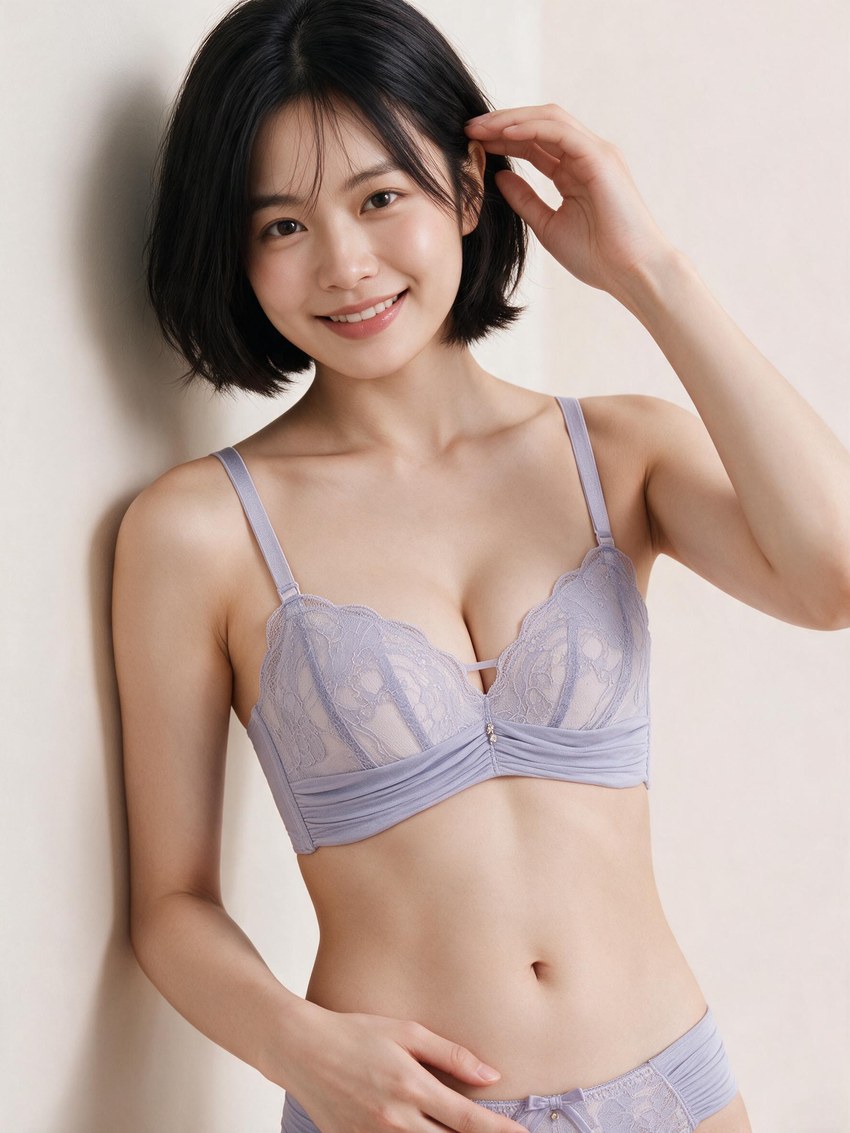
下着・アンダーウェアのAIルックブックも、ほかのファッションルックブックのように、さまざまなモデルと背景で作りたいと思いませんでしたか?
StyleRoomなら、それができます。
- 内容StyleRoomの「スタイルショット」メニューの「下着/ビキニ」で、下着(アンダーウェア)・ビキニのAIルックブックを作る新しいフローです。
- 流れファッションモデル → 背景 → フィッティング → スタイルショットセットの4ステップです。
- 始め方モデル選びから始める「下着モデルを選ぶ」と、作成済みのフィッティングショットから始める「フィッティングショットから始める」の2通りです。
- 結果選んだ背景ごとに1カットずつ作られ、一度に100枚まで可能です。


同じ服、同じモデル、違う背景
服の写真をモデルに着せて(フィッティングショット)、それに合う背景を選び、複数のカットへと広げていくスタイルショットの流れを、下着・ビキニでもそのままお使いいただけます。
「スタイルショット」メニューに、下着専用の始め方が加わりました。

01 · New下着・アンダーウェアのAIルックブック、始め方は2通りです
「スタイルショット」メニューの「下着/ビキニ」の中から選べます。
下着モデルを選ぶ。モデルを選び、服の画像をアップロードして、一から作る方法です。
フィッティングショットから始める。サンプルのフィッティングショットや、StyleRoomで作ったフィッティングショットを読み込んで、背景選びから始める方法です。
| 始め方 | こんなときに | 進め方 |
|---|---|---|
| 下着モデルを選ぶ | モデルから決めて、一から作りたいとき | モデル → 背景 → 服の画像 → スタイルショットセット |
| フィッティングショットから始める | 作成済みのフィッティングショットやサンプルで、背景カットを増やしたいとき | フィッティングショット読み込み → 背景 → スタイルショットセット |
| 下着/ビキニ(旧版) | 前回の記事で紹介した従来の方法を使い続けたいとき | モデル → 服の画像 → 背景 → スタイルショット |
02 · Flow下着モデルを選ぶところから始めると
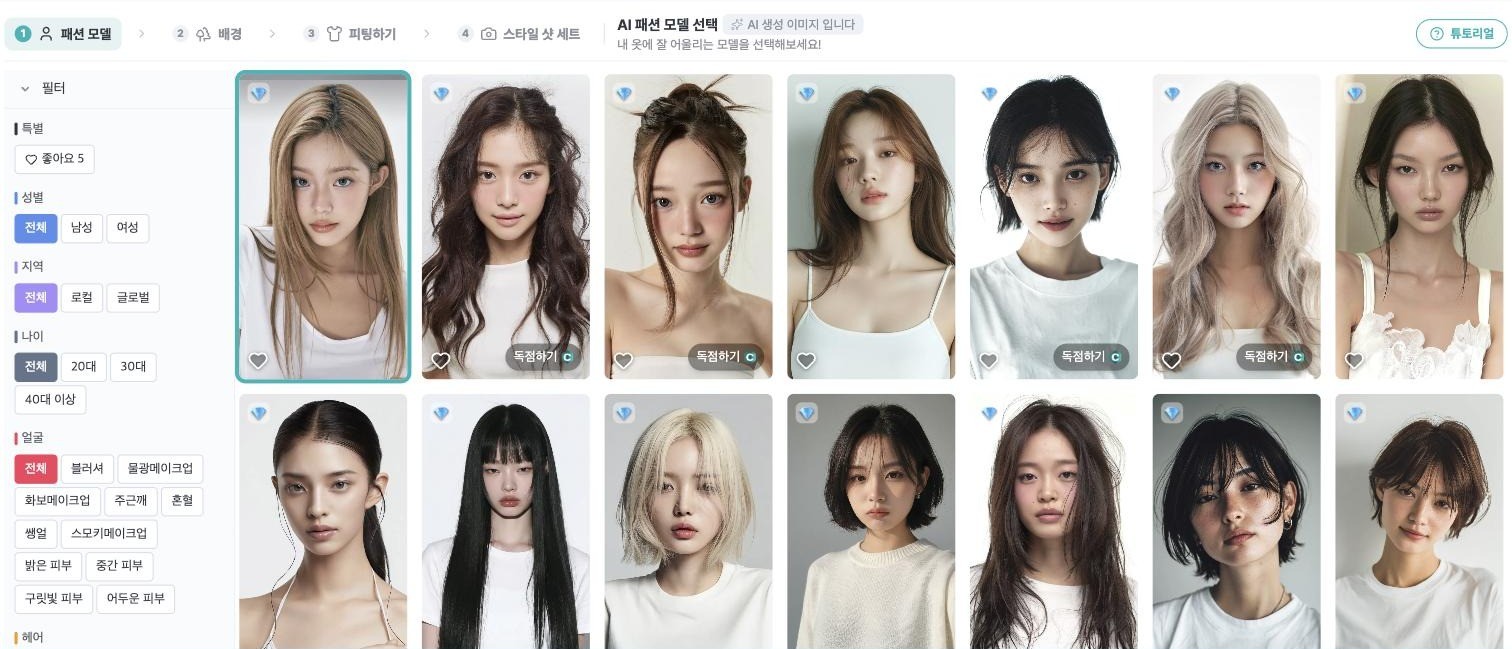
画面の上部に4つのステップが表示されます。
ファッションモデル → 背景 → フィッティング → スタイルショットセットの順です。
まず、前姿で作るか、後ろ姿で作るかを選びます。服の後ろ側にディテールがあるなら、後ろ姿のショットから始めてみてください。
次にAIモデルを選びます。ブランドの印象に近いモデルを先に決めておくと便利です。性別・地域・顔の印象・ヘアのフィルターで絞り込むこともできます。

15,000点の背景から自由に選べます。下着のルックブックだからといって、室内で撮らなければならない決まりはありませんよね。
「コンセプト」の「underwear」タグを押すと、下着やホームウェアに最適な背景だけを絞り込んで見られます。


下着も、室内の外へ
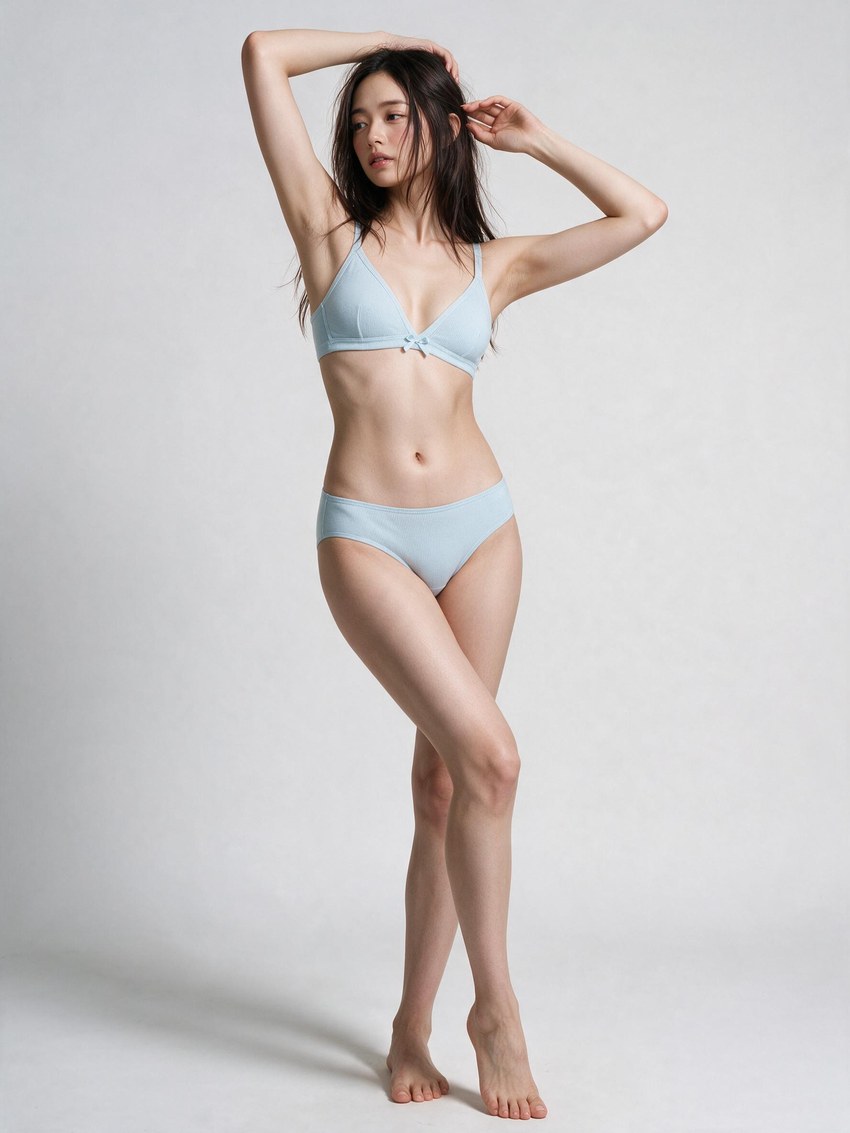
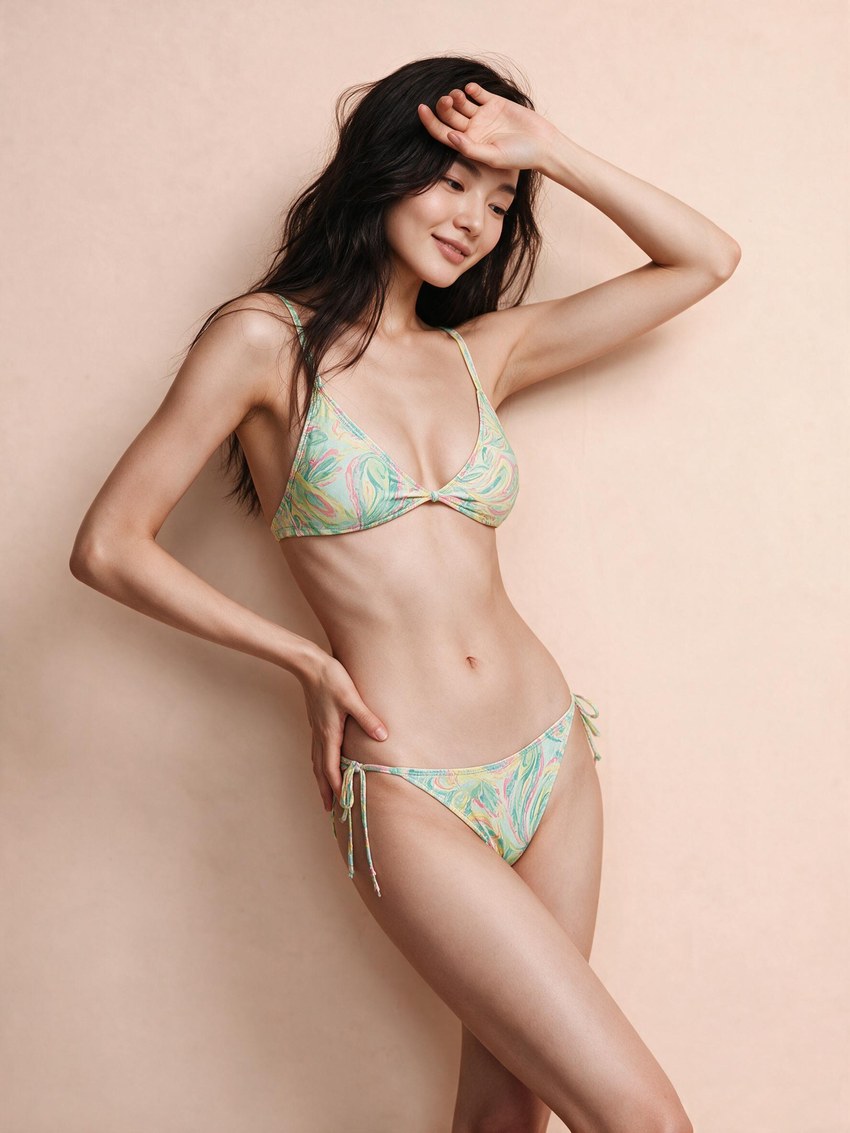
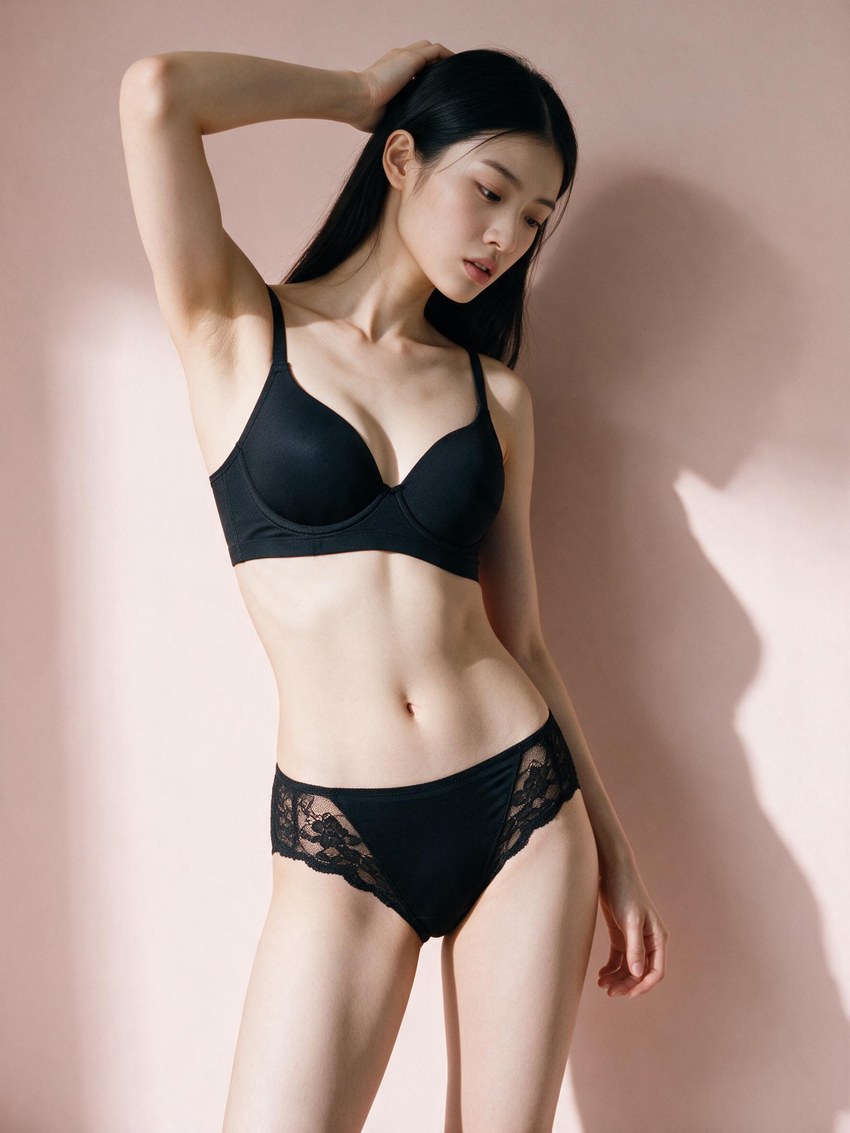
気に入った背景を複数選ぶと、右側に選んだスタイルが並び、選んだ数だけカットが作られます。

モデルに着せる服の画像を選びます。トップス・ボトムス、ワンピース・セット、小物のタブに分かれているので、商品に合わせて選んでください。
自分の画像をアップロードしてもよく、下のサンプルを選ぶとメインの枠にそのまま入ります。まず気軽に試したいときに便利です。

アップロードした服はAIが読み取り、特徴を整理して表示します。合っているか確認し、違っていれば修正してください。
フィッティングショットを確認すると、選んだ背景ごとに1カットずつ、スタイルショットセットが作られます。
3つの背景を選べば、3枚です。


同じフィッティングショット、違う背景:スタイルショットセット
03 · Fittingフィッティングショットがすでにあるなら、背景だけ変えてカットを増やせます
「フィッティングショットから始める」を開くと、「StyleRoom フィッティングショットの読み込み」のカードが表示されます。カードを押すと、サンプルのフィッティングショットやStyleRoomで作ったフィッティングショットを選ぶウィンドウが開きます。

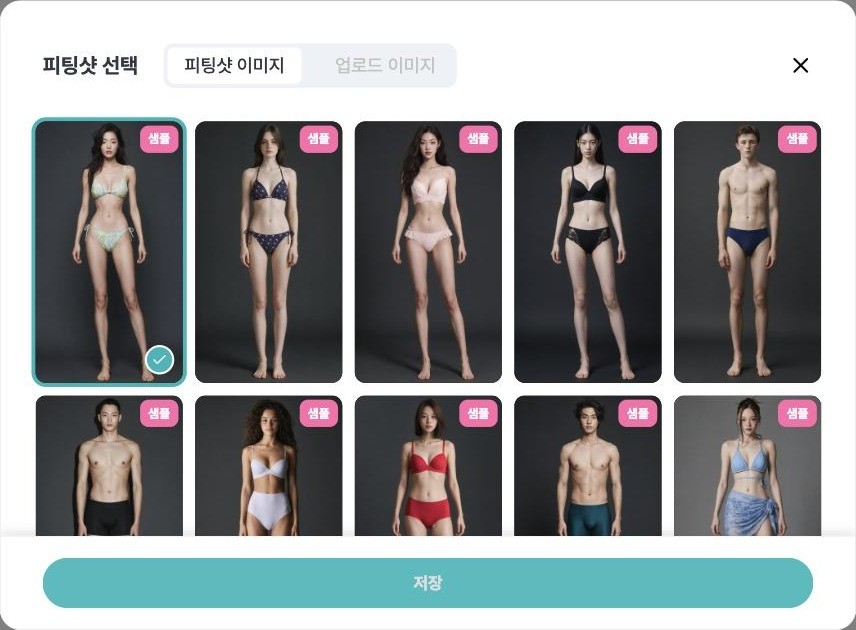
サンプルには、女性モデルのビキニやブラ・ショーツのセット、男性モデルの下着まで幅広く用意されています。仕上がりのイメージを先に確かめるのに向いています。
同じフィッティングショットで、シーズンのコンセプトだけを変えながらカットを増やしたり、新しい背景を試したりするときに便利です。
フィッティングショットはそのままで、シーンだけを変える方法だからです。
04 · Before旧版の下着/ビキニメニューもそのまま使えます
前回の記事で紹介した方法は、「下着/ビキニ(旧版)」としてメニューにそのまま残っています。
使い慣れている場合はそのままお使いいただけますし、2つの方法を交互に試して、使いやすい方を選んでも構いません。
新しい方法はスタイルショットと同じ流れなので、ほかの服でスタイルショットを使ったことがあれば、そのまま続けてお使いいただけます。
05 · FAQ下着・アンダーウェアのAIルックブック、よくある質問
StyleRoomで、下着(アンダーウェア)のAIルックブックや下着モデルの写真は作れますか?
はい。「スタイルショット」メニューで「下着/ビキニ」を選ぶと、下着のAIルックブックやビキニの商品カットを作れます。
下着モデルはどのように選びますか?
「下着モデルを選ぶ」で、まず前姿・後ろ姿を選んでから、AIファッションモデルを選びます。性別・地域・顔の印象・ヘアのフィルターで絞り込めます。
一度に何枚まで作れますか?
選んだ背景の数だけカットが作られ、一度にお好きな枚数まで作れます。
作成済みのフィッティングショットで、背景だけ変えてカットを増やせますか?
はい。「フィッティングショットから始める」でサンプルやStyleRoomで作ったフィッティングショットを読み込めば、背景選びから始められます。
従来の下着/ビキニメニューはなくなりましたか?
いいえ。「下着/ビキニ(旧版)」としてメニューにそのまま残っています。前回の記事で紹介した方法です。
下着も、ほかの服と同じように。
フィッティングショットを確認して、背景を変えながらカットを増やしていきましょう。
商品写真が1枚あれば、始められます。