フィルムカメラを使っていた頃を覚えていらっしゃいますか。いち、にの、さん!で一カット。一本に三十六枚。シャッターを押す前にじっと構図を見て、目をつぶっていないか心配しながらも、もう一度押すのがもったいなかった。現像に出して数日後、袋を開けてはじめて「あ、これはブレてる」と気づきました。
あの頃はそれが最善でした。一カットが高かったからです。
この記事でお伝えしたいことがひとつ - AIルックブックにもたっぷり出しておいて、その中からいちばん良いものを選ぶやり方がよく合います。一カット出して判断されるより、余裕をもって並べて選ぶときのほうが、結果は確実に良くなります。
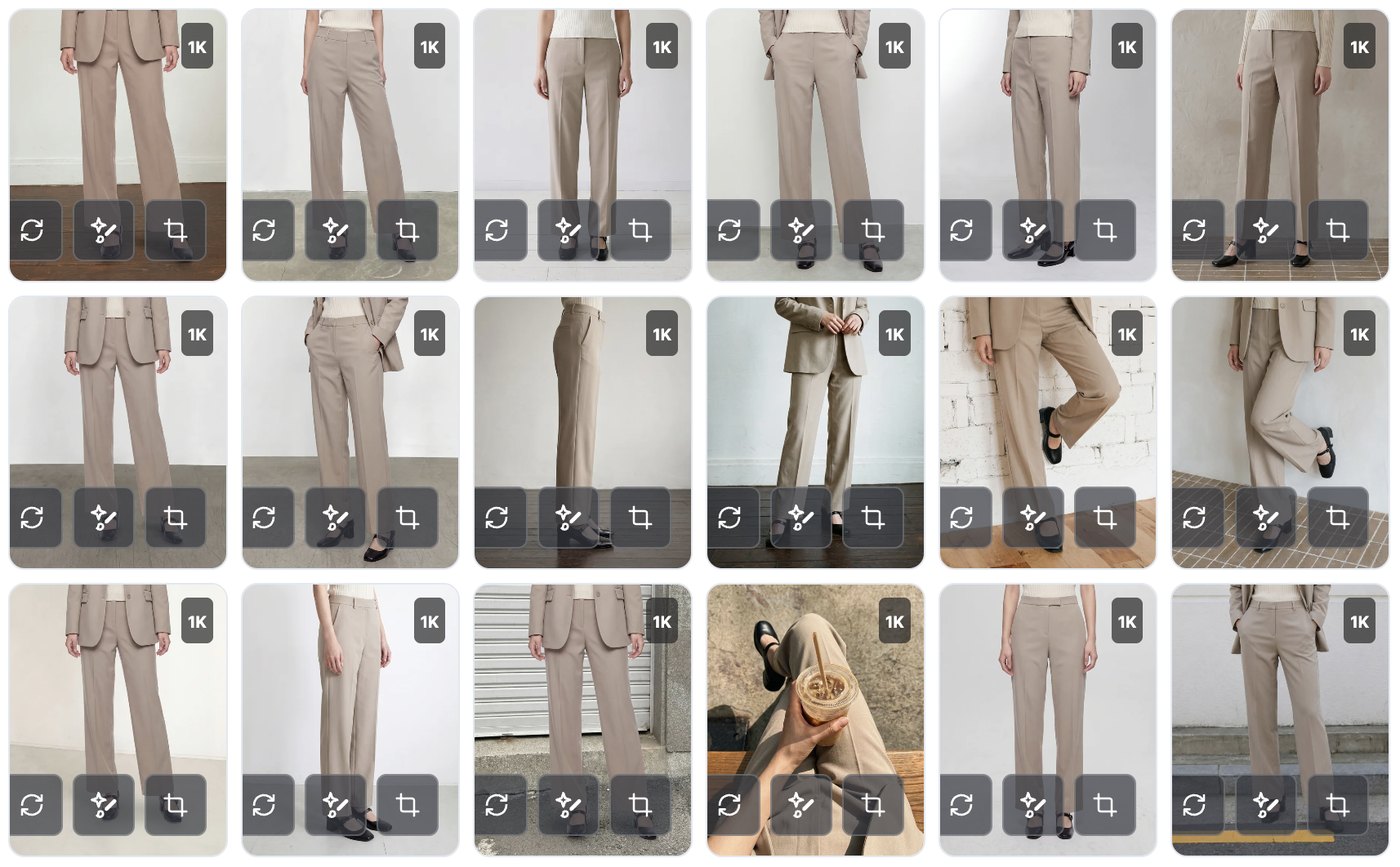
01 · Shiftシャッター代が0円になって起きたこと
デジタルカメラが来て何が変わったのでしょうか。画質もそうですが、本当の変化は別のところにありました。もう一カット撮るのにかかるお金が、ほぼ0円になったこと。
すると撮り方そのものが変わりました。同じポーズを十回撮り、角度を変えてまた十回撮り、そのあとノートパソコンにずらりと広げて、その中から一枚を選ぶ。一日に何百カット撮って十カット納品するのが、おかしなことではなくなりました。
面白いのは、そう変わってから写真がもっと良くなったという点です。たくさん撮って適当に拾ったのではなく、選べる幅が広がったから良くなったのです。
02 · NowAIルックブックが、ちょうどその場所にいます
AI画像生成がしていることも、同じ手ざわりです。モデルの手配、スタジオの手配、ヘアメイク、半日の撮影とレタッチ。その重さを大きく取り除きます。
ならば私たちも、デジカメに移った頃のように動けばいいのです。たくさん安く作っておいて、その中から選ぶこと。撮影で浮いた余裕をカット数に使います。フィルム時代の節約ではなく、デジカメ時代のたっぷりさで。

03 · Habitところが、手のくせはまだフィルム時代にあります
ここで面白いことが起きます。道具はデジカメより安いものに変わったのに、私たちの手はまだフィルム時代のくせを持っているのです。
一カット生成してみて、画面をしばらく見て、「うーん、これはちょっと違うな」とウィンドウを閉じる。そのお気持ち、私たちも本当によく分かります。期待して押したのにすぐ出てこないと残念ですし、もう一度押していいものか迷いますよね。
けれどその一カットは、フィルムの一枚ではなくデジカメの一枚目のシャッターに近いのです。写真を撮るとき、最初のカットがそのままベストカットだったこと、思い返すとあまりなかったのではないでしょうか。
私たちもこうお伝えしています - StyleRoom のご案内文にこんな一文があります。「AIモデルは日々学習を重ねておりますが、誤りが生じることもあります。」ポーズを扱う画面には「AI生成の特性上、ポーズが完全に一致して生成されない場合があります。」とも書いてあります。隠さずに書いてある理由があります。だからこそ一度に何枚も出るように機能を作ってあるのです。
04 · Practiceそこで、こうしてみてください
大げさなコツではなく、デジカメを使うときにすでにやっていらしたことそのままです。
まず、アングルとポーズをたっぷりと。ここがカットを増やすのにいちばん良い場所です。何を固定して何を変えるかだけ決めれば、一度押して何枚も出てきます。
撮影アングルのみ変更は、ひとつの角度だけ選んで1枚を作ることもできますが、カットを増やしたいときは[ベスト5アングルで生成]をオンにしておくのがおすすめです。どれをいつ使うとよいかはVol.01にまとめてあります。

同じ背景でも、何度も。背景とモデルが気に入ったなら、その組み合わせであと二、三回まわしてみることをおすすめします。スタイルショットの結果画面の[この場所で別アングル・ポーズで生成(5枚)]は、前の結果を上書きせずそのあとに積み重なっていきます。何度押しても大丈夫です。デジカメの連写ボタンだと思っていただくと気が楽です。
気軽に押しておいてください。バリエーションはウィンドウを閉じても作られ続けます。画面にも「ウィンドウを閉じても生成は続きます。生成履歴からご確認いただけます!」と出ます。特に保存しなくても生成履歴に残るので、とりあえず回しておいて後でご覧になっても構いません。
そのあとに選んでください。生成履歴にずらりと広げて、商品ページに載せるものを選ぶ順番です。気に入ったカットにいいねを押しておくと、左の[いいね]タブに集まって、あとでその中だけを見られます。これがデジカメ時代にノートパソコンの前でやっていたあの作業で、写真を良くしてくれたあの工程です。
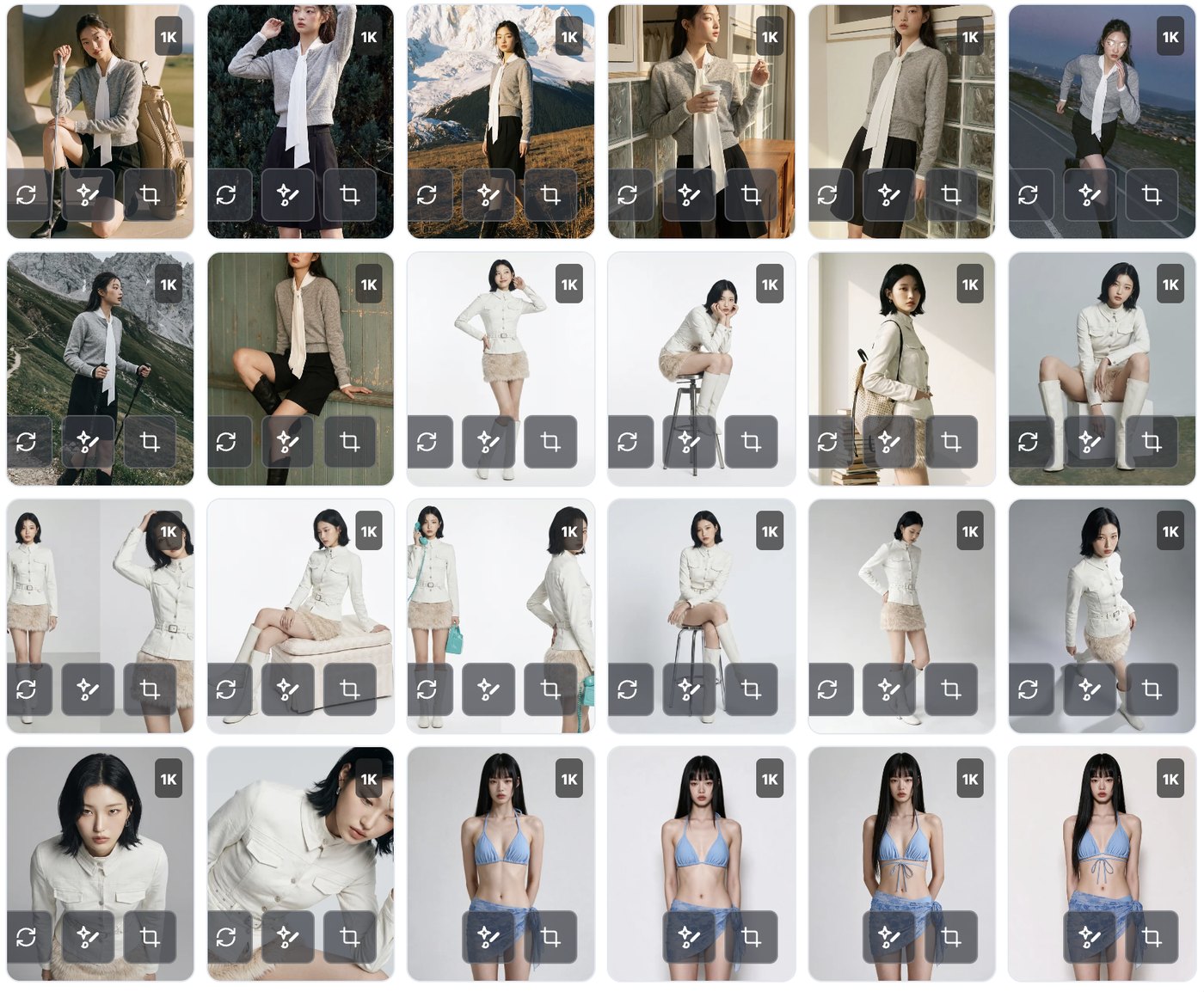
一か所だけ例外です - 部分補正はエディタの中で結果を作るため、気に入ったバージョンが出たら[生成履歴に保存]を押していただく必要があります。画面にも「気に入った結果のバージョンは必ず保存しましょう!」と出しています。
まとめ一緒に慣れていけば大丈夫です
フィルムからデジカメへ移るときも、しばらくは皆さんぎこちなかったのです。メモリーカードに余裕があるのに、ずいぶん迷ってからシャッターを押していました。それがいつの間にか、たくさん撮って、連写でどんどん撮って、選び出す使い方になりました。
AIルックブックも同じです。はじめは一カット出して「うーん」となるでしょうが、たっぷり出して選ぶ経験を何度かしてみると、すぐに感覚がつかめます。そこからAIはずっと扱いやすい道具になります。
ゆっくり一緒に慣れていきましょう。StyleRoom は、その何枚ものカットを楽に作って楽に選んでいただけるよう、これからも整えていきます。
一着からカットを増やすシリーズ