ルックブックを撮るとき、ブランドがいつも使っている空間がありますよね。店舗の隅のあの壁、ショールームの窓辺、毎回同じ位置にセッティングする照明。シーズンが変わってもその場所で撮れば商品ページのトーンが一本に揃い、お客様もスクロールしながら「あ、あのブランドだ」と気づきます。
StyleRoomには、その空間を自分のブランドだけが使う背景として登録しておく機能があります。上部メニューの[ブランド館] → [ベーシックスタジオセットを作成]から始めてください。
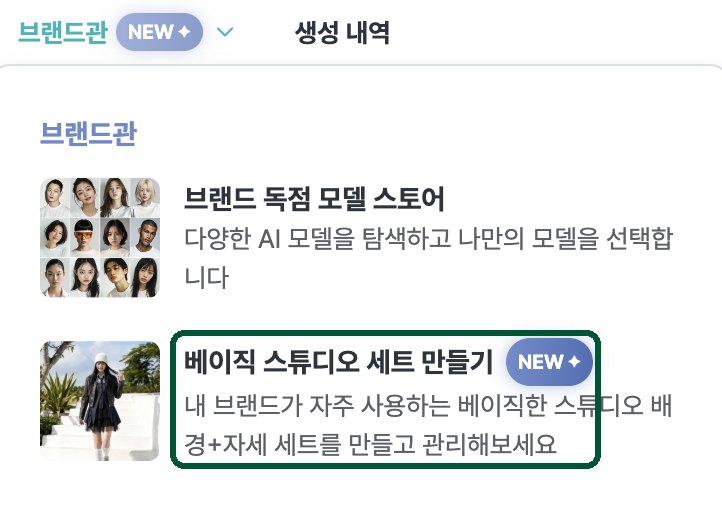
この機能のいちばん良いところ - 一度作っておけばなくならず、他の方には見えず、自分だけが使えます。登録した背景はスタイルショットの背景選択画面の[🔒 ブランド専有]フィルターに保存されるので、次の撮影からは選ぶだけです。
こんな場面に特によく合います。
- 店舗やショールームはあるけれど、カットが必要になるたびに撮影を組むのは負担が大きいとき
- ブランドアカウントのフィードを同じトーンで続けたいとき
- シーズンごとに同じ場所・同じ構図で撮ってきたルックブックをそのまま続けたいとき
01 · Set背景とポーズをひとつのセットにまとめます
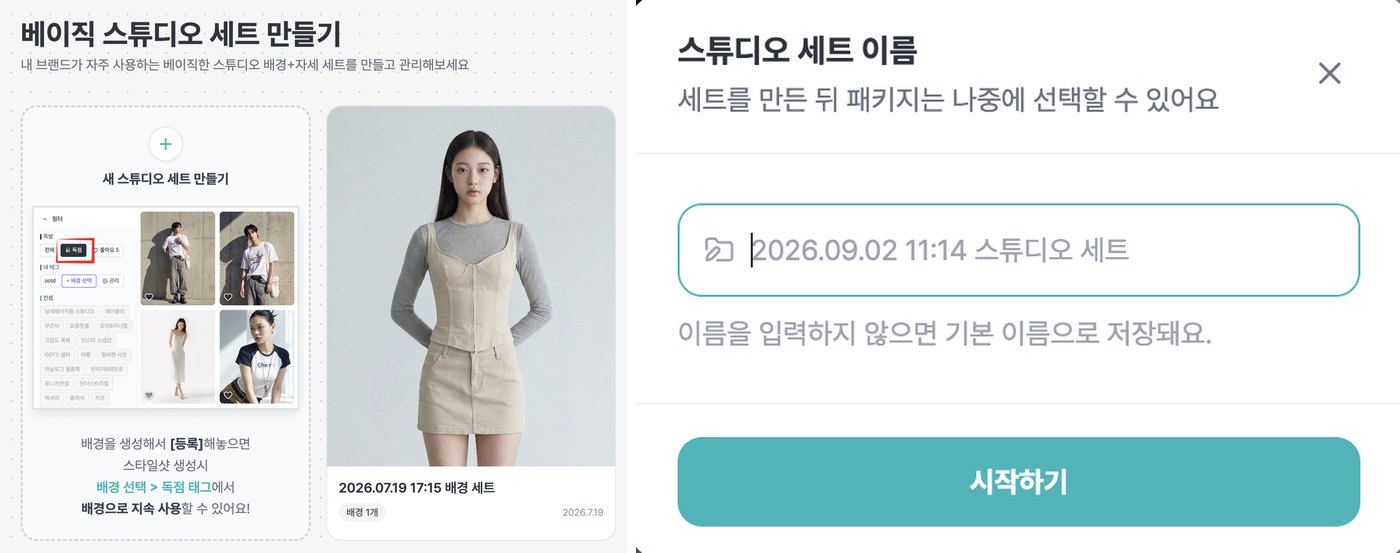
スタジオセットは背景ひとつと、その背景で使うポーズをまとめて管理する単位です。セット名を付けてもよいですし、空欄のままにすると日付の既定名で保存されます。
ひとつのセットの中で空間とポーズを一緒に扱うという点が、この機能の性格をよく表しています。同じ空間にいくつものポーズを重ねてみて、その中からブランドの雰囲気や衣装の空気に合うカットを選んで背景として登録する流れです。
空間が複数あるなら、セットを分けて作っておくと後で探しやすくなります。店舗用にひとつ、ショールーム用にひとつ、といった具合です。一覧ではセットごとに登録された背景の数がカードに表示されるので、どの空間をどれだけ埋めたかが一目でわかります。
02 · Source始め方は二通り
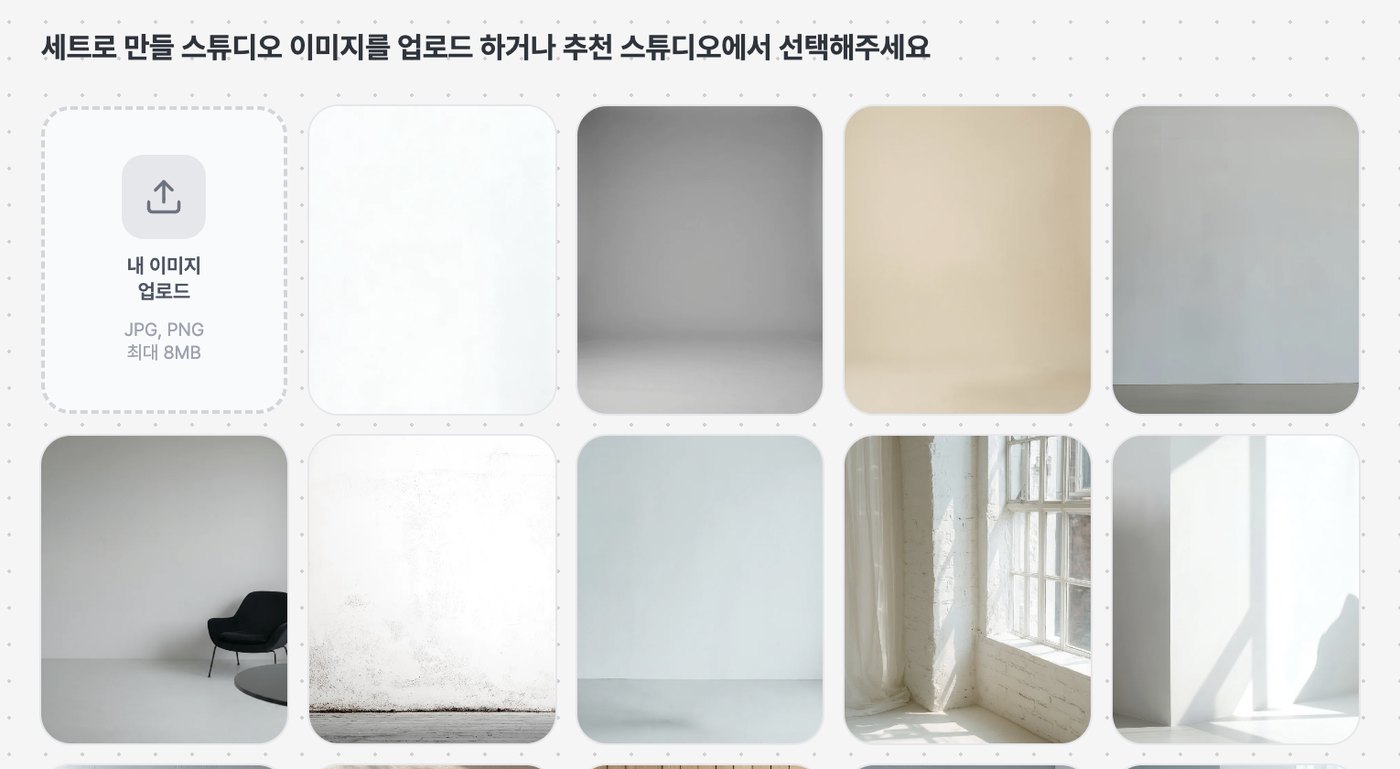
最初の画面に二つの入り口を並べてあります。状況に合うほうから始めてください。
- マイ画像をアップロード — 店舗やショールームを撮った写真をアップロードします。JPG・PNG、最大8MB。(屋内でなくても大丈夫です。いつも撮影している場所、よく使いたい場所の写真であれば十分です)
- おすすめスタジオから選択 — 自分の空間の写真がまだないときに。StyleRoomが用意したスタジオから選べば、そのままブランドのスタジオセットになります。ここにあるのは多くの方が必要とされる、とてもベーシックな背景です。この中から選んでひとセット作っておくだけでも、基本セットとして十分に使えます。
マイ画像をアップロードすると、画像の背景・照明・雰囲気を読み取る処理が始まります。通常1〜2分ほどで、画面には「アップロードされた背景を分析しています」と進行状況が表示されます。待っている間に先にポーズを選んでおけるので、分析が終わればそのまま次へ進めます。
03 · Packまずポーズパックを選びます
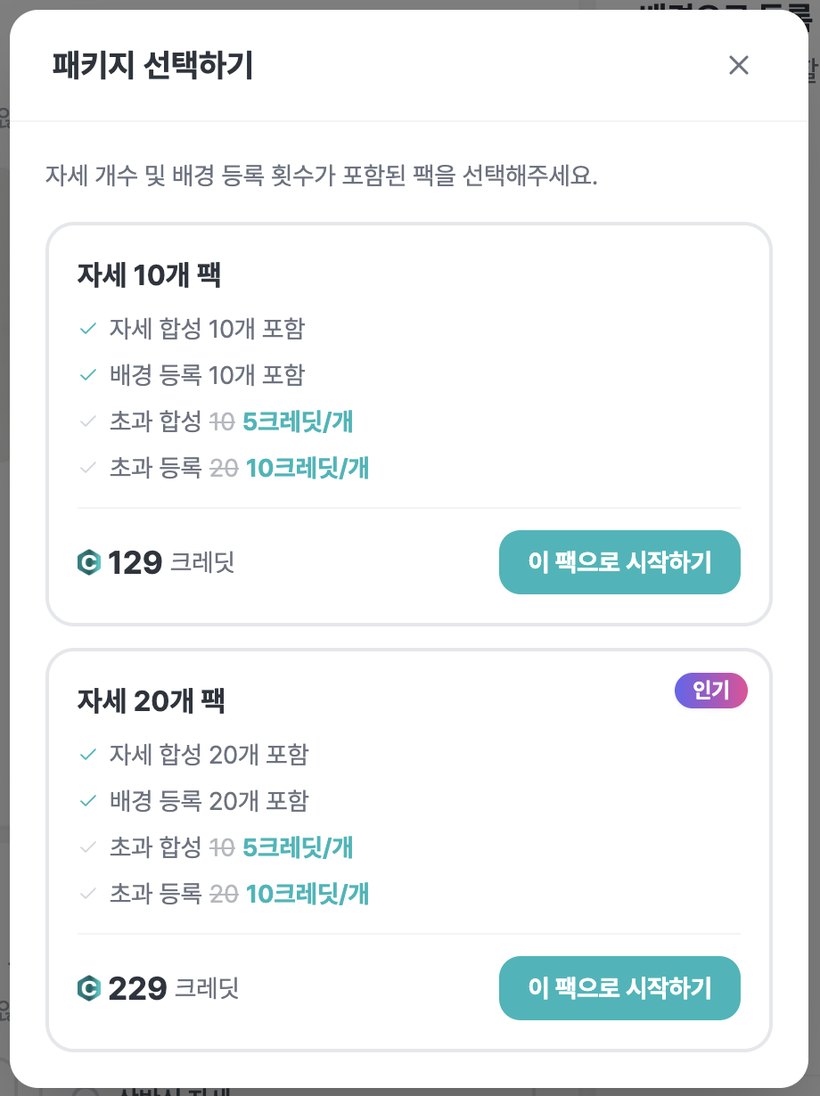
ポーズを選ぼうとすると、先にパックを選ぶウィンドウが開きます。このセットで何回合成して何件を登録するかをここで決めておく段階です。
背景に入れてみる回数と背景として登録できる回数は、最初に選ぶパッケージに含まれています - ポーズパックを選ぶとポーズ合成の回数と背景登録の回数が同じ数だけ付与されます。パッケージの範囲内ではボタンに[無料]と表示され、残りは画面に合成の残り・登録の残りとして常に出ています。
04 · Poseポーズの決め方は二通り
背景が決まったら、その背景でモデルがどんなポーズを取るかを決めます。ポーズの指定にも二つの方法があります。
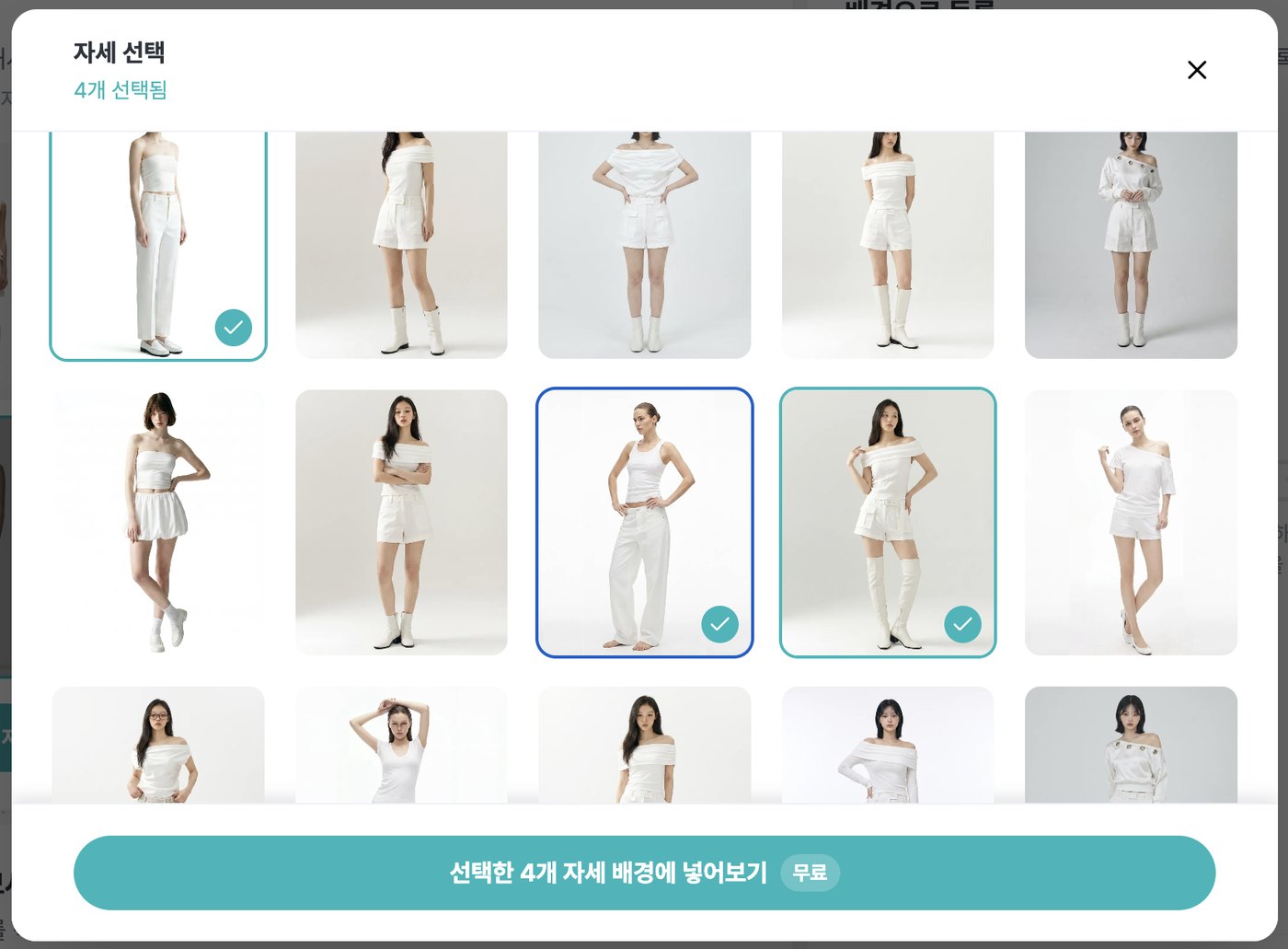
- ポーズ選択 — 用意されたポーズカードから選びます。複数を一度に選んで背景に適用された結果をまとめて受け取れます。
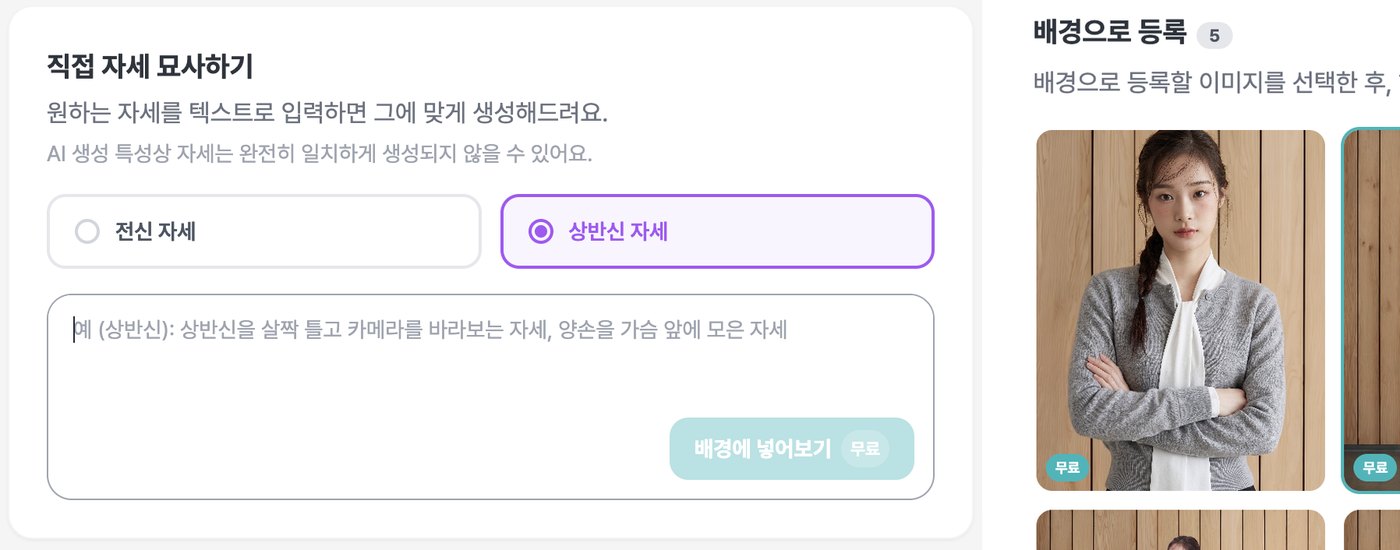
- ポーズを自分で記述する — 希望のポーズを文章で書きます。全身のポーズと上半身のポーズのどちらかを先に選ぶと、その範囲に合わせて生成されます。たとえば「片手を腰に当てて正面を見つめる」のように。
どちらをいつ - この背景でよく使う基本カットを埋めるときはポーズカードが早いです。ルックブックでいつも使っているシグネチャーポーズがあるなら自分で記述するほうが正確です。二つを混ぜて使っても、ひとつのセットの中に一緒に積み上がります。
05 · Fittingどの服で見るかを選びます
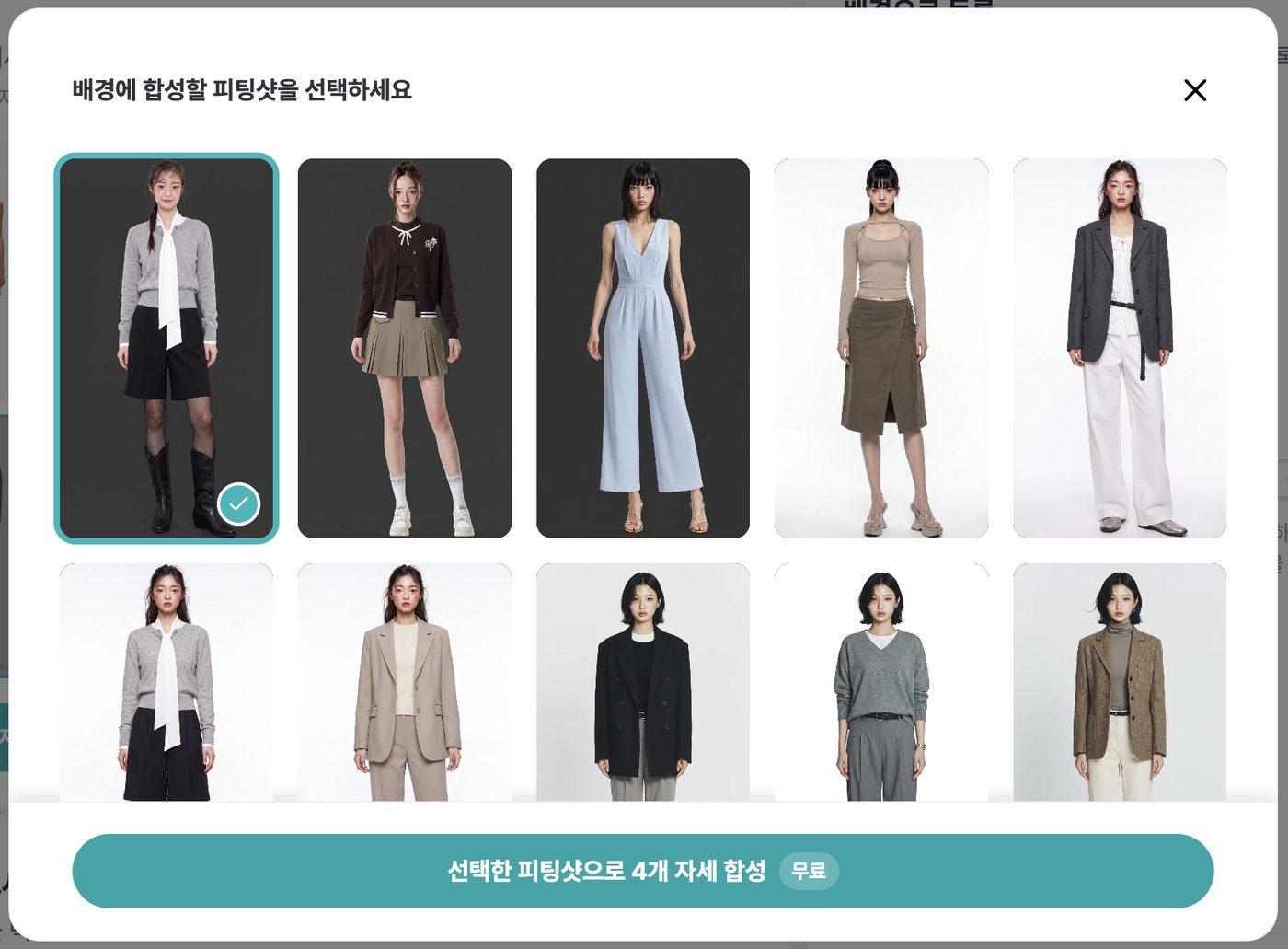
ポーズを選んで実行すると、フィッティングショットを選ぶウィンドウが開きます。この背景にどの服を立たせるかを決める段階で、すでに作ってあるフィッティングショットの中から選びます。まだない場合は、スタイルショットのメニューで先に一着作ってきていただいてもよいですし、StyleRoomが用意しているフィッティングモデルのサンプルをお使いいただくこともできます。
まずは代表商品を一着フィッティングしてご覧になることをおすすめします。選んだ背景とポーズに自分のブランドの服が合わさったときにどう見えるかが、すぐに判断できるからです。よくご存じのとおり、同じ背景でもパンツを穿かせたときとスカートを穿かせたときでは必要なポーズが変わりますし、シーズンごとに雰囲気も変えていくものですから。
06 · Register気に入ったカットを背景として登録します
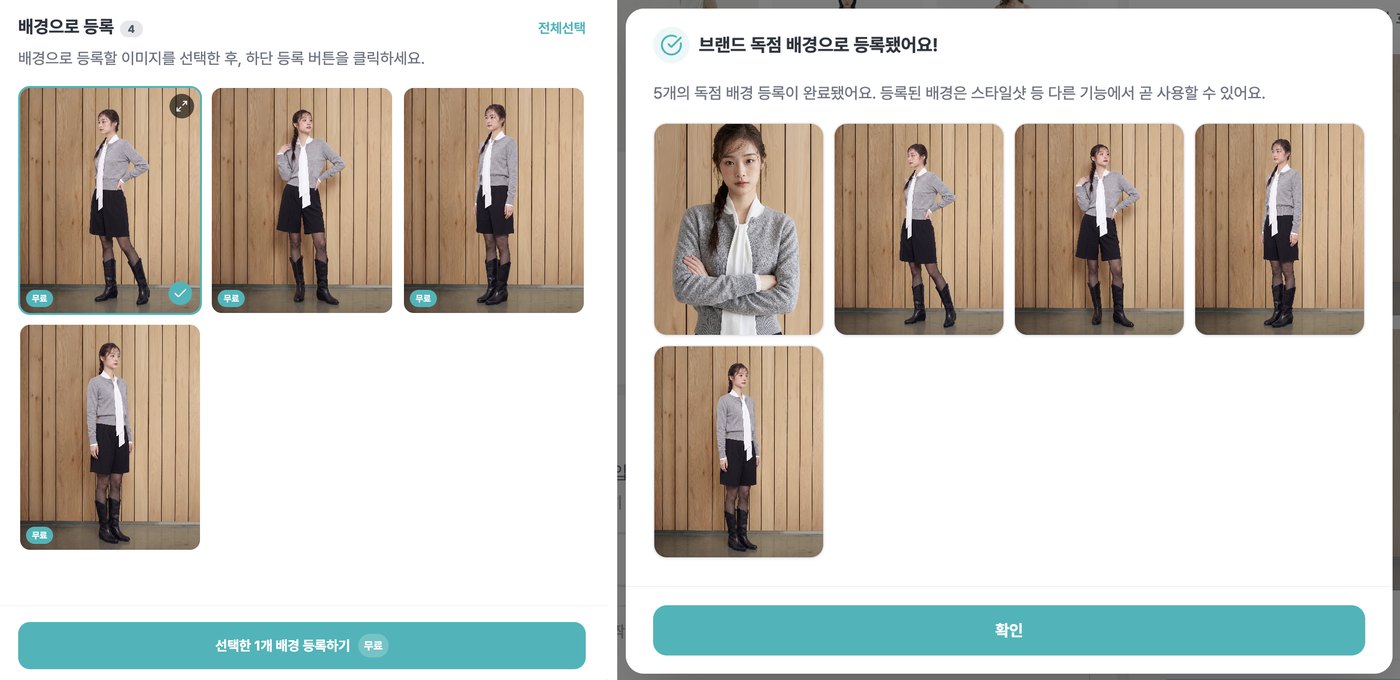
結果は右側の[背景として登録]パネルに順に積み上がります。気に入ったものを選んで登録すれば、その瞬間からブランド専有の背景になります。
複数枚を一度に選んでも、一枚ずつ登録してもかまいません。登録を終えると「ブランド専有の背景として登録されました!」という確認ウィンドウが開き、いま登録したカットをまとめて見せてくれます。
07 · Reuse本番は次の生成からです
ここがこの機能の核心です。背景の登録を終えたら、スタイルショットの背景選択画面で[🔒 ブランド専有]フィルターを選んでみてください。登録した背景だけが集まって出てきます。共有の背景一覧に混ざることはありません。ブランドの背景は専有フィルターの中にだけあります。
ひとつだけ。登録した直後はしばらく生成中と表示されることがあります。背景として使えるように仕上げる工程で、終われば自動的に一覧に上がってきますのでご安心ください。
保有しているスタジオ背景の一覧は、マイページ → プラン管理 → ブランド専有アセットの購入履歴からいつでも確認できます。同じ場所にブランド専有モデルも並んでいます。モデルはマーケットプレイスから迎える資産、背景はこうして自分で作る資産です。二つを揃えれば、モデルも空間もブランドのものになります。
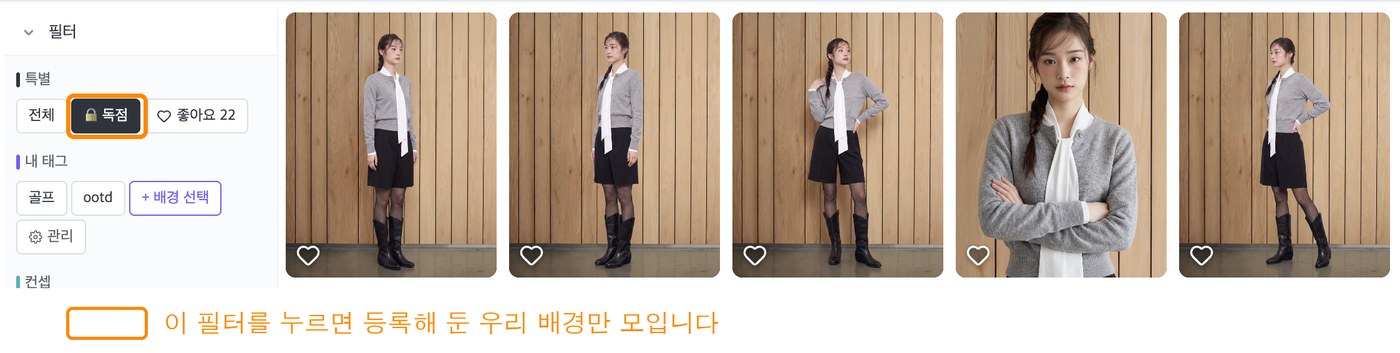
背景の専有がなぜ効くのか - 背景を毎回選び直す必要がなくなります。シーズンが変わっても、担当者が変わっても、同じタブから同じ背景を選べば商品ページのトーンはひとりでに揃います。ブランドイメージの同じ手触りを長く保つことに大きく効いてきます。
08 · Tipsより良い結果のためのコツ
マイ画像をアップロードされるなら、スタジオの写真は人が写っていない状態で。空間と照明がよく見えるすっきりしたカットほど、背景がきれいに取れます。
ひとつのセットにひとつの空間。ひとつのセットの中でスタジオ写真を差し替えながら試すこともできますが、空間が複数あるならセットを分けたほうが管理しやすくなります。
気に入る方向が出たら、そこで登録してください。画面の案内にもあるとおり「AI生成の特性上、ポーズが完全に一致して生成されない場合があります。」いくつものポーズをまとめて回してみて、その中から良いものを選んで登録する流れがいちばん合っています。
ブランド専有の背景はプレミアムプランで作成できます。ブランドだけの資産であるため、プレミアムプラン以上でご利用いただける機能です。
まとめ背景が資産になります
ブランドのためのベーシックスタジオセットを作ることは、これから作っていくすべてのAIルックブックの出発点を、自分たちのものに変える作業です。自分のスタジオを一度登録しておけば、その後に作るすべてのカットを同じ空間から始められます。
写真が一枚、ポーズがいくつか、そして背景の登録。この三つで、ブランドだけの背景ができます。
一着からカットを増やすシリーズ