스타일샷은 모델을 고르고 배경을 고르고 옷을 입혀서 착용컷 세트를 만드는 메뉴인데요, 단계가 다섯 개라 처음 오시면 "여기서 뭘 선택해야 하지?" 싶은 순간이 있었죠.
이제 스타일샷 화면 오른쪽에 「스타일룸 AI」 대화창이 붙어 있습니다. 단계마다 지금 할 일을 알려 드리고 필요한 버튼까지 바로 챙겨 드려요!
- 무엇을스타일샷을 만드는 동안 단계마다 할 일을 알려 드리는 「스타일룸 AI」 대화창이에요.
- 어디서스타일샷 「모델부터 고르기」와 「피팅샷으로 시작」 화면 오른쪽(모바일은 위쪽)이에요.
- 어떻게질문에 버튼으로 답하면 화면 필터와 선택이 그대로 따라 바뀌어요.
- 그다음모델 → 배경 → 옷 → 피팅 → 스타일샷 세트까지 대화를 따라가면 끝이에요.
01 · What스타일샷 화면 옆에 생긴 「스타일룸 AI」
스타일샷 「모델부터 고르기」에 들어오면 오른쪽에 「스타일룸 AI」 대화창이 열려 있습니다. 첫마디는 전체 순서 안내예요. 패션모델 → 배경 → 피팅 → 스타일샷 세트 순서로 만든다고 알려 드리고 바로 첫 질문을 드립니다.
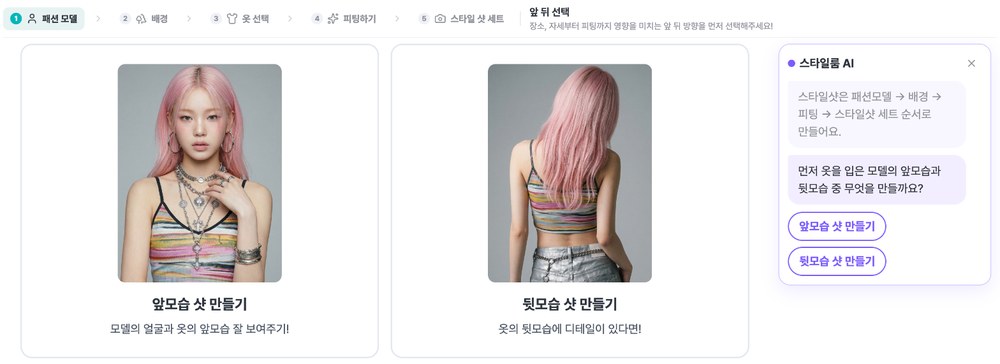
대화창의 버튼은 화면에 있는 버튼과 똑같이 움직입니다. [앞모습 샷 만들기]를 대화창에서 선택해도, 왼쪽 카드를 선택해도 결과는 같아요.
02 · How대화를 따라 스타일샷 만들기
"어떤 모델을 찾으세요?" 하고 성별, 나이대, 지역을 차례로 물어봅니다. 버튼으로 답하면 왼쪽 필터가 그대로 바뀌어서 조건에 맞는 모델만 남는데, 아무래도 괜찮다면 [상관없어요]를 선택하면 돼요.
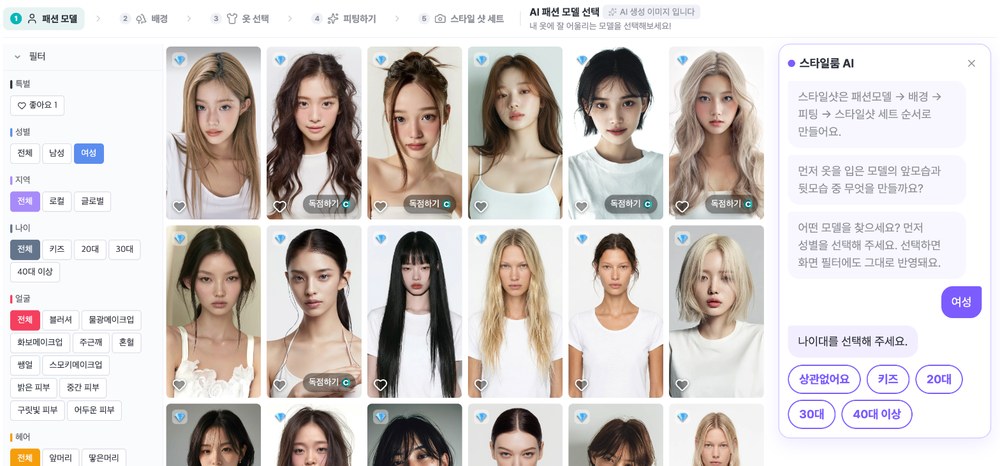
모델을 하나 고르면 쓸모 있는 팁도 함께 알려 드립니다. 모델 위에 마우스를 올리면 그 모델로 만든 사진을 미리 볼 수 있고 자주 쓸 모델은 하트를 선택해 「좋아요」에 모아 둘 수 있어요.
TIP. 질문에 꼭 답하지 않아도 돼요. 화면에서 바로 필터를 바꾸거나 모델을 먼저 골라도 대화창이 알아서 따라와요!
배경도 같은 방식이에요. 찾는 컨셉을 고르면 그 배경만 보여 드리고 마음에 드는 배경을 고르면 돼요. 배경을 여러 개 고르면 배경마다 한 장씩 한 번에 만들어집니다.
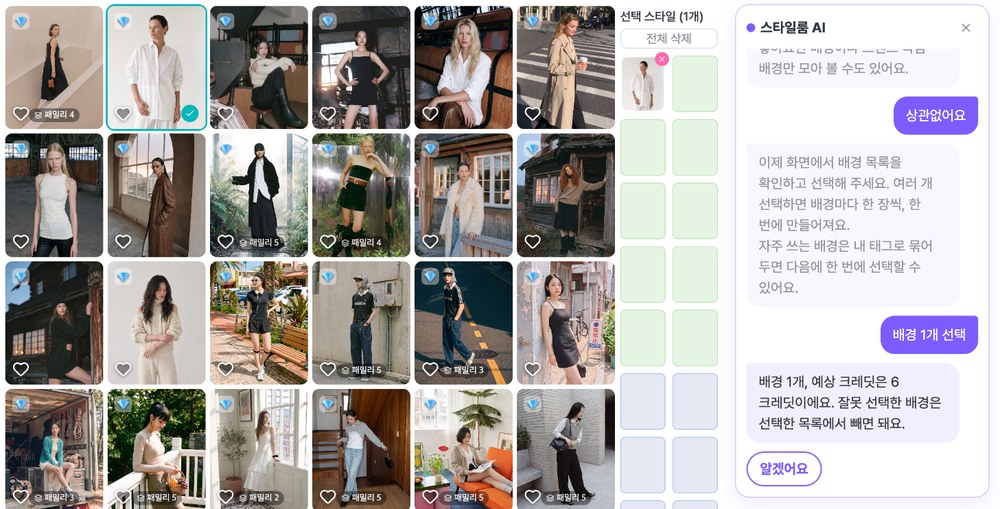
배경을 고를 때마다 몇 개를 골랐는지, 예상 크레딧이 얼마인지 대화창이 알려 드립니다. 만들기 전에 미리 확인할 수 있어서 마음이 편해요.
이제 입힐 옷을 채울 차례예요. 상의·하의, 원피스·세트, 소품 중 옷 종류를 고르고 옷 칸에 샘플을 담거나 내 옷 사진을 올립니다. 겹쳐 입히고 싶다면 칸 옆 「레이어드」를 쓰면 돼요.

상의만 담고 하의를 깜빡했다면 "한쪽만 채워졌어요"라고 알려 드리고 [하의 고르기] 버튼을 띄워 드려요. 선택하면 하의 칸으로 바로 넘어갑니다.
내 옷 사진을 올렸다면 AI가 분석한 옷의 색상·소재·핏을 먼저 확인하는데요, 틀린 부분이나 주의할 점을 적어 두면 결과가 더 좋아집니다. 그다음 모델에게 옷을 입혀 보는 피팅을 하고 결과가 마음에 들면 버튼을 선택해 스타일샷을 만들어요. 고른 배경 수만큼 만들어집니다.
다 만들어지면 대화창에서 바로 전체 내려받기를 할 수 있어요. 같은 스타일로 더 만들거나, 피팅은 그대로 두고 배경만 바꿔 다시 만들 수도 있습니다.
03 · Tip대화창을 닫고 싶다면
스타일샷에 익숙해져서 대화창 없이 만들고 싶다면 오른쪽 위 ✕를 선택하세요. 한 번 닫으면 다음에 들어와도 자동으로 열리지 않으니까, 다시 안내를 받고 싶을 때는 화면 오른쪽 위 「AI 가이드」 버튼을 선택하면 돼요.
04 · FAQ스타일샷 「스타일룸 AI」, 자주 묻는 질문
대화창에서 버튼을 선택하면 바로 크레딧이 쓰이나요?
대화창 버튼은 화면에 있는 같은 버튼을 대신 선택해 드리는 겁니다. 크레딧이 드는 단계에서는 화면 버튼을 선택했을 때와 똑같이 크레딧을 확인하고 부족하면 안내 창이 열립니다.
대화창 없이 예전처럼 화면만 보고 만들 수 있나요?
네. 대화창 오른쪽 위 ✕를 선택하면 닫혀요. 한 번 닫으면 다음에 들어와도 자동으로 열리지 않고 다시 보고 싶을 때 「AI 가이드」 버튼을 선택하면 돼요.
대화창 질문에 꼭 답해야 하나요?
아니요. 화면에서 바로 필터를 바꾸거나 모델·배경을 먼저 골라도 돼요. 대화창이 그걸 알아서 따라가고 다음 안내로 넘어갑니다.
이미 만든 피팅샷으로 시작할 때도 안내해 주나요?
네. 「피팅샷으로 시작」에서도 같은 대화창이 배경 고르기부터 스타일샷 만들기까지 안내합니다.
처음이어도, 옆에서 알려 드려요.
오늘 스타일샷에서 첫 착용컷을 만들어 보세요.