スタイルショットは、モデルを選び、背景を選び、服を着せて着用カットのセットを作るメニューです。ステップが5つあるので、初めての方は「ここで何を選べばいいの?」と迷う瞬間もあったと思います。
今はスタイルショット画面の右側に「スタイルルームAI」のチャットがあります。ステップごとに今やることを案内し、必要なボタンまですぐご用意します!
- なにをスタイルショットを作る間、ステップごとにやることを案内する「スタイルルームAI」のチャットです。
- どこでスタイルショット「モデルから選ぶ」と「フィッティングショットから始める」の画面右側(モバイルは上側)です。
- どうやって質問にボタンで答えると、画面のフィルターや選択もそのまま変わります。
- そのあとモデル → 背景 → 服 → フィッティング → スタイルショットセットまで、チャットに沿って進めば完成です。
01 · Whatスタイルショット画面の横に「スタイルルームAI」
スタイルショットの「モデルから選ぶ」を開くと、右側に「スタイルルームAI」のチャットが開いています。最初のメッセージは全体の順番の案内です。ファッションモデル → 背景 → フィッティング → スタイルショットセットの順で作ることをお伝えし、すぐに最初の質問をします。
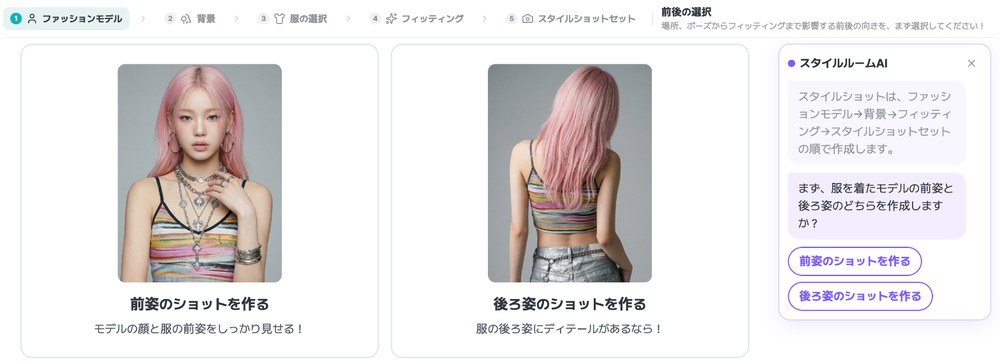
チャットのボタンは、画面にあるボタンとまったく同じように動きます。[前姿のショットを作る]をチャットで選択しても、左のカードを選択しても結果は同じです。
02 · Howチャットに沿ってスタイルショットを作る
「どんなモデルをお探しですか?」と、性別・年齢層・地域を順番に質問します。ボタンで答えると左のフィルターがそのまま変わり、条件に合うモデルだけが残ります。こだわりがなければ[指定なし]を選択してください。
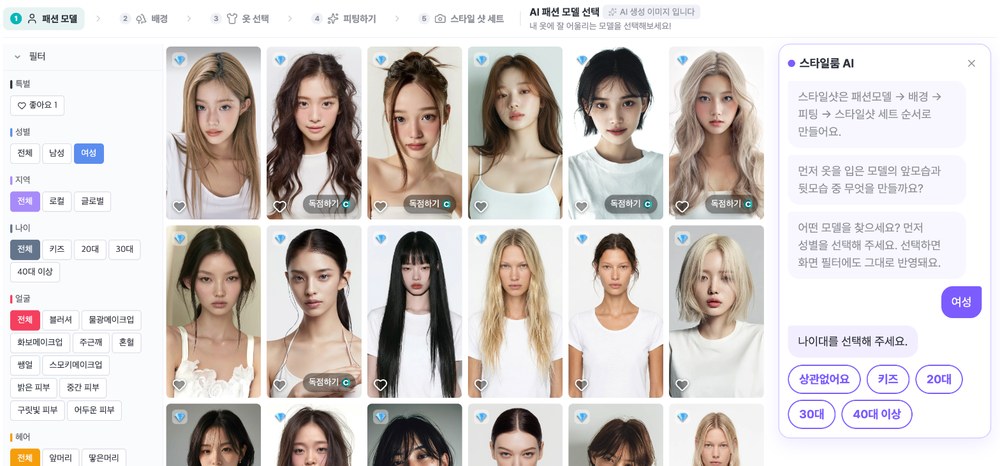
モデルを1人選ぶと、役立つヒントもあわせてお伝えします。モデルにマウスを乗せるとそのモデルで作った写真をプレビューでき、よく使うモデルはハートを選択して「いいね」にまとめておけます。
TIP. 質問に必ず答えなくても大丈夫です。画面で直接フィルターを変えたり、先にモデルを選んだりしても、チャットが自動でついてきます!
背景も同じ流れです。探しているコンセプトを選ぶとその背景だけを表示するので、気に入った背景を選んでください。背景を複数選ぶと、背景ごとに1枚ずつ一度に作成されます。
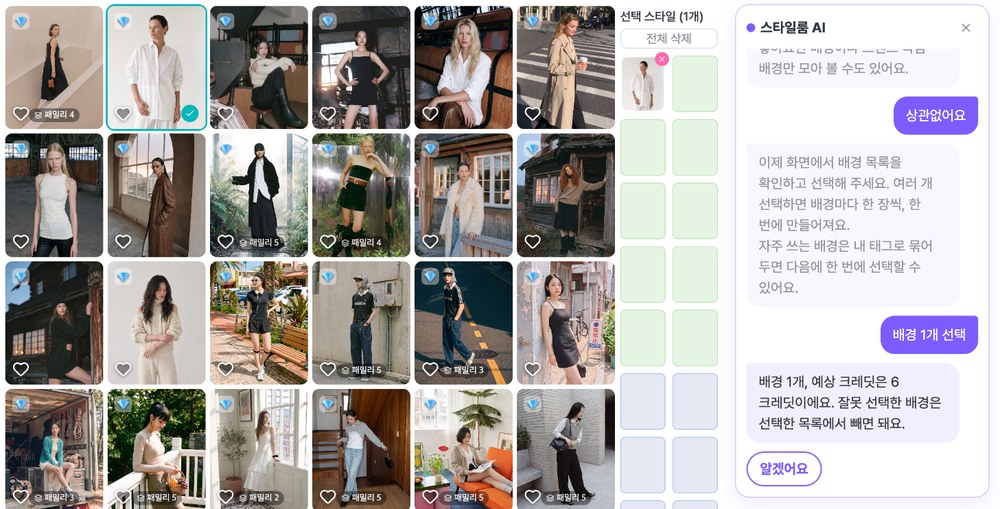
背景を選ぶたびに、いくつ選んだか、予想クレジットがいくらかをチャットがお知らせします。作る前に確認できるので安心です。
次は着せる服を入れる番です。トップス・ボトムス、ワンピース・セットアップ、小物の中から服の種類を選び、服の枠にサンプルを入れるか、自分の服の写真をアップロードします。重ね着したいときは枠の横の「レイヤード」を使ってください。

トップスだけ入れてボトムスを忘れていたら、「片方だけ入っています」とお知らせし、[ボトムスを選ぶ]ボタンを表示します。選択するとすぐにボトムスの枠へ移動します。
自分の服の写真をアップロードした場合は、AIが分析した服の色・素材・フィットをまず確認します。間違いや注意点を書いておくと、結果がさらに良くなります。次にモデルに服を着せるフィッティングを行い、結果が気に入ったらボタンを選択してスタイルショットを作成します。選んだ背景の数だけ作成されます。
完成したら、チャットからすぐに一括ダウンロードできます。同じスタイルでさらに作ったり、フィッティングはそのままに背景だけ変えて作り直したりすることもできます。
03 · Tipチャットを閉じたいときは
スタイルショットに慣れて、チャットなしで作りたいときは右上の✕を選択してください。一度閉じると次回からは自動で開きません。また案内を見たいときは、画面右上の「AIガイド」ボタンを選択してください。
04 · FAQスタイルショット「スタイルルームAI」よくある質問
チャットでボタンを選択すると、すぐにクレジットが使われますか?
チャットのボタンは、画面にある同じボタンを代わりに選択するものです。クレジットが必要なステップでは、画面のボタンを選択したときと同じようにクレジットを確認し、足りない場合は案内画面が開きます。
チャットなしで、これまでどおり画面だけで作れますか?
はい。チャット右上の✕を選択すると閉じます。一度閉じると次回からは自動で開かず、また見たいときは「AIガイド」ボタンを選択してください。
チャットの質問に必ず答えないといけませんか?
いいえ。画面で直接フィルターを変えたり、モデルや背景を先に選んだりしてもかまいません。チャットがそれに合わせて次の案内に進みます。
作成済みのフィッティングショットから始めるときも案内してくれますか?
はい。「フィッティングショットから始める」でも、同じチャットが背景選びからスタイルショット作成まで案内します。
初めてでも、すぐそばで案内します。
今日、スタイルショットで最初の着用カットを作ってみてください。