一着をアップするには、カットが何枚も必要です。商品ページに6枚から10枚、インスタのフィードに3、4枚。メインカット1枚では埋まりません。
スタイルルームは、すでに作った1枚から別のカットを取り出す方法を4つに分けています。アングルだけ変えることも、ポーズだけ変えることも、欲しいポーズを自分で指定することも、アングルとポーズを一緒に変えることもできます。いま必要なカットに合わせて選んでください。
それぞれ何を固定して何を変えるのか、どんなときに選べばいいのかを順に見ていきます。
01 · Menuスタイル編集メニューにあるもの
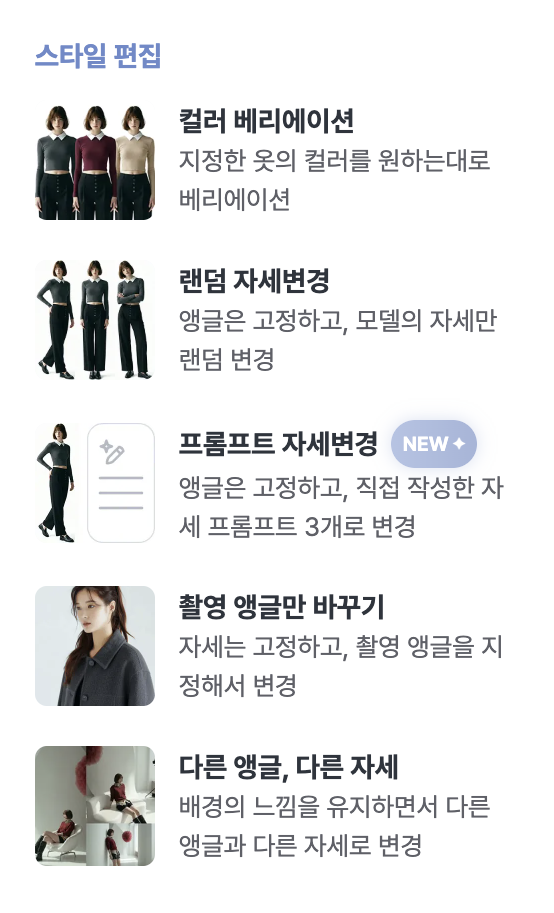
スタイルルームのスタイル編集を開くと、5つが並びます。名前を見れば何が変わるのか分かるようにしてあります。
| メニュー | できること |
|---|---|
| カラーバリエーション | 指定した服のカラーを自由にバリエーション展開 |
| ランダムポーズ変更 | アングルは固定し、モデルのポーズのみランダムに変更 |
| プロンプトでポーズ変更 | アングルは固定し、自分で書いたポーズプロンプト3つで変更 |
| 撮影アングルのみ変更 | ポーズは固定し、撮影アングルを指定して変更 |
| 別アングル、別ポーズ | 背景の雰囲気を保ちながら、別のアングルとポーズに変更 |
このうちカラーバリエーションは服の色を変える機能なので、少し性格が違います。この記事では残りの4つ、ポーズとアングルを扱う機能を見ていきます。
先に結論から。4つは何を固定するかで分かれます。撮影アングルのみ変更はポーズを固定してカメラを動かします(5枚)。ランダムポーズ変更はアングルを固定してポーズを変えます(5枚)。プロンプトでポーズ変更はアングルを固定したまま、ポーズを自分で指定します(3枚)。別アングル、別ポーズは両方を変えつつ、背景の雰囲気だけを残します(5枚)。
02 · Overviewいま必要なカットに合わせて選ぶ
決めることは2つです。カメラを動かすか、モデルを動かすか。この2つの組み合わせで4つに分かれているので、必要な分だけをきっちり変えられます。
| 機能 | アングル(カメラ) | ポーズ(モデル) | 枚数 | 自分で決める度合い |
|---|---|---|---|---|
| 撮影アングルのみ変更 | 変わる — 自分で調整 | 固定 | 5枚 | スライダーで細かく |
| ランダムポーズ変更 | 固定 | 変わる — ランダム | 5枚 | おまかせ |
| プロンプトでポーズ変更 | 固定 | 変わる — 自分で指定 | 3枚 | 文章3つで指定 |
| 別アングル、別ポーズ | 変わる | 変わる | 5枚 | おまかせ(雰囲気は維持) |
プロンプトでポーズ変更はポーズを3つ書いて3枚受け取り、残りの3つは一度に5枚が出ます。
ひと言でいうと。フィットを見せたいときはアングル、雰囲気を足したいときはポーズ。欲しい画がすでに頭にあるならプロンプトで指定し、とにかくカットが要るなら両方変えます。
03 · Angle撮影アングルのみ変更 - ポーズはそのまま、カメラだけ動く
モデルはそのままで、撮影者が周りを回る状況です。服のシルエットとフィットをいろいろな方向から見せたいときに選ぶとよいです。
調整はスライダー3つで行います。
アングルの3軸
水平回転 — 正面(0°)から右(90°)、後ろ(180°)、左(270°)まで一周します。
垂直角度 — ローアングル(-30°)、目線(0°)、バードアイ(90°)。下から見上げると脚が長く見え、上から見下ろすと顔が小さく見えます。
ズーム — ワイド(0)、ミディアム(5)、クローズアップ(10)。全身にするか上半身にするかがここで決まります。
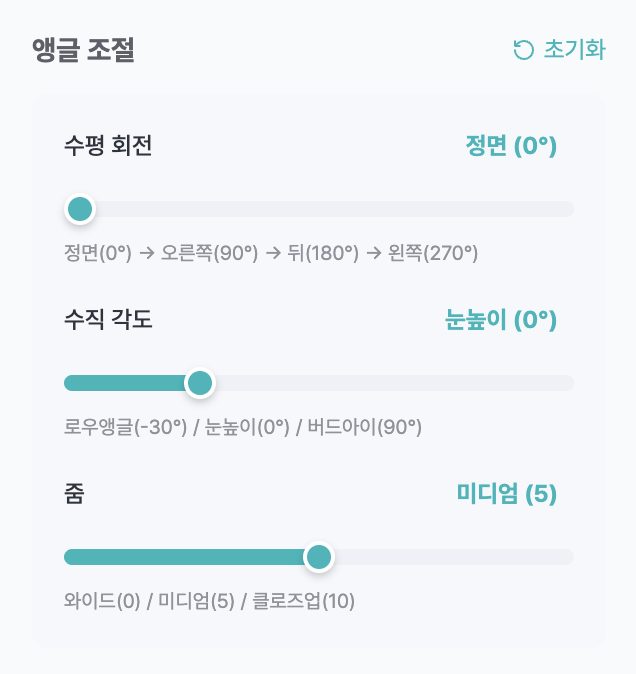
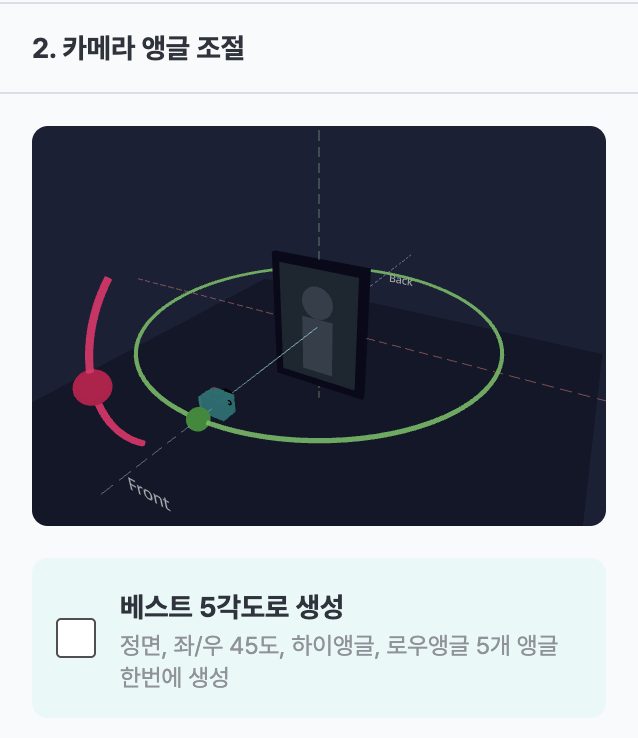
スライダーで自分で合わせても、「ベスト5アングルで生成」を選んで一度に5枚受け取ってもかまいません。右はアングルを変えながら作った結果です。
毎回3つを触るのが手間なら、ベスト5アングルで生成を使えば、正面、左右45度、ハイアングル、ローアングルが一度に出ます。商品ページの基本セットはこの5枚でほぼ埋まります。
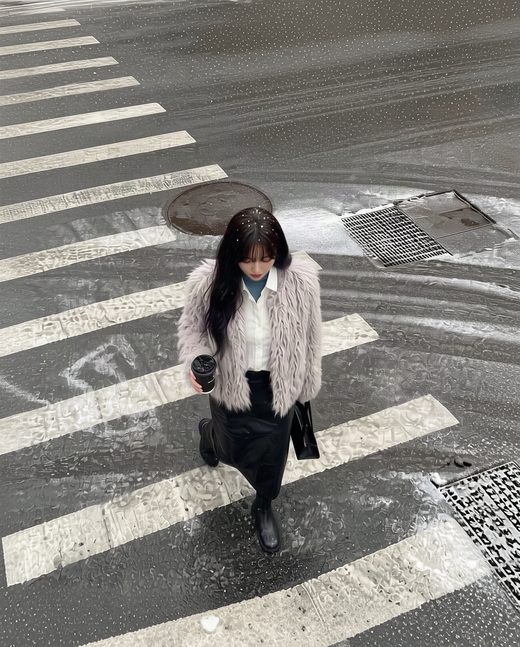
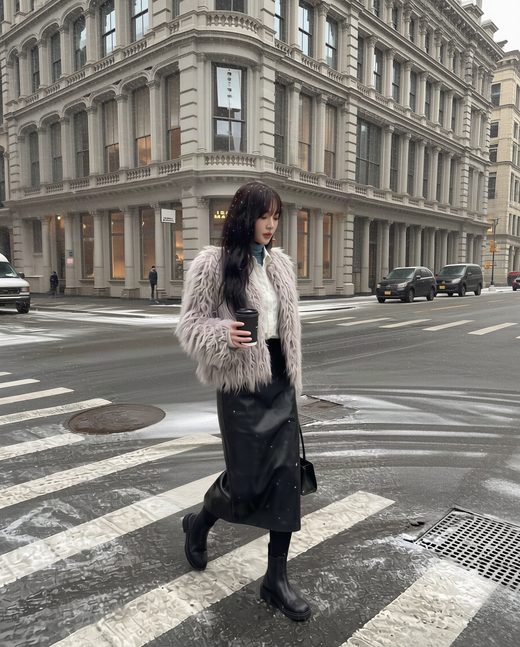
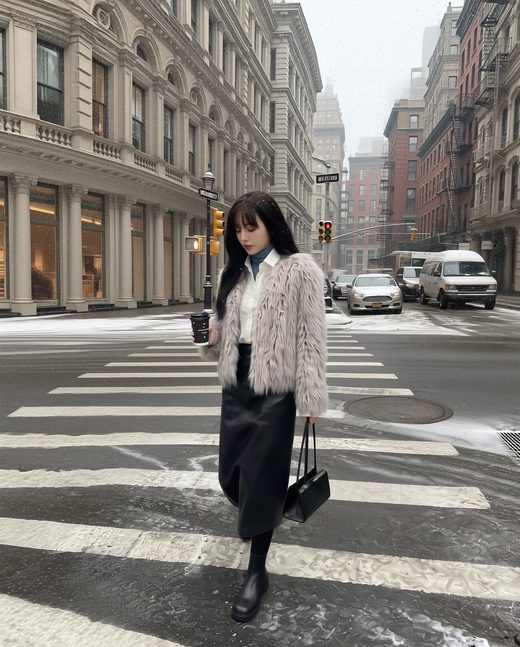
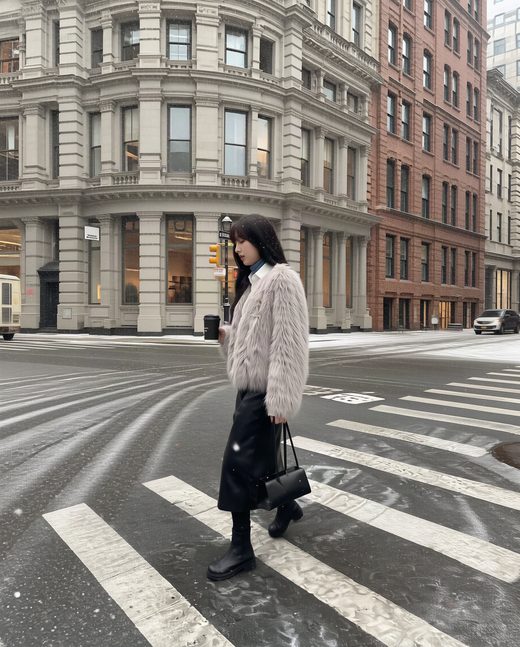
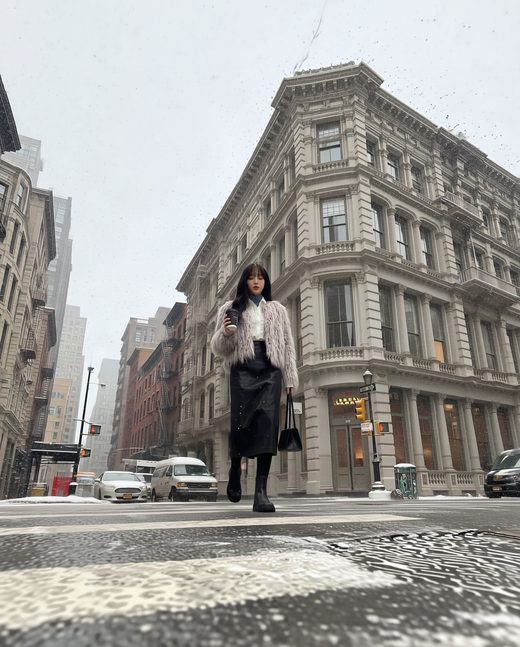
ポーズと背景はそのままで、カメラだけを動かした5枚です。見下ろすカットから、離れて捉えたカットまで出ます。
こんなときに。アウターの肩線と着丈を見せたいとき。ワンピースの後ろ姿が要るとき。靴やバッグのように角度で形が大きく変わるアイテムのとき。服の落ち感は、いくつかの方向から見せてはじめて伝わります。
04 · Poseランダムポーズ変更 - 同じアングルでポーズだけ5枚
カメラはそのままで、モデルだけが動きます。画面の説明どおり「アングルは固定し、モデルのポーズだけをランダムに変えて5枚生成」です。
元画像を選んで生成ボタンを押すだけ。入力するものがないのでいちばん速いです。何が欲しいかまだ決まっていないとき、まず選択肢を並べて選びたいときに向いています。
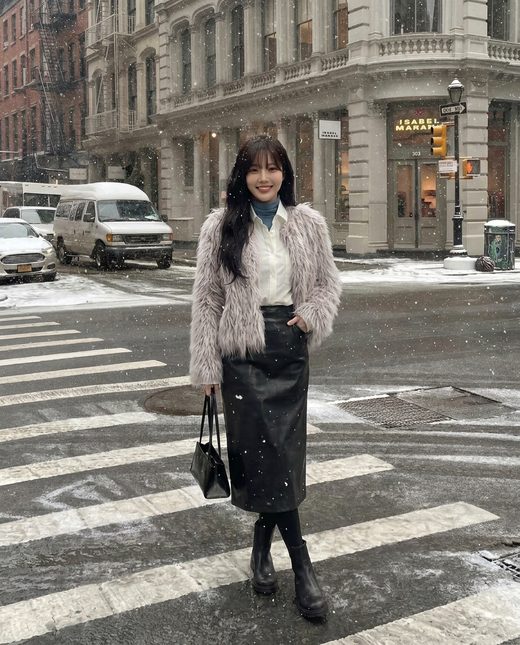
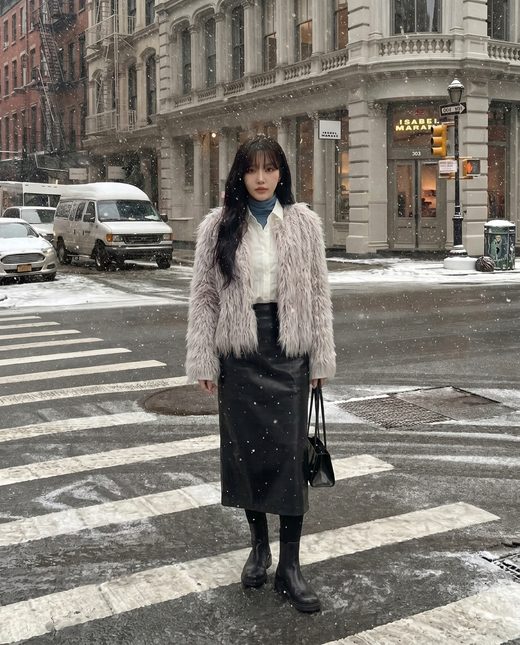
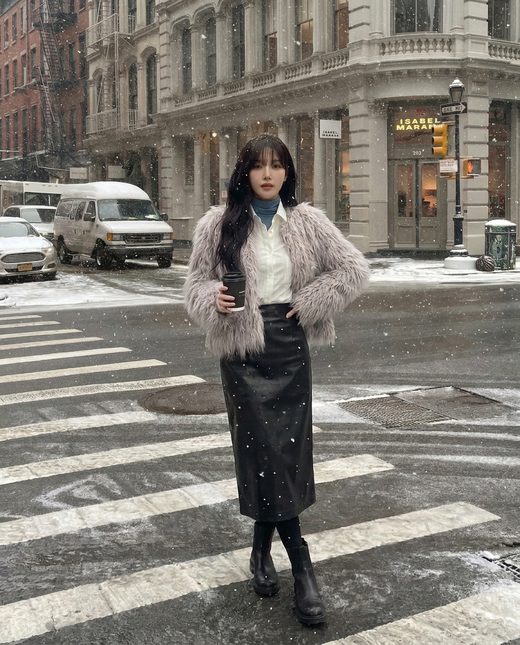
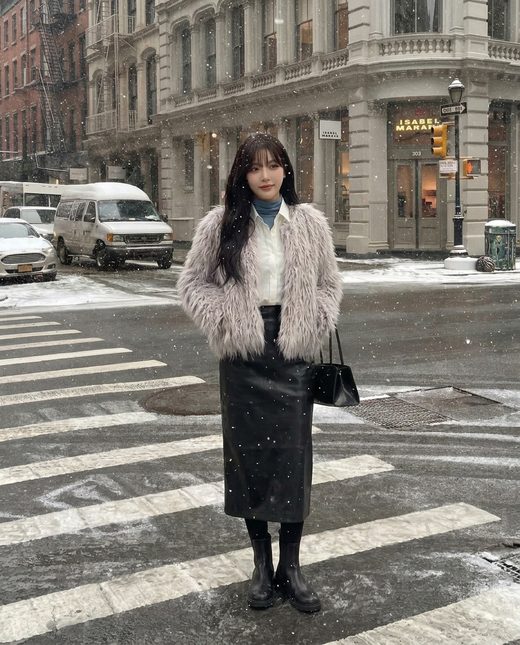
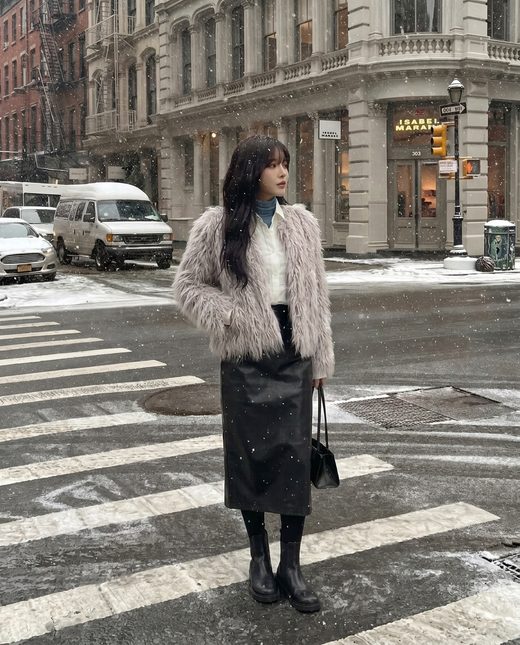
カメラの位置も背景もまったく同じなので、フィードに並べてもトーンが崩れません。
こんなときに。インスタのフィード1行を同じトーンで埋めたいとき。商品ページの中盤に雰囲気カットが数枚要るとき。メインカットの候補をいくつか並べて選びたいとき。
5枚をまとめて受け取って気に入ったものを残す使い方なので、候補を多めに置いて始めたいときによく合います。
05 · Promptプロンプトでポーズ変更 - 欲しいポーズを自分で書く
欲しいポーズがすでに決まっているときに使う機能です。アングルはそのまま固定され、ポーズを文章で指定します。
入力の決まり
ポーズプロンプト3つをすべて埋めると実行できます。各プロンプトは1文字から500文字まで。結果はプロンプトごとに1枚ずつ、合計3枚です。
画面に出ている例はこうです。「腕を組んで立っているポーズ」「片手をポケットに入れたポーズ」「体を横に向けたポーズ」。

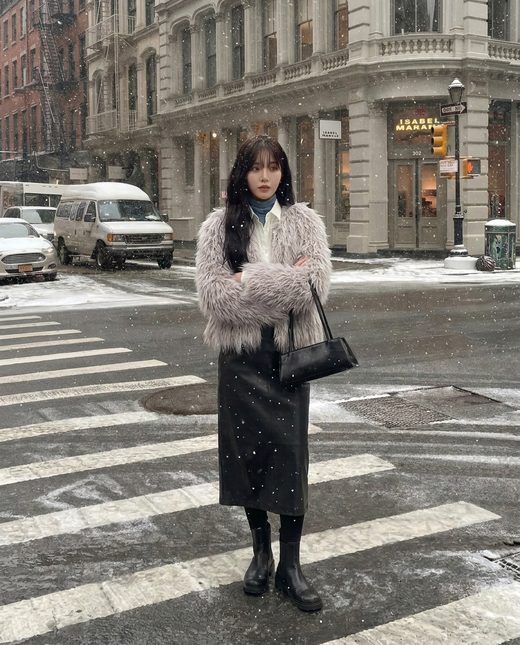
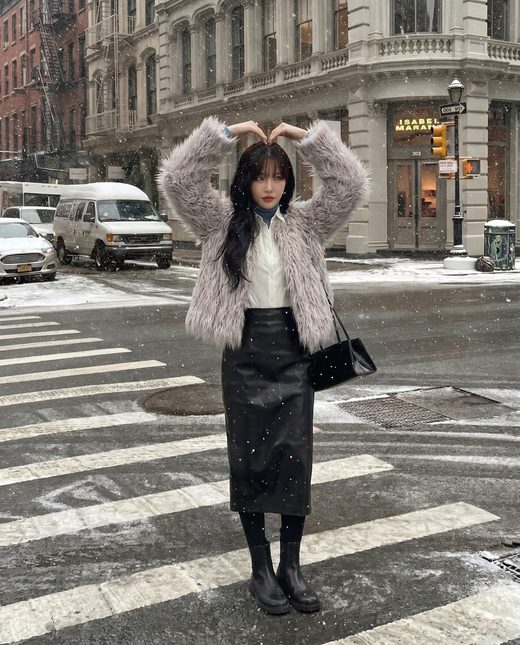
プロンプト3つで受け取った3枚です。アングルはそのままで、書いたポーズだけが変わります。
プロンプトを書くコツ
体の部位を挙げると伝わります。腕、手、肩、視線、脚のどれをどうするかを書けば、そのとおりに出ます。「楽なポーズ」より「片手はポケット、もう片方は自然に下ろして視線はカメラ」のように。
アングルが固定であることを活かしてみてください。カメラは動かないので「横から撮ったように」と書いてもアングルは変わりません。代わりにモデルが体を向ける書き方にします。「体を45度ひねって顔だけカメラへ」のように。
3つを一組にまとめてみてください。3枚がそれぞれ違う役割になるように組むと、そのまま1区画が埋まります。静かな1枚、動きのある1枚、ディテールが見える1枚のように。
服が隠れていないか一度見てください。腕を組むとトップスの前身頃が隠れ、ポケットに手を入れるとボトムスのシルエットが変わります。今回のカットで見せたい部位を先に決めておくと、ポーズが選びやすくなります。
失敗してもクレジットは戻ります。生成がすべて失敗すると、画面はこう案内します。「画像の生成に失敗しました。消費されたクレジットは数分以内に自動で返還されます。」思い切ったプロンプトを試してよい理由です。
06 · Both別アングル、別ポーズ - 背景の雰囲気は残したまま両方
アングルもポーズも変えつつ、背景の雰囲気は保ちます。5枚出ます。
同じ場所で撮影を続けたように見せたいときに使います。アングルとポーズを一緒に動かすので、4つのなかでいちばん幅のある結果が出ます。
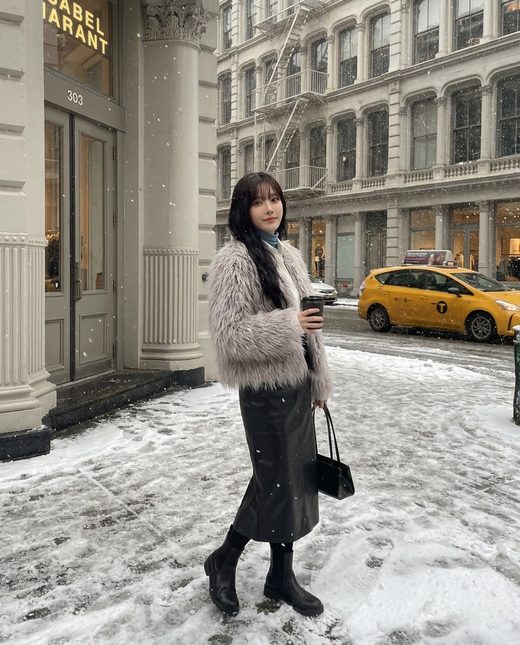
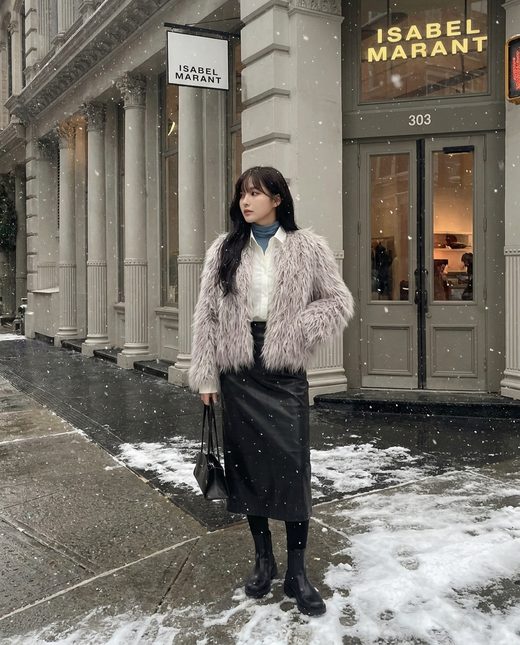
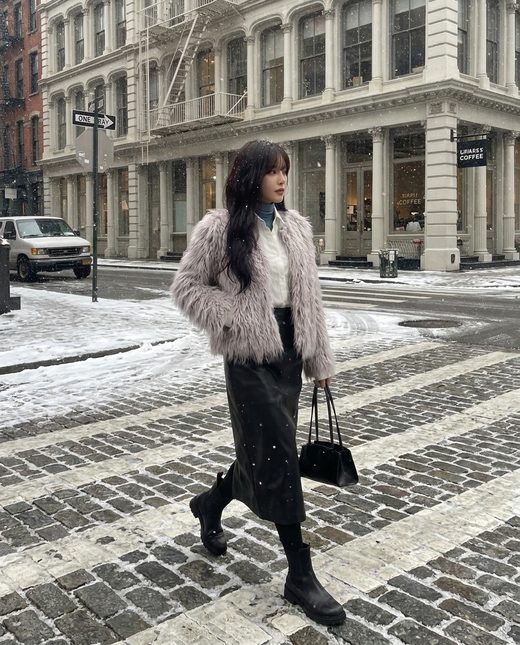
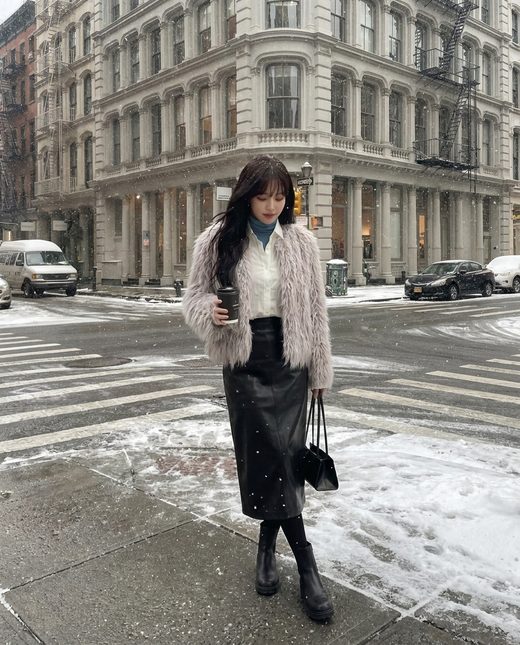
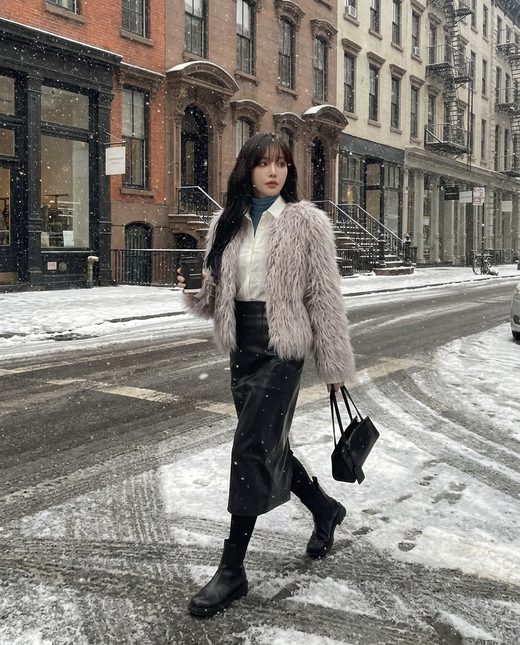
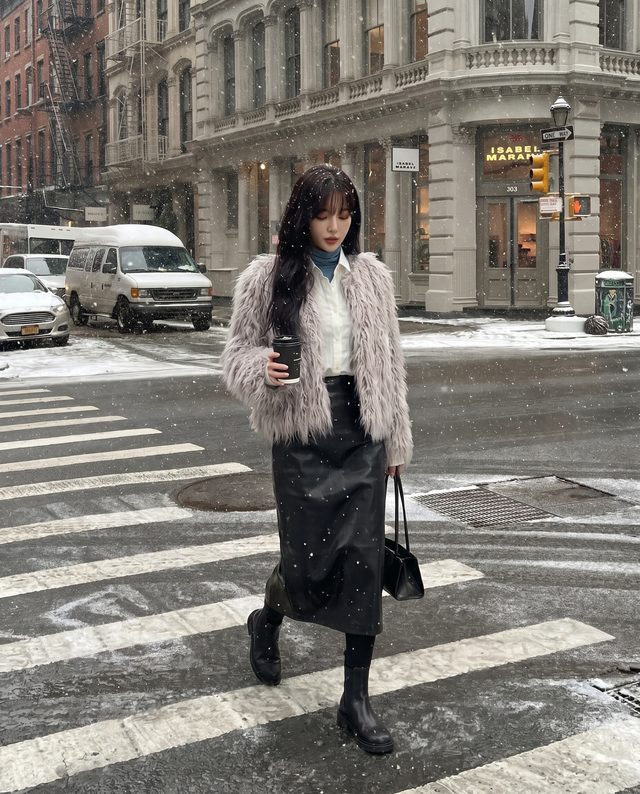
アングルもポーズも立ち位置まで変わっていますが、雪の街という雰囲気はそのままつながります。
こんなときに。ルックブックのように何枚も流して見せたいとき。ひとつの背景から取れるカットをできるだけ増やしたいとき。広告素材の候補が要るとき。
特定の角度や特定のポーズがどうしても要る場合は、撮影アングルのみ変更やプロンプトでポーズ変更のほうがよく合います。
07 · Decision状況別に何を選べばいいか
今回の作業に当てはまる行を探してみてください。
| 状況 | 選ぶもの | 理由 |
|---|---|---|
| 商品ページの基本セットを埋めたい | 撮影アングルのみ変更 → ベスト5アングル | 正面・左右45度・ハイ・ローが一度に。フィット情報がいちばん多く入る |
| インスタのフィード1行を同じトーンで | ランダムポーズ変更 | アングルが固定なのでフィードが整って見える |
| 欲しい画がすでに頭にある | プロンプトでポーズ変更 | 指定するほうが、引き当てを待つより早い |
| とにかくカットがもっと要る | 別アングル、別ポーズ | 一度でいちばん幅のある5枚 |
| 後ろ姿や横からのカットが必ず要る | 撮影アングルのみ変更(90° / 180°) | ほかの機能は特定の角度を保証しない |
| フィットについての返品が多い | 撮影アングルのみ変更 + クローズアップ | シルエットと素材を同時に見せられる |
| 候補からメインカットを選びたい | ランダムポーズ変更のあと選ぶ | 選ぶことを前提にした機能 |
この順番だと無駄が少なくなります
新しい一着が入ったとします。まず撮影アングルのみ変更のベスト5アングルで基本セットを確保し、そのなかからいちばんよく出た1枚を選びます。その1枚を元画像にしてランダムポーズ変更で雰囲気カットを5枚出し、使えるものを残します。まだ空きがあれば、そこに必要なポーズをプロンプトでポーズ変更で正確に指定して3枚埋めます。
この順番で大事なのは、いちばんよく出た1枚を元画像にすることです。元がよいほど、そこから取るカットも一緒によくなります。
08 · Tips結果をもっとよく出すコツ
ポーズは書いた文章に向かって寄っていきますが、まったく同じにはなりません。スタイルルームの画面にもこう書かれています。「AI生成の特性上、ポーズが完全に一致して生成されない場合があります。」
なのでプロンプトでポーズ変更は、一度で決めるより方向を絞っていくほうが早いです。3枚を受け取って、いちばん近いほうへ文章を整えてもう一度回す。そうすると欲しかった画にすぐ届きます。
指先や細かい刺繍のような小さなディテールが、もうひとつのときがあります。そんなときはカット全体を作り直さなくても、その部分だけを選んで直せます。このシリーズの2編で扱います。
まとめ固定するものを決めれば、あとは決まります
決めるのは今回カメラを固定したいのか、モデルを固定したいのかだけです。あとはメニューが絞ってくれます。
カメラを固定するならポーズ系、モデルを固定するなら撮影アングルのみ変更。両方を離せば別アングル、別ポーズです。欲しい画がすでにあるなら、ランダムではなくプロンプトを使います。
4つに分かれているので、そのとき必要な分だけを変えて、同じ一着でも置き場所ごとに似合うカットを作れます。
一着からカットを増やす シリーズ