템플릿과 다른 영상을 만들고 싶어 콘티를 직접 써 보려니, 몇 초에 뭘 써야 할지 막막하셨죠?
한 두 줄 써서 만들었더니 상상한대로 움직이지도 않고, 슬로우모션만 나오는 경우 있으셨죠?
스타일룸 영상기능에 콘티를 같이 짜 드리는 「루미 에이전트」가 생겼습니다.
만들고 싶은 영상을 평소 말투로 말하면 루미가 컷별 콘티를 짜 드려요.
콘티를 짜고 고치는 건 무료입니다!
- 무엇을영상 길이에 맞춘 컷별 콘티를 대화로 짜 드리는 「루미 에이전트」예요.
- 어디서스타일룸 영상 메뉴의 「루미 에이전트와 같이 쓰기」 탭과 왼쪽 콘티 칸이에요.
- 어떻게사진 → 만들고 싶은 영상 → 길이 순서로 답하면 콘티가 완성돼요.
- 얼마나콘티 짜기는 무료, 하루 50번까지 쓸 수 있어요.
01 · Start루미 에이전트, 어디서 만나나요?
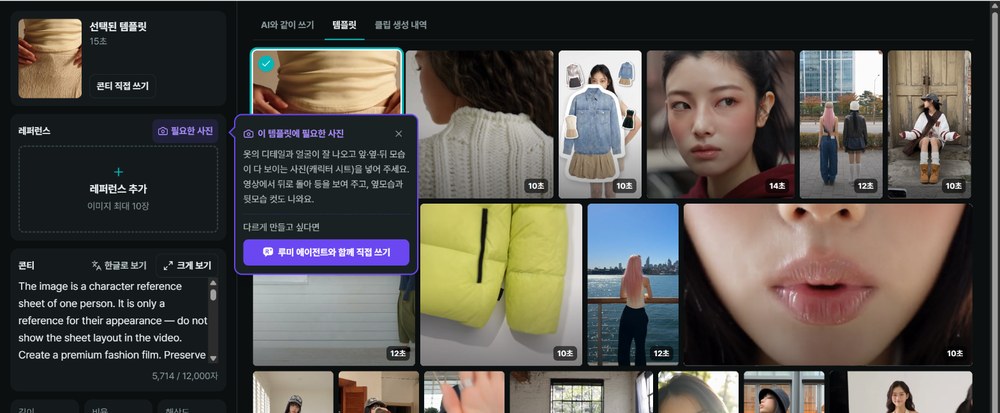
스타일 클립에 들어가면 템플릿 목록 위에 「루미 에이전트와 같이 쓰기」 탭이 있습니다.
템플릿을 고른 상태라면 「필요한 사진」 안내 아래 [루미 에이전트와 함께 직접 쓰기]를 선택하면 돼요.
템플릿을 풀고 직접 쓰기로 넘어가며 루미와 콘티를 짤 수 있습니다.
02 · How루미와 콘티 짜기
먼저 왼쪽 레퍼런스에 옷이나 모델 사진을 넣어 주세요. 루미는 사진을 보고 콘티를 짜거든요.
그다음 「루미 에이전트와 같이 쓰기」에 어디에 올릴지, 어떤 장면인지 적으면 돼요.
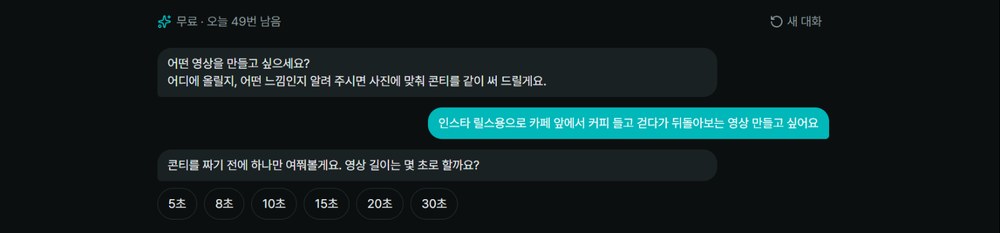
"인스타 릴스용으로 카페 앞에서 커피 들고 걷다가 뒤돌아보는 영상"처럼요.
콘티를 짜기 전에 루미가 영상 길이를 한 번 물어봅니다.
5초부터 30초까지 버튼으로 고르면 그 길이에 맞춰 컷이 나뉩니다.
어디에 쓸지만 말하고 장면을 말하지 않았다면, 어떤 장면을 원하는지도 한 번 물어봅니다.
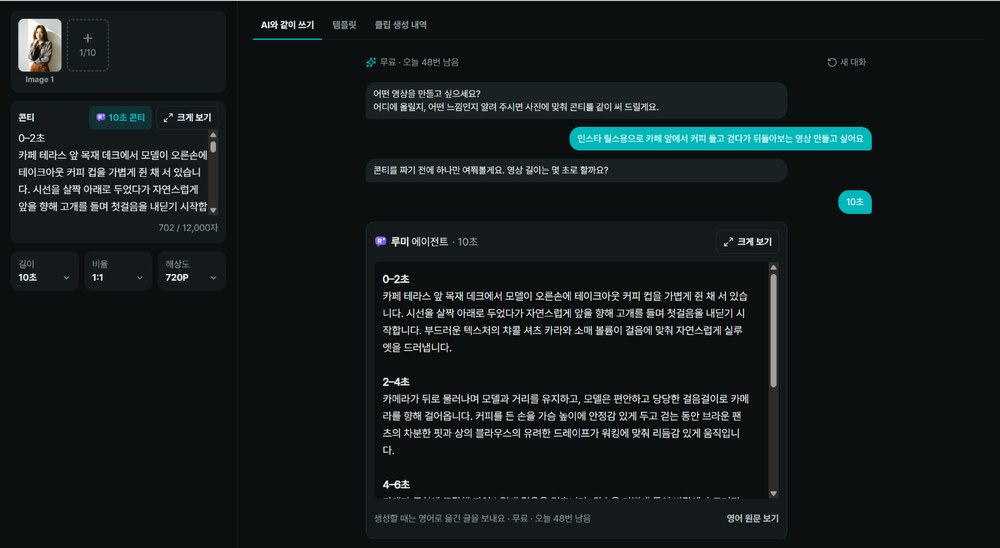
길이를 고르면 루미가 0–2초, 2–4초처럼 컷마다 장면을 나눈 콘티를 짜 드립니다.
같은 콘티가 왼쪽 콘티 칸에도 바로 들어갑니다.
사진 속 옷의 소재와 실루엣이 잘 보이는 움직임까지 함께 적혀 있습니다.
고치고 싶은 부분은 대화로 말해 주세요.
"2~4초에 바람에 앞머리가 날려서 왼손으로 귀 뒤로 넘기는 동작 넣어 주세요"처럼 말하면 관계있는 컷만 바뀝니다.
바뀐 컷에는 「바뀜」 표시가 붙어서 무엇이 달라졌는지 한눈에 보여요.
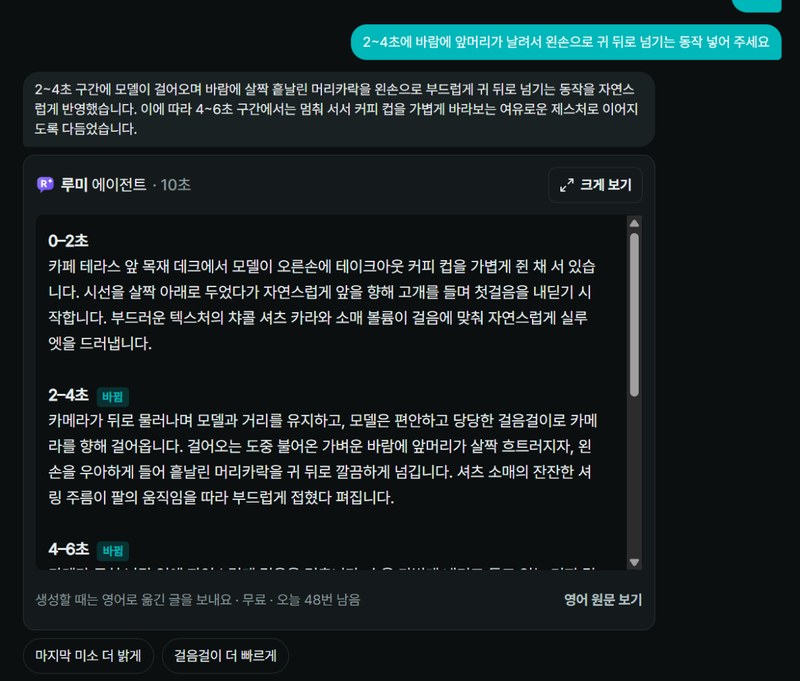
대화 아래에는 「마지막 미소 더 밝게」처럼 다음에 고쳐 볼 만한 추천도 나옵니다.
선택하면 그대로 이어서 고쳐 드려요.
03 · Tip이것도 알아 두면 좋아요
- 콘티 칸에서 직접 고쳐도 돼요. 고친 뒤 「반영하기」를 선택하면 고친 컷만 영어로 옮겨 둡니다. 반영하지 않고 생성해도 생성할 때 대신 옮겨 드려요.
- 영상은 영어 콘티로 만들어져요. 콘티는 한국어로 보이지만 생성할 때는 영어로 옮긴 글을 보냅니다. 「영어 원문 보기」로 확인할 수 있어요.
- 길이를 바꾸면 다시 짜 드려요. 바꾼 길이에 맞춰 콘티를 다시 짜고 이전 콘티로 되돌리는 버튼도 함께 나옵니다.
TIP. 콘티를 어떻게 써야 원하는 장면이 나오는지 궁금하다면 「스타일 클립 콘티 쓰는 법」도 함께 읽어 보세요. 루미에게 말할 때도 그대로 쓸 수 있어요!
04 · FAQ루미 에이전트, 자주 묻는 질문
루미 에이전트와 콘티를 짜는 데도 크레딧이 드나요?
아니요.
콘티를 짜고 고치는 건 무료이고 하루 50번까지 쓸 수 있습니다.
크레딧은 「스타일 클립 생성」으로 영상을 만들 때만 들어요.
콘티 칸에서 직접 고쳐도 되나요?
네.
왼쪽 콘티 칸에서 바로 고치셔도 됩니다.
고친 뒤 「반영하기」를 선택하면 고친 컷만 영어로 옮겨 두고 반영하지 않고 생성해도 생성할 때 대신 옮겨 드려요.
영상 길이를 바꾸면 콘티는 어떻게 되나요?
바꾼 길이에 맞춰 콘티를 다시 짜 드립니다.
이전 길이의 콘티로 되돌리는 버튼도 함께 나와요.
템플릿을 고른 상태에서도 쓸 수 있나요?
네.
템플릿의 「필요한 사진」 안내에서 「루미 에이전트와 함께 직접 쓰기」를 선택하면 템플릿을 풀고 직접 쓰기로 넘어가 루미와 콘티를 짤 수 있습니다.
말하면, 콘티가 됩니다.
오늘 루미와 함께 내 영상 콘티를 짜 보세요.