옷만큼 소품 상세페이지도 착용컷이 중요하잖아요?
모자는 써 봐야, 가방은 들어 봐야 느낌이 오니까요.
스타일룸 패션 소품 메뉴가 업데이트됐습니다.
모자에 먼저 들어갔던 「스타일룸 AI」 대화 안내가 이제 패션 소품 8개 메뉴 모두에 들어갔어요!
- 무엇을소품 사진 한 장으로 모델 착용컷이나 연출컷을 만들어요.
- 어디서상단 「이미지」 메뉴의 「패션 소품」 8개 메뉴예요.
- 어떻게모델 → 소품 사진 → 입을 옷·배경, 대화창 질문에 답하며 진행해요.
- 무엇이 새롭나요8개 메뉴 모두 같은 화면, 같은 흐름이에요.
01 · What패션 소품 8개 메뉴, 이제 같은 흐름으로
패션 소품에는 모자, 헤어 액세서리, 신발·양말, 핸드백·가방, 액세서리 세트, 귀걸이·목걸이, 반지, 안경·선글라스까지 8개 메뉴가 있습니다.
이제 어느 메뉴에 들어가도 화면 오른쪽 「스타일룸 AI」가 같은 순서로 안내해 드려요.
한 메뉴에 익숙해지면 다른 소품도 바로 만들 수 있습니다.
02 · How안경으로 따라 해 보기
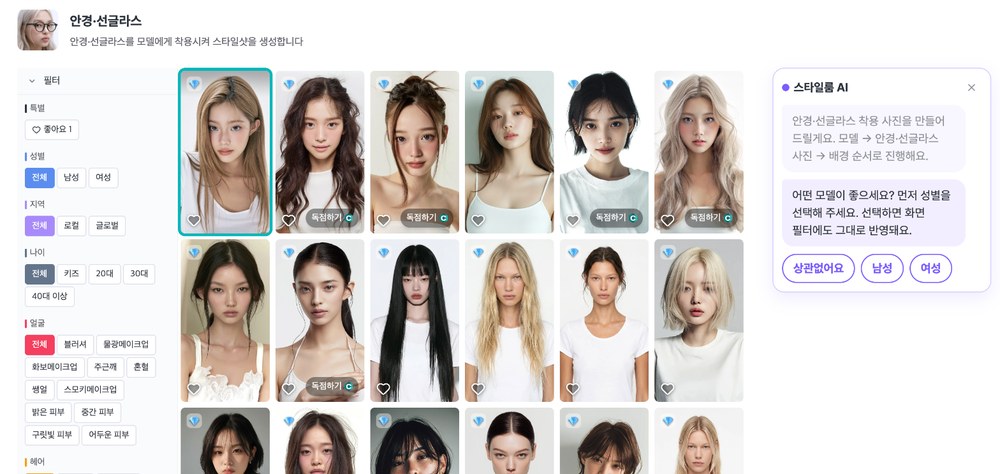
대화창이 성별, 나이대, 지역을 차례로 물어봅니다.
버튼으로 답하면 왼쪽 필터가 그대로 바뀌어 조건에 맞는 모델만 남아요.
마음에 드는 모델을 하나 고르고 「다음」을 선택하면 소품 사진 단계로 넘어갑니다.
대화창의 [안경·선글라스 사진 올리기]를 선택해 잘 보이는 사진 1장을 올려 주세요.
가까이 찍은 사진이 있다면 한 장 더 올리면 좋습니다.
없으면 [이걸로 충분해요]를 선택하면 됩니다.

모델의 앞모습으로 만들지, 뒷모습으로 만들지도 대화창에서 고를 수 있습니다.
준비가 끝나면 「특징 분석 시작」을 선택해 주세요.
AI가 소품 사진을 살펴본 뒤 「이렇게 봤어요」 하고 소재, 색상, 디테일을 정리해 드립니다.
맞으면 [맞아요]를 선택하면 되고 다른 부분이 있으면 [고칠 곳이 있어요]를 선택하세요.
고칠 칸을 바로 열어 드립니다.
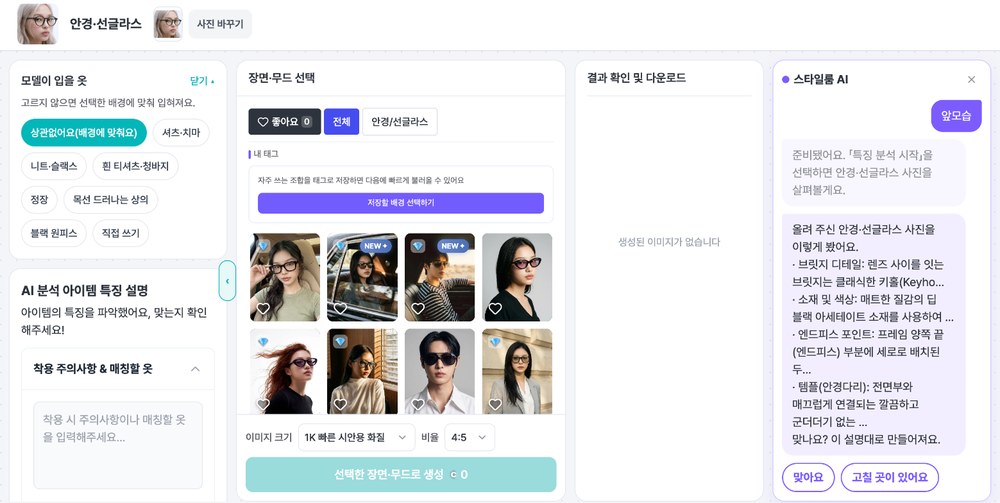
이번 업데이트로 모든 소품 메뉴에 「모델이 입을 옷」 카드가 들어갔습니다.
흰 티셔츠·청바지, 블랙 원피스, 니트·슬랙스처럼 자주 쓰는 옷을 한 번에 고를 수 있고 직접 쓸 수도 있어요.
고르지 않으면 선택한 배경에 맞춰 입혀집니다.

마지막으로 장면·무드 목록에서 배경을 고르면 돼요.
배경을 여러 개 고르면 배경마다 한 장씩 만들어지구요,
대화창이 몇 장을 만들고 크레딧이 얼마인지 알려 드리니, 확인하고 [N장 만들기]를 선택하면 끝입니다.
03 · Tip소품마다 조금씩 달라요
흐름은 같지만 소품에 맞춰 단계가 조금씩 다릅니다.
- 신발·양말, 반지 모델 없이 소품을 배경에 놓는 연출컷이라 소품 사진부터 시작해요.
- 액세서리 세트 사진 칸이 3개라 여러 소품을 한 번에 올릴 수 있어요.
- 헤어 액세서리, 귀걸이·목걸이 소품이 돋보이도록 니트, 셔츠, 목선 드러나는 상의처럼 차분한 옷이 먼저 보여요.

04 · FAQ패션 소품, 자주 묻는 질문
어떤 메뉴에서 쓸 수 있나요?
상단 「이미지」 메뉴의 「패션 소품」에 있는 8개 메뉴 모두에서 쓸 수 있습니다.
모자, 헤어 액세서리, 신발·양말, 핸드백·가방, 액세서리 세트, 귀걸이·목걸이, 반지, 안경·선글라스예요.
모델이 입을 옷은 꼭 골라야 하나요?
아니요.
고르지 않으면 선택한 배경에 맞춰 입혀집니다.
원하는 옷이 있을 때만 골라 주세요.
AI가 소품을 다르게 봤으면 어떻게 하나요?
대화창에서 「고칠 곳이 있어요」를 선택하면 고칠 칸을 열어 드립니다.
고친 뒤 칸 안의 「저장」을 선택하면 그 설명대로 만들어져요.
크레딧은 언제 드나요?
마지막에 「N장 만들기」를 선택할 때만 듭니다.
그 전에 대화창이 몇 장을 만드는지, 크레딧이 얼마인지 미리 알려 드려요.
소품 사진 한 장이면, 착용컷까지.
오늘 상세페이지에 올릴 소품 착용컷을 만들어 보세요.