テンプレートとは違う動画を作りたくて絵コンテを直接書こうとしても、何秒に何を書けばいいか迷いませんでしたか?
一、二行だけ書いて作ったら、思ったとおりに動かなかったこともありますよね?
StyleRoomの動画機能に、絵コンテを一緒に作る「Roomi Agent」が登場しました。
作りたい動画をふだんの言葉で話せば、Roomiがカットごとの絵コンテを作ります。
絵コンテの作成と修正は無料です!
- なにを動画の長さに合わせたカットごとの絵コンテを、会話で作る「Roomi Agent」です。
- どこでStyleRoom動画の「Roomi Agentと一緒に書く」タブと、左のコンテ欄です。
- どうやって写真 → 作りたい動画 → 長さの順に答えれば、絵コンテが完成します。
- どれだけ絵コンテ作りは無料で、1日50回まで使えます。
01 · StartRoomi Agentはどこにありますか?
スタイルクリップを開くと、テンプレート一覧の上に「Roomi Agentと一緒に書く」タブがあります。
テンプレートを選んだ状態なら、「準備するもの」の案内の下にある[Roomi Agentと一緒に書く]を選択してください。
テンプレートを解除して直接書く形に移り、Roomiと絵コンテを作れます。
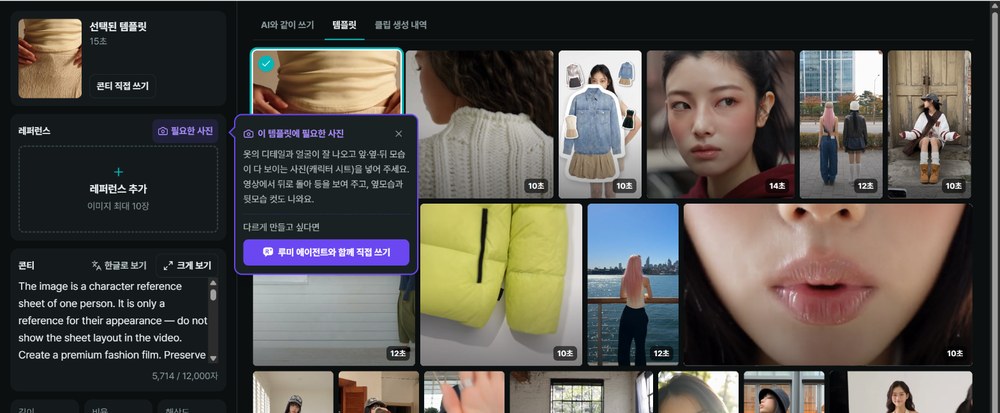
02 · HowRoomiと絵コンテを作る
まず左のリファレンスに服やモデルの写真を入れてください。Roomiは写真を見て絵コンテを作ります。
次に「Roomi Agentと一緒に書く」に、投稿先やどんなシーンかを書けばOKです。
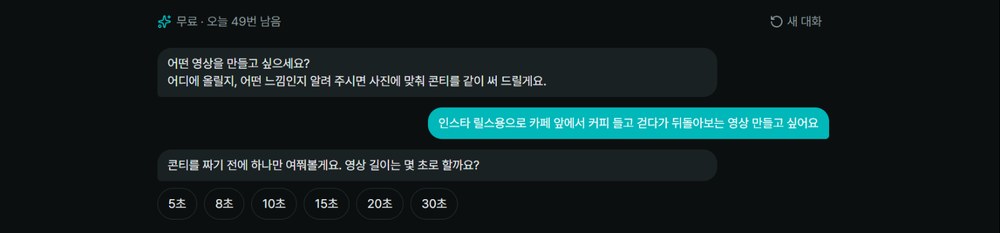
「インスタのリール用に、カフェの前でコーヒーを持って歩き、振り返る動画」のように。
絵コンテを作る前に、Roomiが動画の長さを一度だけ聞きます。
5秒から30秒までボタンで選ぶと、その長さに合わせてカットが分かれます。
用途だけ話してシーンを話していない場合は、どんなシーンがいいかも一度聞きます。
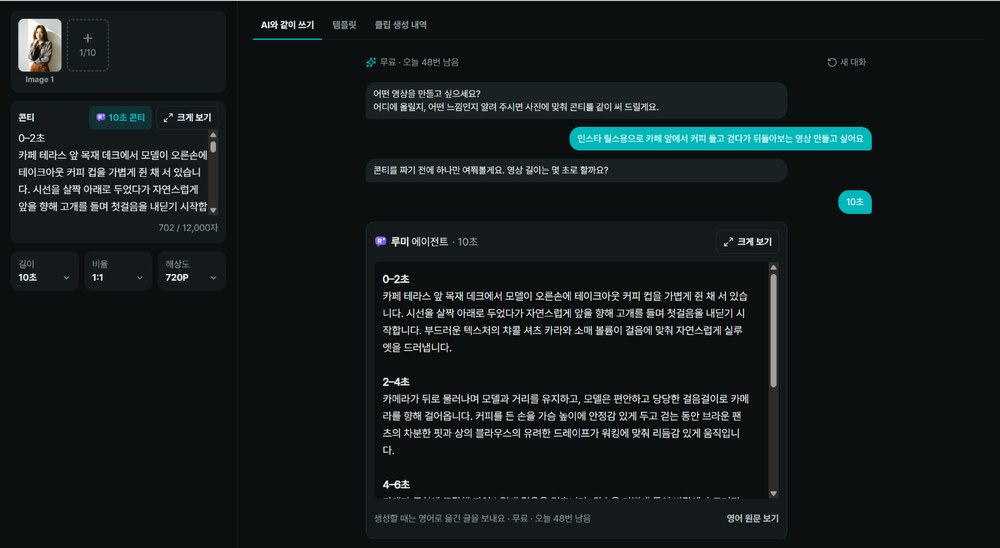
長さを選ぶと、Roomiが0〜2秒、2〜4秒のようにカットごとにシーンを分けた絵コンテを作ります。
同じ絵コンテが左のコンテ欄にもすぐ入ります。
写真の服の素材やシルエットがよく見える動きまで書かれています。
直したいところは会話で伝えてください。
「2〜4秒に、風で前髪がなびいて左手で耳にかける動きを入れてください」のように話すと、関係するカットだけが変わります。
変わったカットには「変更」の表示が付くので、何が変わったかひと目でわかります。
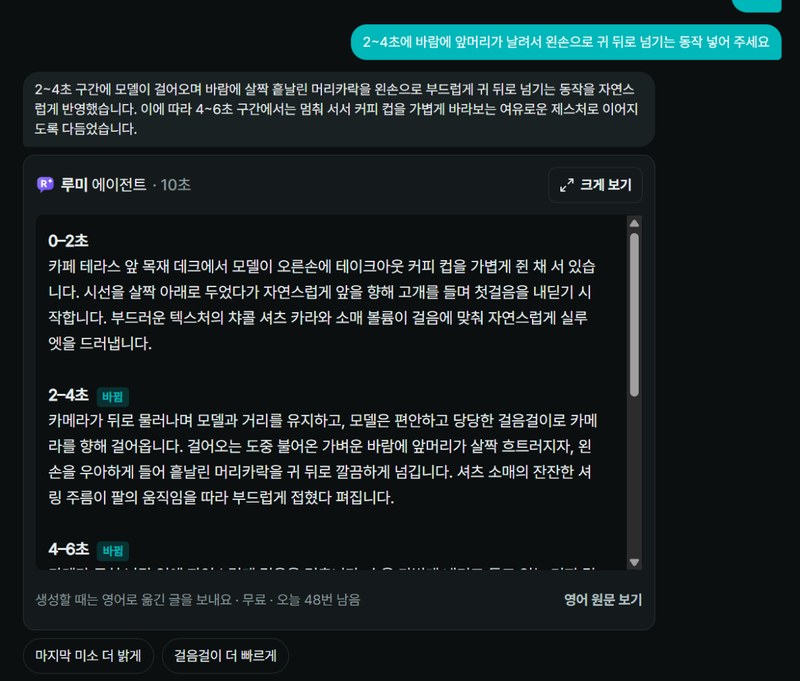
会話の下には「最後の笑顔をもっと明るく」のように、次に直してみるとよいおすすめも表示されます。
選択すると、そのまま続けて直します。
03 · Tip知っておくと便利なこと
- コンテ欄で直接直してもOK。直したあと「反映する」を選択すると、直したカットだけを英語に移します。反映せずに生成しても、生成時に代わりに移します。
- 動画は英語の絵コンテで作られます。絵コンテは日本語で表示されますが、生成時には英語に移した文を送ります。「英語の原文を見る」で確認できます。
- 長さを変えると作り直します。変えた長さに合わせて絵コンテを作り直し、前の絵コンテに戻すボタンもあわせて表示されます。
TIP. どう書けば思いどおりのシーンになるか気になったら、「スタイルクリップの絵コンテの書き方」もあわせて読んでみてください。Roomiに話すときにもそのまま使えます!
04 · FAQRoomi Agent よくある質問
Roomi Agentで絵コンテを作るのにクレジットはかかりますか?
いいえ。
絵コンテの作成と修正は無料で、1日50回まで使えます。
クレジットは「スタイルクリップを生成」で動画を作るときだけかかります。
コンテ欄で直接直してもいいですか?
はい。
左のコンテ欄で直接直してもかまいません。
直したあと「反映する」を選択すると直したカットだけを英語に移し、反映せずに生成しても生成時に代わりに移します。
動画の長さを変えると絵コンテはどうなりますか?
変えた長さに合わせて絵コンテを作り直します。
前の長さの絵コンテに戻すボタンもあわせて表示されます。
テンプレートを選んだ状態でも使えますか?
はい。
テンプレートの「準備するもの」の案内で「Roomi Agentと一緒に書く」を選択すると、テンプレートを解除して直接書く形に移り、Roomiと絵コンテを作れます。
話せば、絵コンテになります。
今日、Roomiと一緒に自分の動画の絵コンテを作ってみてください。