服と同じくらい、小物の商品ページも着用カットが大切ですよね?
帽子はかぶってみて、バッグは持ってみてこそ雰囲気が伝わりますから。
StyleRoomのファッション小物メニューがアップデートされました。
帽子に先に入った「スタイルルームAI」のチャット案内が、ファッション小物の8メニューすべてに入りました!
- なにを小物の写真1枚で、モデルの着用カットや演出カットを作ります。
- どこで上部の「画像」メニューにある「ファッション小物」の8メニューです。
- どうやってモデル → 小物の写真 → 着る服・背景の順に、チャットの質問に答えて進めます。
- 新しいところ8メニューすべてが同じ画面、同じ流れです。
01 · Whatファッション小物の8メニュー、同じ流れに
ファッション小物には、帽子、ヘアアクセサリー、靴・靴下、ハンドバッグ・バッグ、アクセサリーセット、ピアス・ネックレス、リング、メガネ・サングラスの8メニューがあります。
どのメニューを開いても、右側の「スタイルルームAI」が同じ順番で案内します。
一つのメニューに慣れれば、ほかの小物もすぐ作れます。

02 · Howメガネで試してみる
チャットが性別・年齢層・地域を順番に質問します。
ボタンで答えると左のフィルターがそのまま変わり、条件に合うモデルだけが残ります。
気に入ったモデルを1人選び、「次へ」を選択すると小物の写真のステップに進みます。
チャットの[写真をアップロード]を選択し、よく見える写真を1枚アップロードしてください。
近くで撮った写真があれば、もう1枚アップロードするとより良くなります。
なければ[これで十分です]を選択してください。

モデルの前姿で作るか後ろ姿で作るかも、チャットで選べます。
準備ができたら「特徴分析を開始」を選択してください。
AIが小物の写真を確認したあと、「こう読み取りました」と素材・色・ディテールをまとめます。
合っていれば[合っています]、違うところがあれば[直したい所があります]を選択してください。
直す欄をすぐに開きます。
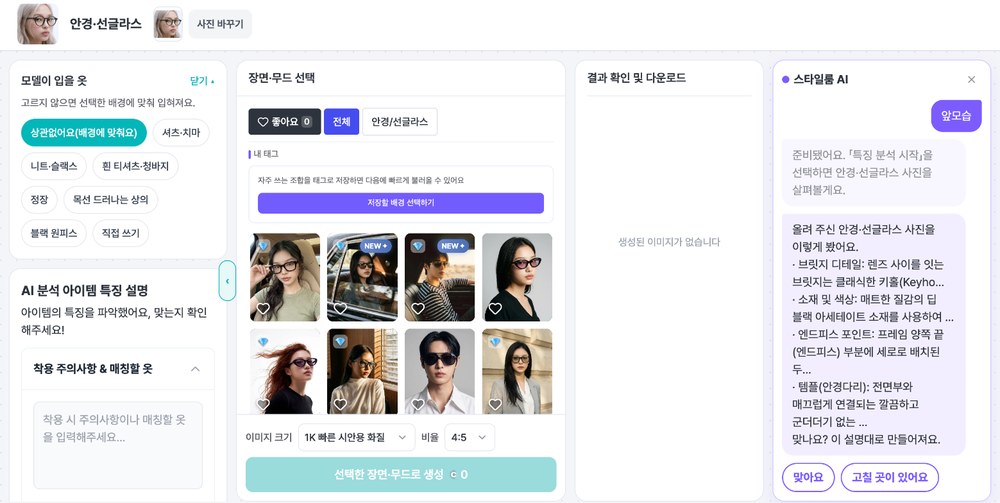
今回のアップデートで、すべての小物メニューに「モデルが着る服」カードが入りました。
白Tシャツ・デニム、黒のワンピース、ニット・スラックスなどよく使う服をワンタップで選べて、自分で入力することもできます。
選ばない場合は、選択した背景に合わせて着せます。

最後に、シーン・ムードの一覧から背景を選べばOKです。
背景を複数選ぶと背景ごとに1枚ずつ作成され、
チャットが何枚作るか、何クレジットかかるかをお知らせするので、確認して[N枚作成]を選択すれば完了です。
03 · Tip小物ごとに少しずつ違います
流れは同じですが、小物に合わせてステップが少しずつ違います。
- 靴・靴下、リング モデルなしで小物を背景に置く演出カットなので、小物の写真から始まります。
- アクセサリーセット 写真の枠が3つあるので、複数の小物をまとめてアップロードできます。
- ヘアアクセサリー、ピアス・ネックレス 小物が引き立つよう、ニット、シャツ、首元が開いたトップスなど落ち着いた服が先に表示されます。

04 · FAQファッション小物 よくある質問
どのメニューで使えますか?
上部の「画像」メニューにある「ファッション小物」の8メニューすべてで使えます。
帽子、ヘアアクセサリー、靴・靴下、ハンドバッグ・バッグ、アクセサリーセット、ピアス・ネックレス、リング、メガネ・サングラスです。
モデルが着る服は必ず選ばないといけませんか?
いいえ。
選ばない場合は、選択した背景に合わせて着せます。
着せたい服があるときだけ選んでください。
AIが小物を違って読み取っていたら?
チャットで「直したい所があります」を選択すると、直す欄を開きます。
直したあと欄の中の「保存」を選択すると、その説明どおりに作成されます。
クレジットはいつ使われますか?
最後に「N枚作成」を選択したときだけです。
その前に、チャットが何枚作るか、何クレジットかかるかをお知らせします。
小物の写真1枚で、着用カットまで。
今日、商品ページに載せる小物の着用カットを作ってみてください。