원하는 장면이 머릿속에 또렷한데, 정해진 메뉴로는 딱 그 장면이 안 나올 때 있으시죠?
이 화보 구도 그대로, 옷만 우리 옷으로, 계절은 겨울로.
이런 지시를 한 번에 하고 싶으셨잖아요?
스타일룸에 이제 「이미지 스튜디오」가 생겼습니다.
레퍼런스 이미지와 프롬프트만으로 원하는 장면을 자유롭게 만드는 전문가용 메뉴예요.
- 무엇을레퍼런스 이미지와 프롬프트로 원하는 AI 이미지를 자유롭게 만드는 전문가용 메뉴예요.
- 어디서상단 「이미지」 메뉴의 「스튜디오」 묶음 맨 위에 있습니다.
- 어떻게레퍼런스 추가 → 프롬프트 입력 → 모델·비율·화질·장수 선택 → 이미지 만들기 순서예요.
- 누구에게프롬프트를 직접 다뤄 본 디자이너·마케터처럼, 원하는 장면이 분명한 분께 잘 맞아요.
01 · Start이미지 스튜디오, 어디서 만나나요?
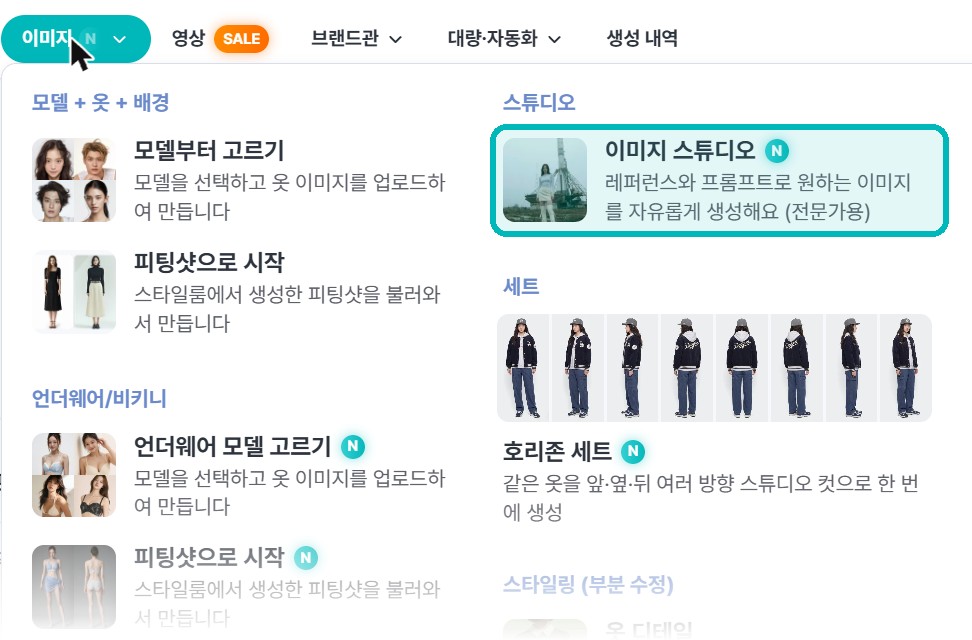
상단 「이미지」 메뉴를 열면 두 번째 칸 맨 위에 「스튜디오」 묶음이 있습니다.
그 안의 「이미지 스튜디오」를 선택하면 됩니다.
메뉴 설명 그대로, 레퍼런스와 프롬프트로 원하는 이미지를 자유롭게 생성하는 곳이에요.
02 · Why스타일샷·옷만 갈아입히기와 무엇이 다른가요?
스타일샷이나 옷만 갈아입히기, 배경만 바꾸기 등은 정해진 틀이 있는 메뉴입니다.
모델과 배경을 고르거나 바탕 컷을 정하면, 나머지는 스타일룸이 알아서 맞춰 드려요.
그런데 이미지 스튜디오는 그러한 틀이 없습니다.
무엇을 남기고 무엇을 바꿀지, 어떤 장면을 만들지 모두 프롬프트로 직접 지시합니다.
| 스타일샷 · 옷만 갈아입히기 | 이미지 스튜디오 | |
|---|---|---|
| 시작 | 옷, 모델, 배경, 바탕 컷을 메뉴에서 선택 | 레퍼런스 이미지와 프롬프트 |
| 지시 | 메뉴가 정해 둔 방식대로 | 프롬프트로 자유롭게(최대 2,000자) |
| 잘 맞는 일 | 같은 품질의 컷을 빠르게 많이 | 머릿속 장면을 그대로, 여러 레퍼런스를 섞어서 |
그래서 이런 분께 특히 잘 맞아요.
프롬프트를 직접 다뤄 본 디자이너나 마케터, 그리고 만들고 싶은 장면이 이미 분명한 분이요.
상품 이미지, 무드 레퍼런스, 모델 이미지를 섞어 한 장면으로 만들고 싶을 때 제일 빛납니다.
03 · How이미지 스튜디오 사용 순서
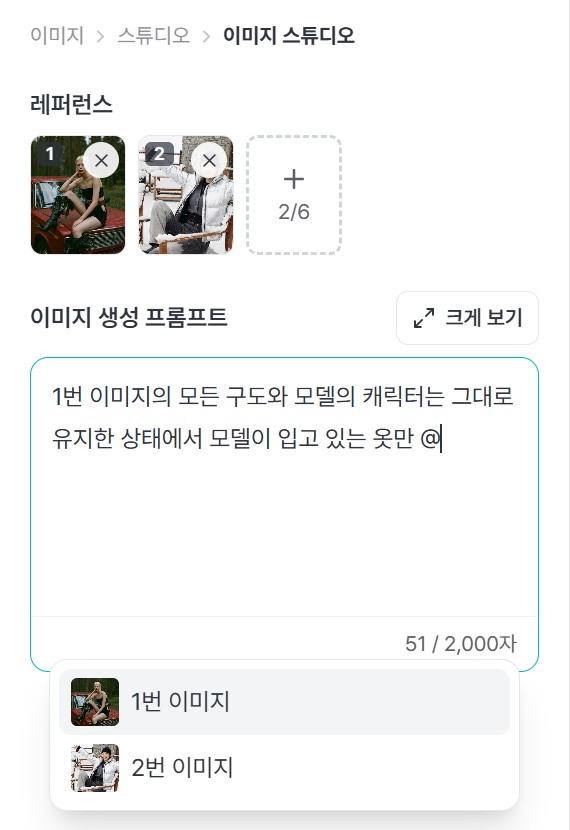
「레퍼런스 추가」를 선택하면 레퍼런스 선택 창이 열립니다.
「내 이미지」에서는 스타일룸에서 만든 이미지를, 「업로드 이미지」에서는 직접 올린 이미지를 고를 수 있어요.
고른 순서대로 「1번 이미지」, 「2번 이미지」 번호가 붙습니다.
이미지 생성 프롬프트 칸에 만들고 싶은 장면을 입력합니다.
최대 2,000자까지 입력할 수 있고, 「크게 보기」로 넓게 펼쳐 놓고 입력할 수도 있어요.
칸에서 @를 입력하면 몇 번 이미지인지 바로 지정할 수 있습니다.
모델은 세 가지 중에 선택합니다.
- Nano Banana Pro 레퍼런스 속 옷·얼굴을 잘 지켜요.
- Nano Banana 2.1 분위기 있는 화보 느낌이에요.
- GPT Image 2.6 프롬프트를 꼼꼼히 따라요.
비율은 1:1부터 16:9까지 9가지, 화질은 1K·2K·4K, 장수는 1·2·4장 중에 선택합니다.
필요한 크레딧은 「이미지 만들기」 버튼에 바로 표시돼요.
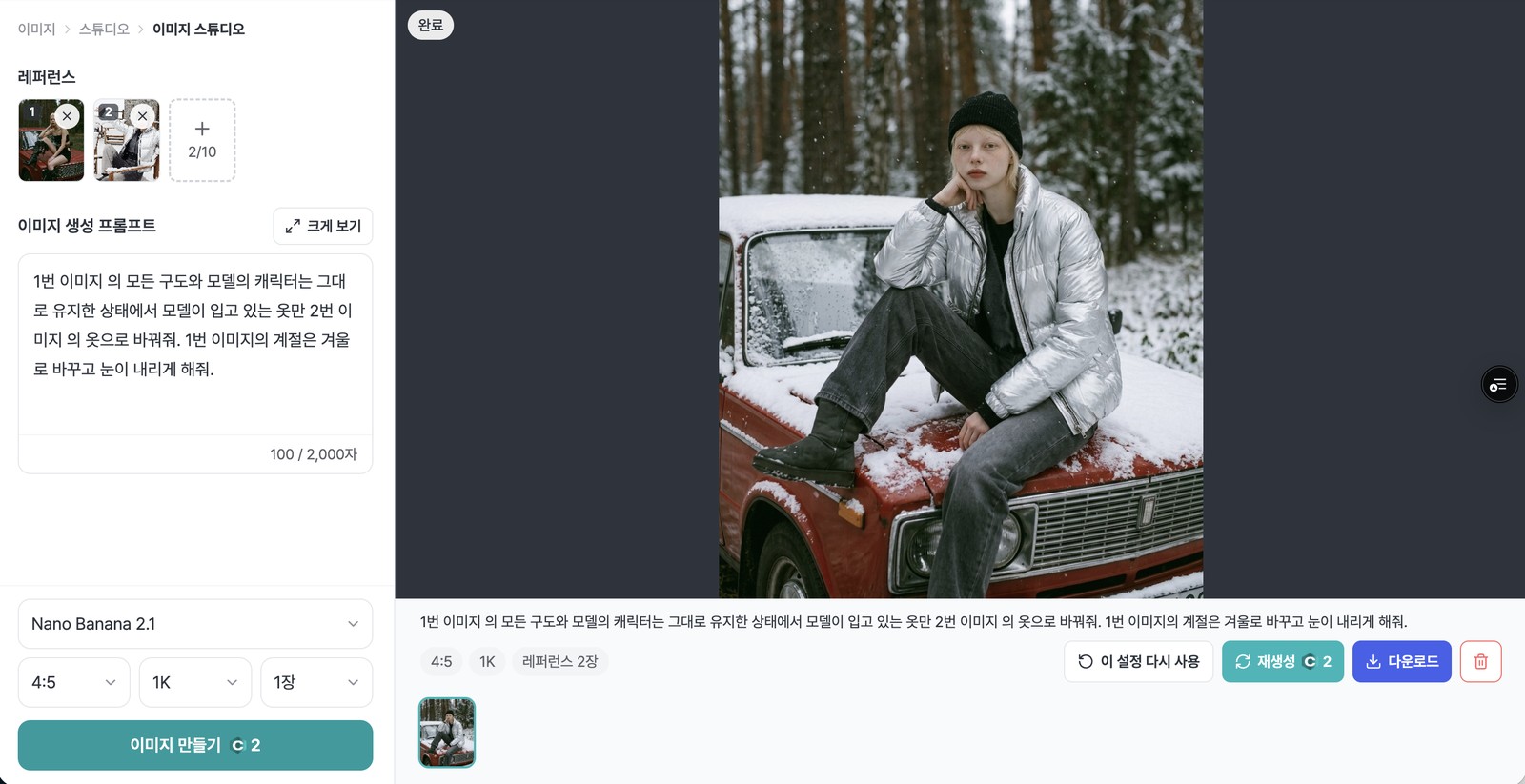
「이미지 만들기」를 선택하면 오른쪽에 결과가 크게 나옵니다.
결과 아래에는 이번에 쓴 프롬프트와 설정이 함께 표시돼요.
「이 설정 다시 사용」을 선택하면 레퍼런스와 프롬프트, 설정이 왼쪽에 그대로 다시 채워집니다.
여기서 프롬프트 한두 줄만 고쳐 다시 만들면 마음에 드는 방향으로 조금씩 다듬을 수 있어요.
「재생성」, 「다운로드」, 「삭제」도 같은 줄에 있습니다.
04 · Case레퍼런스 두 장으로 한 장면 만들기
실제로 만들어 본 예시입니다.
1번 이미지는 숲속 빨간 차 위에 앉은 화보 컷, 2번 이미지는 은색 패딩을 입은 스타일샷이에요.
1번의 구도와 모델은 그대로 두고, 옷만 2번의 옷으로, 계절은 겨울로 바꿔 달라고 했습니다.
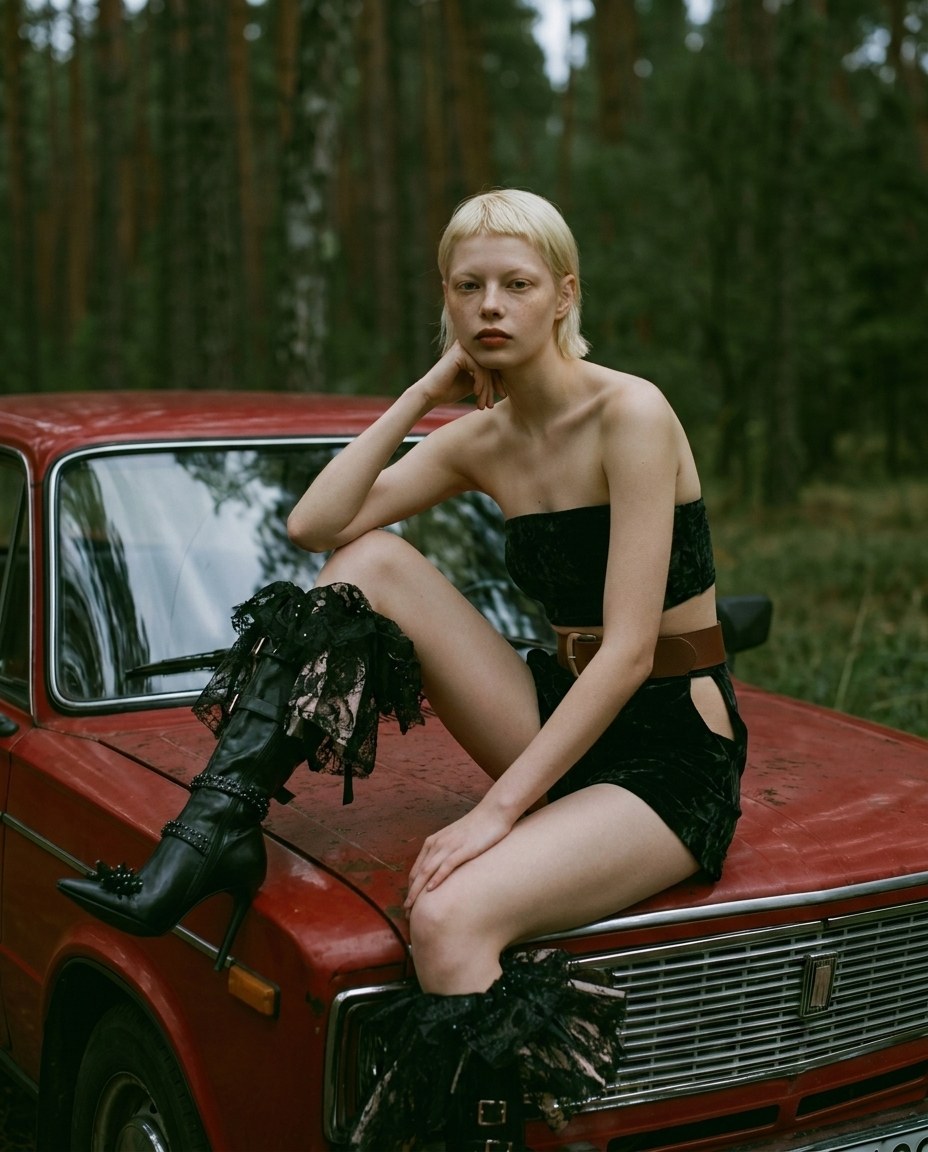
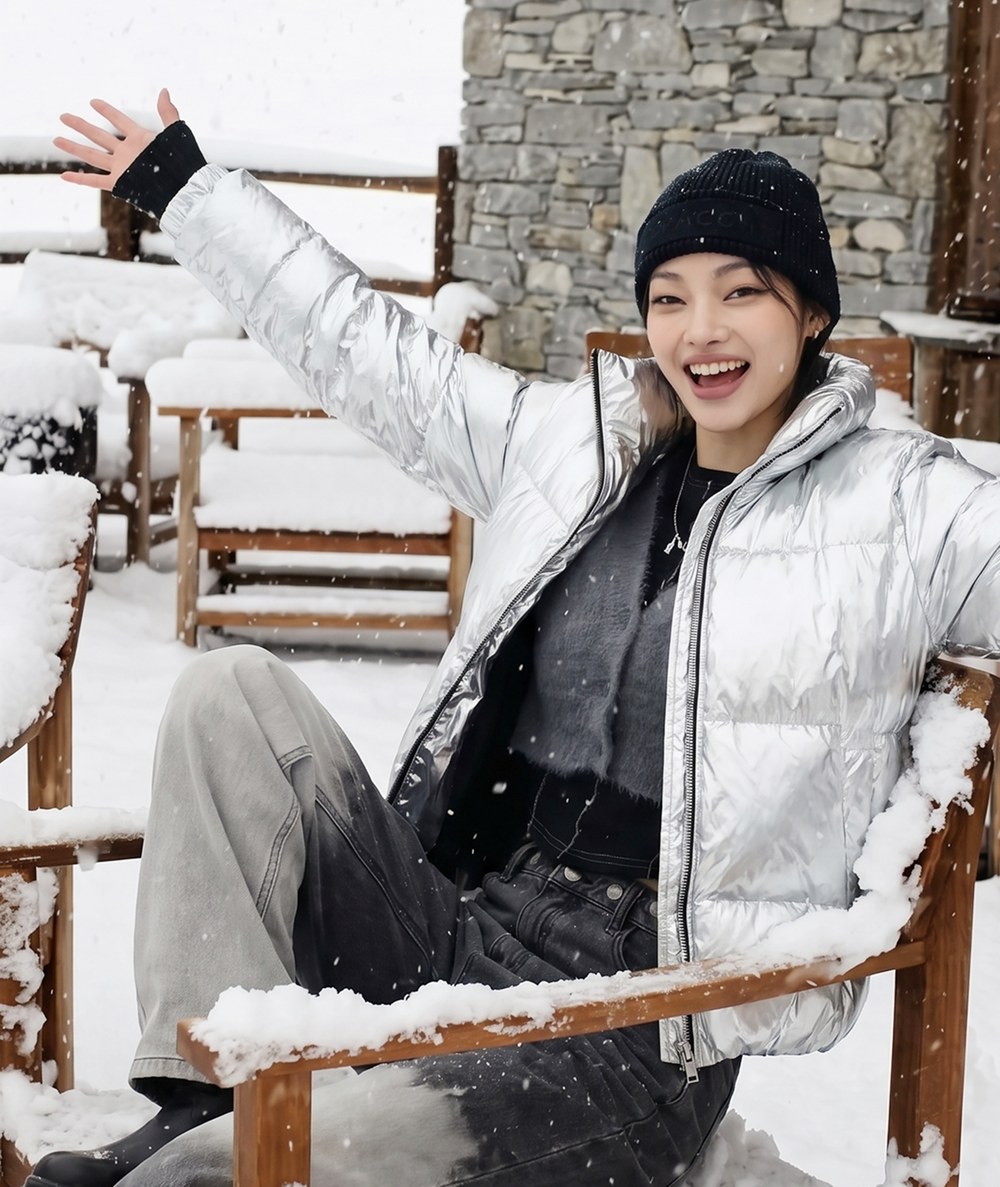
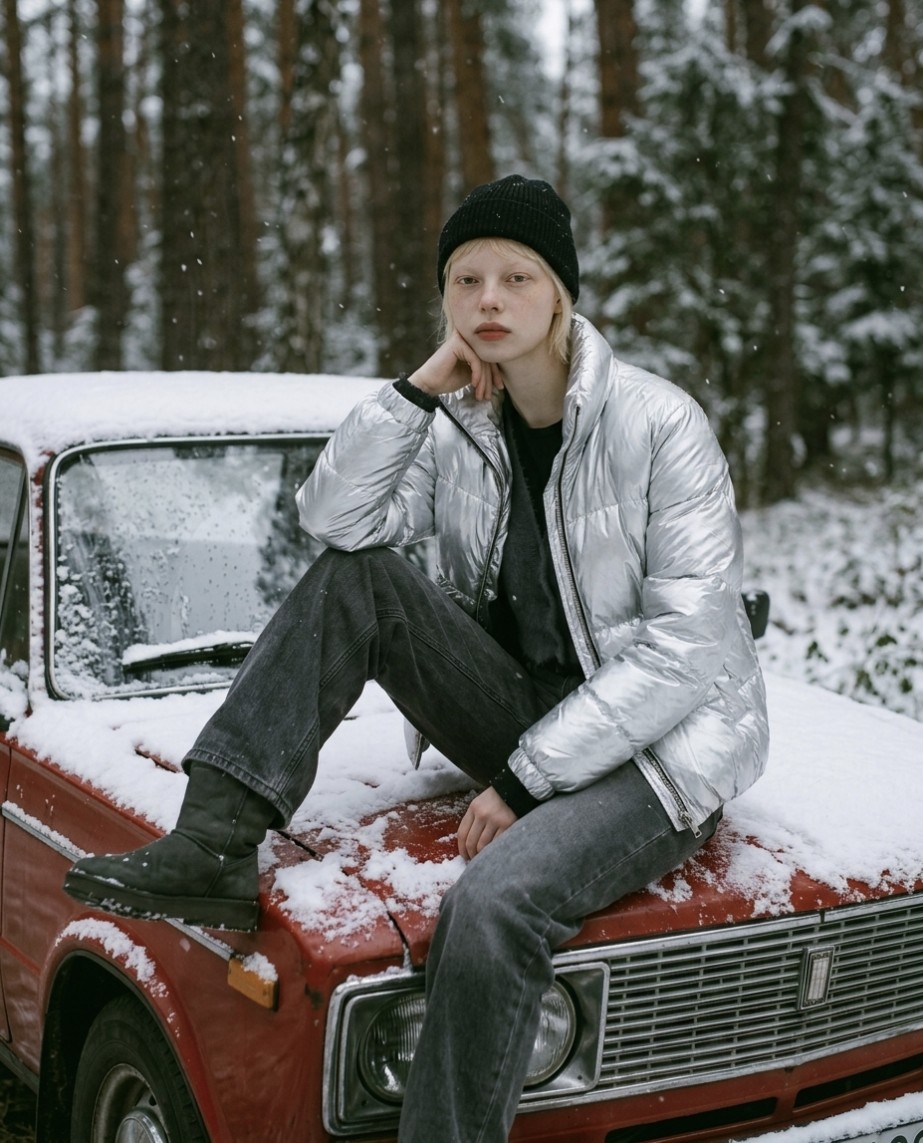
결과를 보면 턱을 괸 자세, 빨간 차, 숲의 구도가 그대로 남았습니다.
옷은 은색 패딩과 비니, 그레이 데님으로 바뀌었고, 차 위와 숲에는 눈이 소복이 쌓였어요.
여름 화보 한 장이 우리 옷을 입은 겨울 화보가 된 거죠.
레퍼런스마다 무엇을 가져올지 번호로 나눠 말했기 때문에 가능한 결과입니다.
05 · Tip원하는 장면이 나오는 프롬프트 쓰는 법
- 번호로 역할을 나눠 주세요. 「1번 이미지는 구도와 모델, 2번 이미지는 옷」처럼 레퍼런스마다 무엇을 가져올지 입력하면 결과가 훨씬 정확해집니다.
- 지킬 것과 바꿀 것을 따로 입력해 주세요. 「얼굴·자세·구도는 그대로」와 「배경·계절만 바꿔 줘」를 나눠 입력하면 바뀌지 말아야 할 부분이 덜 흔들려요.
- 사람이 있는 레퍼런스는 한 줄 더. 배경만 가져오고 싶은 레퍼런스에 다른 모델이 있다면, 「결과에는 1번 모델 한 명만」이라고 꼭 입력해 주세요.
- 글자를 넣을 땐 구체적으로. 문구, 글꼴 느낌, 크기, 위치, 색까지 지정할수록 광고 배너처럼 정돈된 결과가 나옵니다.
TIP. 처음에는 1K 1장으로 방향을 먼저 확인해 보세요. 마음에 드는 결과가 나오면 「이 설정 다시 사용」으로 불러와 화질과 장수만 올리면 됩니다!
06 · FAQ이미지 스튜디오, 자주 묻는 질문
레퍼런스는 몇 장까지 넣을 수 있나요?
Nano Banana Pro는 6장, Nano Banana 2.1과 GPT Image 2.6은 10장까지 넣을 수 있습니다.
넣은 순서대로 「1번 이미지」, 「2번 이미지」 번호가 붙어요.
레퍼런스 없이 프롬프트만으로도 만들 수 있나요?
네.
레퍼런스는 넣지 않아도 됩니다.
다만 옷이나 모델, 배경을 그대로 살리고 싶다면 레퍼런스를 함께 넣는 편이 결과가 훨씬 정확해요.
만든 이미지는 어디에 남나요?
이미지 스튜디오 화면 오른쪽에서 이번에 만든 결과를 바로 볼 수 있고, 생성 내역에도 함께 남습니다.
지난 결과는 생성 내역에서 찾아보세요.
어떤 플랜에서 쓸 수 있나요?
구독 플랜이 있으면 쓸 수 있습니다.
크레딧은 선택한 화질과 장수에 따라 달라지고, 「이미지 만들기」 버튼에 미리 표시돼요.
머릿속 장면, 이제 그대로 만드세요.
레퍼런스 몇 장과 프롬프트 한 단락이면 충분합니다.