스타일룸에서 모델에게 옷을 입힐 때, 어떤 메뉴를 사용하는 것이 좋을지 고민한 적 있으신가요?
스타일샷도 옷을 입히고 옷만 갈아입히기도 옷을 입히는데요,
차이는 어디서 출발하느냐입니다.
모델과 옷에서 출발하면 스타일샷, 마음에 든 컷에서 출발하면 옷만 갈아입히기입니다.
어떤 때 어떤 메뉴가 맞는지, 그리고 두 메뉴를 이어서 착장 수십 벌을 같은 자세로 맞추는 방법까지 자세히 알려 드릴게요.
- 스타일샷모델과 배경을 고르고 옷을 입혀 피팅샷을 만든 뒤, 고른 배경마다 한 장씩 만들어요.
- 옷만 갈아입히기이미 있는 모델컷 한 장에서 모델·자세·배경은 두고 옷만 바꿔요.
- 고르는 기준같은 옷을 여러 장소에 보여 줄 땐 스타일샷, 여러 옷을 같은 자세로 맞출 땐 옷만 갈아입히기예요.
- 이어 쓰기기본샷을 만들어 두고 옷만 갈아입히면 모든 착장이 같은 자세·얼굴·조명으로 맞춰져요.
01 · Point스타일샷과 옷만 갈아입히기, 출발점이 다릅니다
스타일샷은 상단 [이미지] 메뉴의 「모델 + 옷 + 배경」에 있습니다.
[모델부터 고르기]로 들어가면 모델 → 배경 → 옷 → 피팅 → 스타일샷 세트 순서로 만듭니다.
모델과 배경을 직접 고르고 옷을 입힌 피팅샷을 먼저 확인한 다음 고른 배경마다 한 장씩 스타일샷이 나옵니다.
옷만 갈아입히기는 같은 [이미지] 메뉴의 「이미지 스왑 (바꾸기)」에 있습니다.
생성 내역의 이미지나 가지고 계신 이미지 한 장을 고르고 입힐 옷만 넣으면 돼요.
모델도 자세도 배경도 그 이미지 그대로이고 옷만 바뀝니다.
| 스타일샷 | 옷만 갈아입히기 | |
|---|---|---|
| 출발점 | 입힐 옷 | 이미 있는 모델컷 한 장 |
| 직접 고르는 것 | 모델, 배경, 옷 | 바탕 컷, 입힐 옷 |
| 그대로 이어지는 것 | 피팅샷의 모델과 옷 | 바탕 컷의 모델·자세·배경 |
| 자세 | 배경마다 담긴 자세 | 바탕 컷의 자세 그대로 |
| 한 번에 만드는 장수 | 고른 배경 수만큼 | 넣은 코디 수만큼 (최대 30개) |
02 · Guide이럴 땐 이 메뉴, 상황별로 고르기
자주 만나는 상황을 표로 정리했습니다.
내 상황에 맞는 줄을 찾아보세요!
| 이럴 때 | 이 메뉴 | 이유 |
|---|---|---|
| 신상 한 벌을 처음 AI 룩북으로 만들 때 | 스타일샷 | 모델과 배경을 고르고 피팅샷으로 옷 디테일을 먼저 확인해요 |
| 같은 옷을 카페·거리·스튜디오 여러 곳에서 보여 줄 때 | 스타일샷 | 배경을 여러 개 고르면 배경마다 한 장씩 한 번에 나와요 |
| 마음에 든 컷에 이번 신상을 입혀 보고 싶을 때 | 옷만 갈아입히기 | 그 컷의 모델·자세·배경을 그대로 써요 |
| 쇼핑몰 목록 이미지를 같은 자세로 맞추고 싶을 때 | 옷만 갈아입히기 | 같은 바탕 컷에 착장만 바뀌어요 |
| 착장이 수십 벌일 때 | 옷만 갈아입히기 | 옷 이미지를 최대 30장까지 한 번에 올려 한 번에 만들어요 |
| 직접 찍어 둔 모델 이미지가 있을 때 | 옷만 갈아입히기 | [내 이미지 업로드]로 그 이미지를 바탕 컷으로 씁니다 |
| 상의만 바꾸고 하의는 그대로 두고 싶을 때 | 옷만 갈아입히기 | 비워 둔 칸의 옷은 그대로 유지돼요 |
03 · Style Shot옷 한 벌을 여러 장소에서 보여 줄 땐 스타일샷
스타일샷은 옷 한 벌을 여러 장소, 여러 무드로 보여 주고 싶을 때 가장 잘 맞습니다.
먼저 모델에게 옷을 입힌 피팅샷을 만들고 그 피팅샷을 기준으로 배경마다 한 장씩 만들거든요.
피팅샷 한 장이 기준이라 배경이 바뀌어도 옷의 디테일이 같게 이어집니다.
배경을 여러 개 고를수록 이 장점이 커집니다.
배경 고르는 화면에서 여러 개를 선택하면 배경마다 한 장씩 한 번에 만들어지거든요.
실제로 만든 세 가지 사례로 보여 드릴게요.
아웃도어 재킷 한 벌을 입힌 피팅샷으로 배경 60개를 골라 한 번에 만들었습니다.
숲속 도로, 바닷가 언덕, 설산 산장 테라스, 얼음이 흩어진 해변, 화산 앞까지 장소는 전부 다른데 재킷의 디자인과 핏은 그대로예요.


재킷 한 벌로 만든 배경 60개 중 10장
마음에 드는 결과가 나오면 결과 화면의 [다른 앵글·자세 5장]으로 같은 장소의 컷을 더 받을 수 있습니다.
니트 베스트 한 벌로 서재, 뉴욕 거리, 공터, 꽃 덩굴 정원, 골목까지 장소마다 앵글과 자세를 바꿔 가며 40장을 채웠어요.
같은 옷으로 만든 컷이라 상세페이지에 섞어 써도 한 화보처럼 이어집니다.


니트 베스트 한 벌로 장소와 앵글·자세를 바꿔 만든 40장 중 10장
언더웨어도 같은 방식으로 만들 수 있습니다.
언더웨어 한 세트로 화산 지대, 장미 정원, 빈티지 카페 창가까지 배경 14개를 한 번에 만들었어요.
상단 [이미지] 메뉴의 「언더웨어/비키니」에는 언더웨어 전용 [언더웨어 모델 고르기]도 있습니다.


언더웨어 한 세트로 만든 배경 14개 중 10장
저장한 피팅샷은 [피팅샷으로 시작]에서 다시 불러와 다른 배경으로 계속 만들 수 있구요.
TIP. 모델이 입은 한 착장을 배경 여러 곳에서 촬영한 샷이 필요할 때 스타일샷의 장점이 제대로 살아납니다. 해외 로케이션, 세팅된 스튜디오, 인스타감성으로 촬영한 다양한 각도와 포즈의 샷으로 상세페이지를 가득 채우고 싶을 때 사용해보세요!
04 · Outfit Swap여러 옷을 같은 자세로 맞출 땐 옷만 갈아입히기
옷만 갈아입히기는 자세, 얼굴, 조명이 모두 같아야 하는 컷이 필요할 때 잘 맞습니다.
쇼핑몰 목록을 떠올려 보세요. 상품마다 모델 자세와 조명이 다르면 목록이 들쭉날쭉해 보이잖아요?
베이스가 되는 컷 한 장을 그대로 두고 옷만 갈아입히니까,
착장이 몇 벌이든 같은 자세로 가지런히 맞춰집니다.


왼쪽 위가 바탕 컷, 나머지는 상의만 갈아입힌 컷
스튜디오 기본샷에 입혀 보면 차이가 더 잘 보입니다.
니트 베스트를 입은 스튜디오 컷 두 장을 바탕으로 브라운 셔츠, 스터드 재킷, 카디건 세트를 차례로 입혔어요.
얼굴도 손 위치도 조명도 그대로라 쇼핑몰 목록에 나란히 두면 한 번에 찍은 것처럼 가지런합니다.


줄마다 맨 왼쪽이 바탕 컷, 나머지는 옷만 갈아입힌 컷
착장이 많아도 편합니다.
바탕 컷을 고르면 「루미 에이전트」가 "여러 벌 업로드할까요?" 하고 물어봅니다.
[네, 한꺼번에 업로드할게요]를 선택하고 상의, 하의, 원피스 중 갈아입힐 옷을 고른 다음 [여러 장 한꺼번에 업로드]로 이미지를 최대 30장까지 올려 주세요.
이미지 한 장이 코디 하나가 되어 코디마다 한 장씩 한 번에 만들어집니다.
같이 입힐 하의나 신발은 각 칸에 한 번만 넣으면 모든 코디에 함께 입혀져요.

칸을 비워 두면 그 옷은 그대로 유지됩니다.
상의만 바꾸고 싶다면 상의 칸에만 옷을 넣으면 됩니다.
05 · Base Shot기본샷을 만들어 두고 옷만 갈아입히기
실제 촬영 스튜디오에서는 이렇게 많이 찍습니다.
한 모델이 한 장소에서 베이직 피팅으로 앞, 옆, 뒤 같은 기본 포즈를 먼저 잡아 두고
거기에 이번 시즌 옷을 쭉 입혀 나가는 거예요.
스타일룸에서도 똑같이 할 수 있습니다.
모델마다 베이직 피팅 기본샷을 몇 장 만들어 두고 그 컷에 옷만 갈아입히기로 착장을 입히면 됩니다.
- 모든 착장이 같은 자세·얼굴·조명으로 맞춰져서 목록 이미지가 가지런해요.
- 자세를 새로 뽑지 않으니 컷마다 자세가 달라질 걱정이 없어요.
- 기본샷은 한 번 만들어 두면 다음 시즌에도 다시 씁니다. 착장이 늘수록 이득이에요.
기본샷을 만드는 방법은 세 가지입니다.
원하는 자세와 배경에 따라 골라 보세요.
아주 정직한 차렷 자세의 방향별 기본샷이 필요하다면 호리존 세트가 가장 잘 맞습니다.
상단 [이미지] 메뉴의 「세트」에서 [호리존 세트]로 들어가
모델과 베이직 피팅 옷, 방향, 배경색을 고르면 같은 모델, 같은 배경색으로 여러 방향의 기본 포즈 컷이 한 세트로 나옵니다.
방향은 앞부터 대각, 옆, 뒤까지 8방향 중에서 필요한 것만 고르면 됩니다.
전신뿐 아니라 상반신 하반신 크롭샷 이미지도 한꺼번에 받을 수 있고,
비율도 1:1 ~ 9:16까지 다양하게 선택해서 받을 수 있으니 목록, 상세페이지 등에 사용할
수십 장의 이미지 세트를 한 큐에 받을 수 있어요.

세트를 만들면 몸 기준선대로 자른 크롭 컷도 방향별로 함께 나옵니다.
7부, 상반신, 하의, 신발 컷에 얼굴을 뺀 컷까지 있어서 상세페이지의 디테일 컷을 따로 만들 필요가 없어요.
앞판과 뒷판의 자수 위치도 방향마다 그대로 이어집니다.


같은 세트에서 함께 나온 1:1 크롭 컷: 7부, 상반신, 상의, 하의, 신발까지
호리존 세트 결과를 옷만 갈아입히기에서 쓰려면 내 컴퓨터에 한꺼번에 내려받은 뒤
[내 이미지 업로드]로 업로드해서 사용해 주세요.
위에서 안내드린 호리존 세트는 차렷 자세를 기본으로 합니다.
그런데, 깔끔한 배경은 그대로 유지하지만 자세는 좀 더 자유롭게 고르고 싶다면
스타일샷에서 스튜디오용 기본샷을 만드세요.
배경 고르는 화면에서 [☀ 호리존]이나 [📸 상세페이지 스튜디오] 태그를 선택하면
깔끔한 스튜디오 배경만 모입니다.
이 배경들은 배경마다 자세가 담겨 있습니다.
반듯하게 선 자세부터 살짝 튼 자세, 앉은 자세까지 다양하니
원하는 자세가 담긴 배경을 고르면 됩니다.

배경 카드 하단에 [패밀리] 표시가 있다면 선택해 보세요.
같은 배경에서 자세만 조금씩 다른 배경들이 「배경 패밀리」로 모여 있어서, 마음에 드는 자세를 여러 개 고르거나 [전체 선택]으로 한 번에 담을 수 있습니다.

스타일샷 결과는 생성 내역에 바로 남습니다.
옷만 갈아입히기의 [옷 갈아입힐 모델컷 선택]에서 바로 고르거나,
생성 내역에서 이미지를 열고 [여기서 옷만 갈아입히기]를 선택하면 됩니다.
우리 브랜드만의 배경과 자세가 따로 있다면 브랜드관에서 직접 만들 수 있습니다.
상단 [브랜드관] → [베이직 스튜디오 세트 만들기]로 들어가세요.
처음에 자세 개수와 배경 등록 횟수가 담긴 패키지를 고르고 시작합니다.
- 배경 정하기 우리 매장이나 스튜디오 이미지를 [내 이미지 업로드]로 올리거나, 추천 스튜디오에서 골라요.
- 자세 정하기 [자세 선택]에서 준비된 자세를 여러 개 고르거나, [직접 자세 묘사하기]에 원하는 자세를 문장으로 입력해요.
- 등록하기 마음에 드는 결과를 골라 브랜드 독점 배경으로 등록해요.
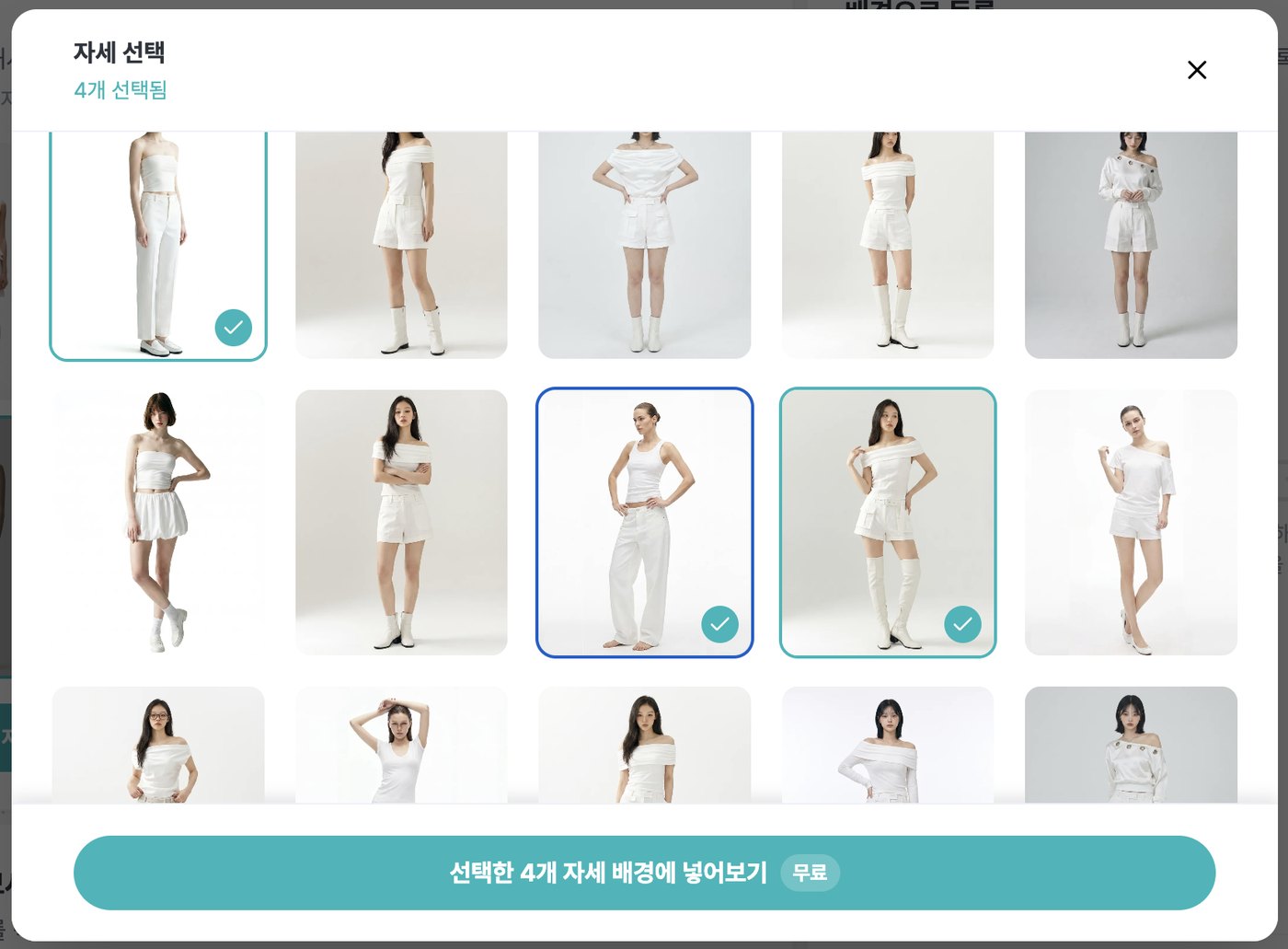
등록한 배경은 스타일샷 배경 선택 화면의 [브랜드 독점]에 모입니다.
다른 사용자에게는 보이지 않고 나만 쓰는 배경입니다.
그 배경으로 스타일샷을 만들어 기본샷을 확보한 다음, 옷만 갈아입히기로 착장을 입히면 됩니다.
| 호리존 세트 | 스타일샷 스튜디오 배경 | 브랜드관 베이직 스튜디오 세트 | |
|---|---|---|---|
| 자세 | 반듯한 차렷 자세, 방향만 고르기 | 배경마다 담긴 다양한 자세 | 자세 카드나 문장으로 직접 |
| 배경 | 호리존 배경색 고르기 | 준비된 호리존·스튜디오 배경 | 내 스튜디오 이미지나 추천 스튜디오 |
| 잘 맞는 때 | 상세페이지 기본 방향 컷 | 깔끔한 배경에 자연스러운 자세 | 브랜드만의 공간과 시그니처 포즈 |
| 옷만 갈아입히기로 가져오기 | 내려받아 [내 이미지 업로드] | 생성 내역에서 바로 선택 | 스타일샷으로 만든 뒤 생성 내역에서 바로 선택 |
기본샷이 준비됐다면 옷만 갈아입히기에서 바탕 컷으로 고르고
[여러 장 한꺼번에 업로드]로 이번 시즌 옷 이미지를 한 번에 올려 주세요.
뒷모습 기본샷에 입힐 때는 옷마다 [옆·뒤] 이미지를 한 장 더 넣어 주시면 좋아요.
방향마다 바탕 컷을 바꿔 가며 같은 코디를 입히면 착장마다 앞, 옆, 뒤 컷이 같은 자세로 모입니다.
TIP. 기본샷은 다음 시즌에도 그대로 다시 쓰세요!
호리존 세트로 만든 기본샷은 내려받은 파일을 잘 보관해 두시면 언제든 다시 올려 쓸 수 있어요.
06 · Check헷갈릴 땐 두 가지만 물어보세요
- 이 옷을 여러 장소에서 입고 있는 상황을 보여 주고 싶으세요? 그렇다면 스타일샷이에요.
- 여러 옷을 같은 자세로 맞춰야 하나요? 그렇다면 기본샷을 만들어 두고 옷만 갈아입히기예요.
둘 다 필요하다면 나눠서 쓰면 됩니다.
대표 상품 몇 벌은 스타일샷으로 여러 장소의 무드 컷을 만들고 전체 착장은 기본샷에 옷만 갈아입혀 목록 컷을 맞추는 식입니다.
07 · FAQ스타일샷과 옷만 갈아입히기, 자주 묻는 질문
스타일샷과 옷만 갈아입히기, 가장 큰 차이가 뭔가요?
출발점이 다릅니다.
스타일샷은 옷에서 출발해 모델과 배경을 고르고 옷만 갈아입히기는 이미 있는 모델컷 한 장에서 출발해 옷만 바꿉니다.
직접 찍은 모델 이미지에도 옷만 갈아입힐 수 있나요?
네.
옷만 갈아입히기에서 [내 이미지 업로드]로 올리면 그 이미지를 바탕 컷으로 쓸 수 있습니다.
호리존 세트 결과로도 옷만 갈아입히기를 할 수 있나요?
네.
호리존 세트 결과는 생성 내역 목록에 나오지 않아서 결과를 내려받은 뒤 [내 이미지 업로드]로 올려 주시면 됩니다.
같은 옷을 여러 배경에 쓰려면 어느 메뉴가 좋나요?
스타일샷입니다.
배경을 여러 개 고르면 배경마다 한 장씩 한 번에 만들어지고 저장한 피팅샷은 [피팅샷으로 시작]에서 다시 불러와 다른 배경으로 이어 만들 수 있습니다.
착장이 수십 벌이면 어떻게 하나요?
기본샷을 만들어 두고 옷만 갈아입히기로 입혀 보세요.
코디를 최대 30개까지 넣어 한 번에 만들 수 있고 모든 착장이 같은 자세로 맞춰집니다.
옷에서 시작하면 스타일샷, 컷에서 시작하면 옷만 갈아입히기.
오늘 우리 브랜드의 기본샷부터 만들어 보세요.