頭の中にははっきりとしたシーンがあるのに、決まったメニューではどうしてもそのシーンにならない。そんなこと、ありませんか?
このグラビアの構図はそのままで、服だけ自社の服に、季節は冬に。
こんな指示を一度に出したかったのではないでしょうか。
StyleRoomに「イメージスタジオ」が登場しました。
リファレンス画像とプロンプトだけで、思いどおりのシーンを自由に作れる上級者向けメニューです。
- 何ができるリファレンス画像とプロンプトで、思いどおりのAI画像を自由に作れる上級者向けメニューです。
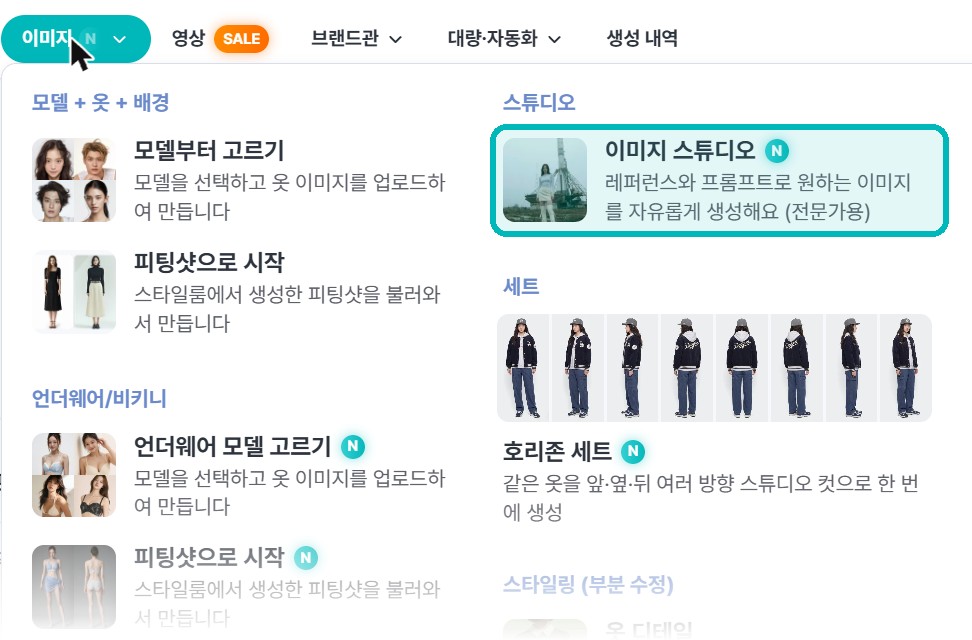
- どこにある上部の[画像]メニュー、「スタジオ」グループのいちばん上にあります。
- 使い方リファレンスを追加 → プロンプトを入力 → モデル・比率・画質・枚数を選択 → 画像を作成、の順です。
- おすすめの方プロンプトを扱ったことのあるデザイナーやマーケターなど、作りたいシーンがはっきりしている方にぴったりです。
01 · Startイメージスタジオはどこにありますか?
上部の[画像]メニューを開くと、2列目のいちばん上に「スタジオ」グループがあります。
その中の[イメージスタジオ]を選んでください。
メニューの説明どおり、リファレンスとプロンプトで思いどおりの画像を自由に生成できる場所です。
02 · Whyスタイルショットや「服を着せ替え」とは何が違いますか?
スタイルショットや「服を着せ替え」、「背景だけ変更」などは、決まった型のあるメニューです。
モデルと背景を選んだりベースショットを決めたりすれば、あとはStyleRoomがうまく仕上げてくれます。
一方、イメージスタジオにはそうした型がありません。
何を残して何を変えるか、どんなシーンを作るか、すべてプロンプトで直接指示します。
| スタイルショット · 服を着せ替え | イメージスタジオ | |
|---|---|---|
| 始め方 | 服・モデル・背景・ベースショットをメニューから選択 | リファレンス画像とプロンプト |
| 指示 | メニューが決めた方法で | プロンプトで自由に(最大2,000文字) |
| 得意なこと | 同じ品質のカットを素早くたくさん | 頭の中のシーンをそのまま、複数のリファレンスを組み合わせて |
だからこそ、こんな方に特におすすめです。
プロンプトを扱ったことのあるデザイナーやマーケター、そして作りたいシーンがすでにはっきりしている方。
商品画像、ムードのリファレンス、モデル画像を組み合わせて1つのシーンにしたいとき、いちばん力を発揮します。
03 · Howイメージスタジオの使い方
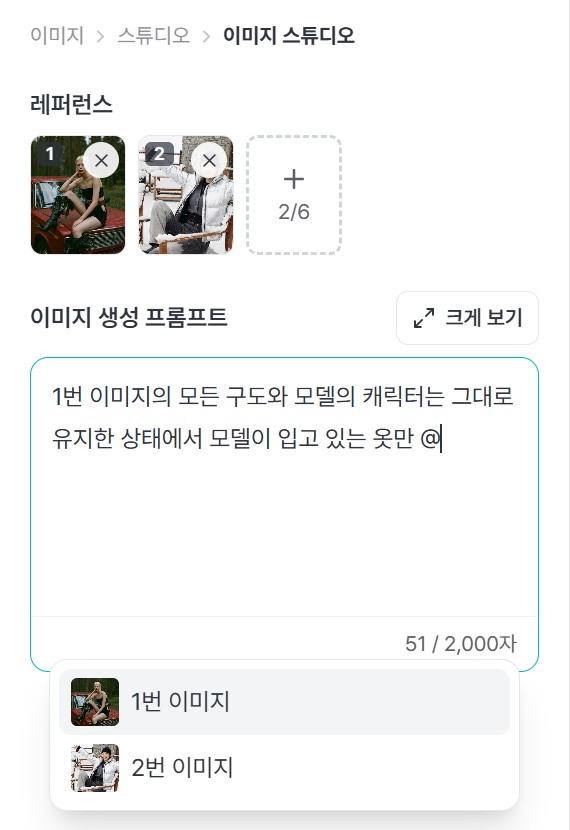
[リファレンスを追加]を選ぶと、リファレンスの選択画面が開きます。
[マイ画像]ではStyleRoomで作った画像を、[アップロード画像]では自分でアップロードした画像を選べます。
選んだ順に[画像1]、[画像2]と番号が付きます。
画像生成プロンプト欄に、作りたいシーンを入力します。
最大2,000文字まで入力でき、[拡大]で広げてから入力することもできます。
欄の中で@を入力すると、何番の画像かをすぐに指定できます。
モデルは3種類から選びます。
- Nano Banana Pro リファレンスの服や顔をよく保ちます。
- Nano Banana 2.1 雰囲気のあるグラビア風です。
- GPT Image 2.6 プロンプトに忠実に従います。
比率は1:1から16:9まで9種類、画質は1K・2K・4K、枚数は1・2・4枚から選びます。
必要なクレジットは[画像を作成]ボタンにすぐ表示されます。
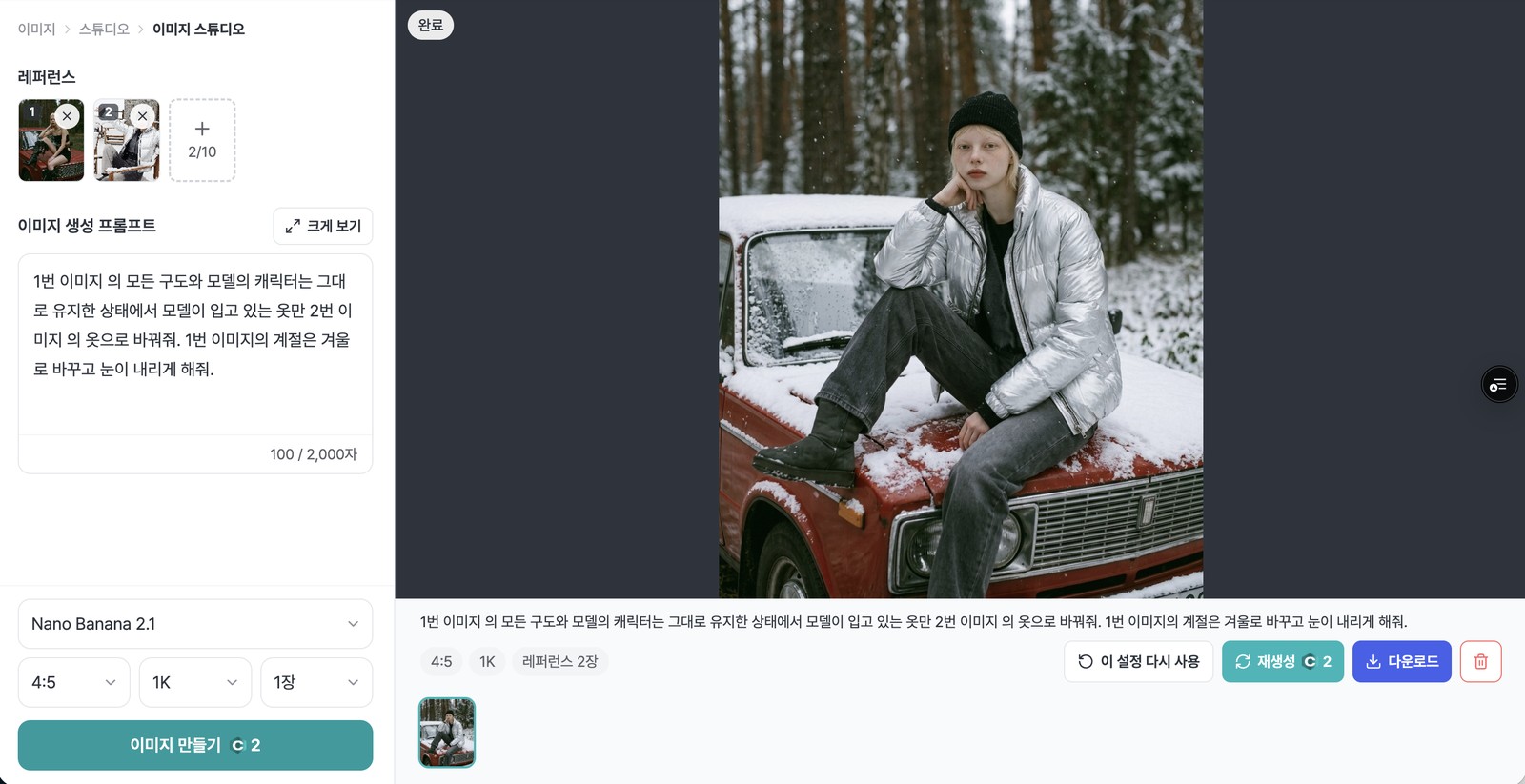
[画像を作成]を選ぶと、右側に結果が大きく表示されます。
結果の下には、今回使ったプロンプトと設定も一緒に表示されます。
[この設定を再利用]を選ぶと、リファレンスとプロンプト、設定が左側にそのまま入り直します。
そこでプロンプトを1〜2行だけ直して作り直せば、好みの方向へ少しずつ仕上げていけます。
[再生成]、[ダウンロード]、[削除]も同じ並びにあります。
04 · Caseリファレンス2枚で1つのシーンを作る
実際に作ってみた例です。
画像1は森の中で赤い車の上に座ったグラビアカット、画像2はシルバーのダウンジャケットを着たスタイルショットです。
画像1の構図とモデルはそのままに、服だけを画像2の服に、季節を冬に変えるよう指示しました。
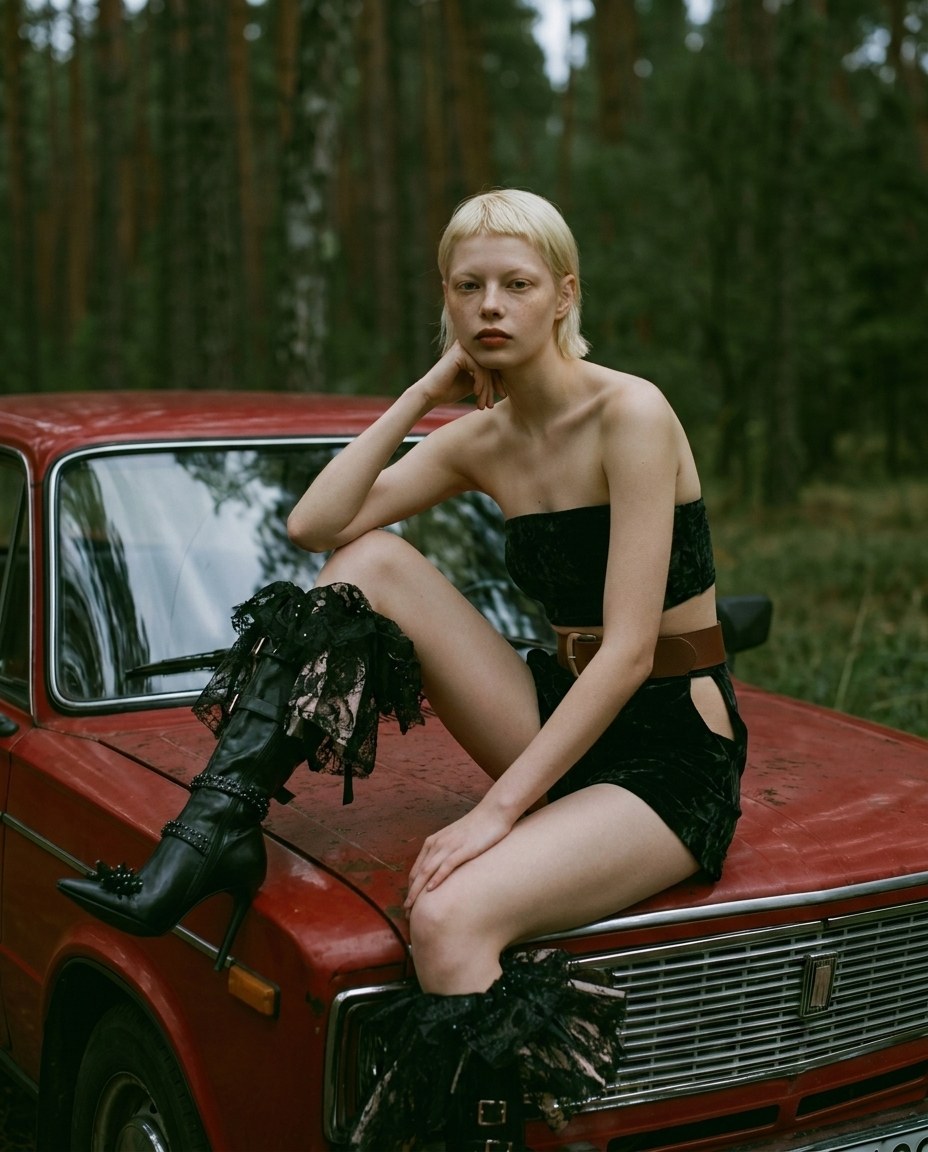
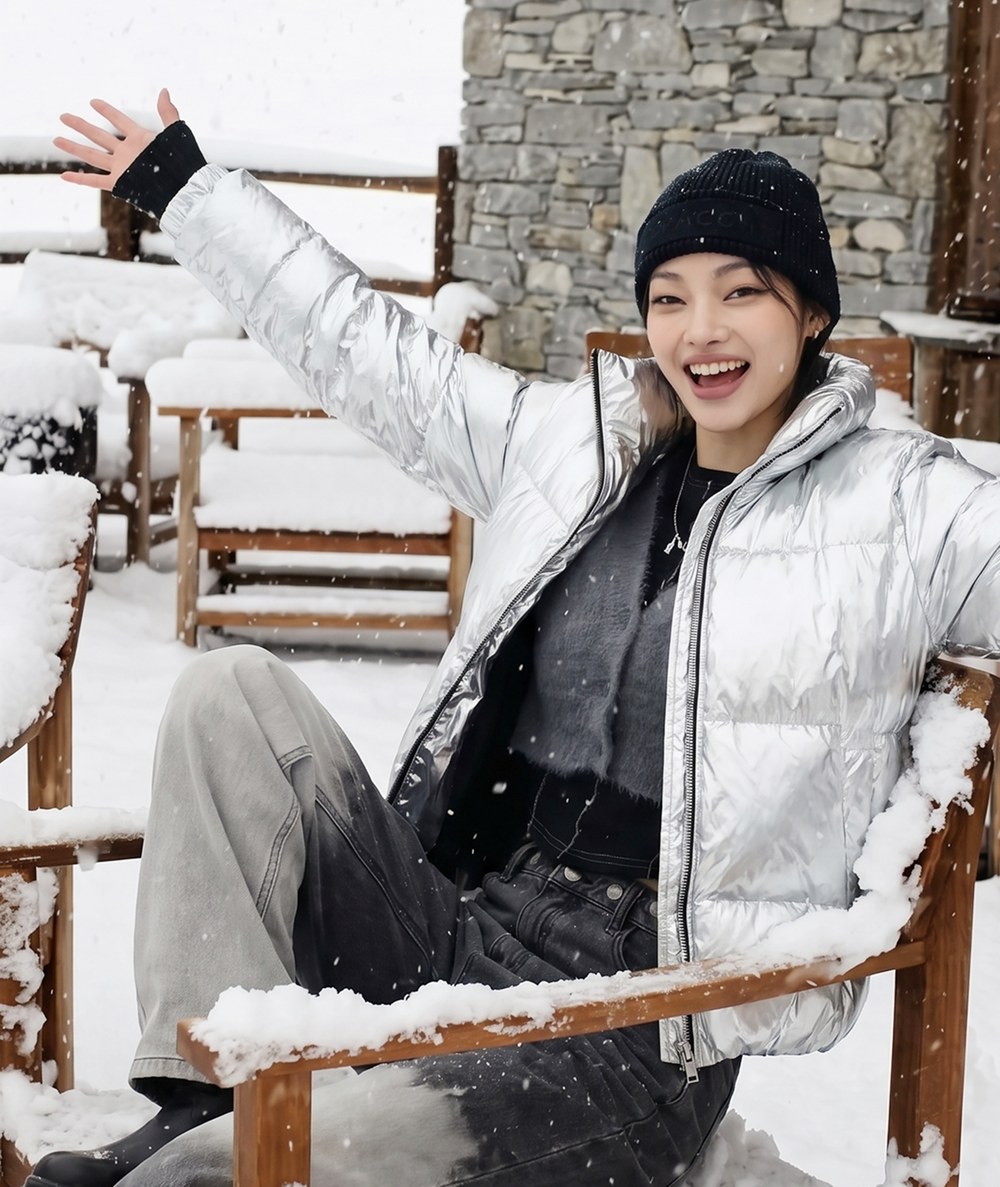
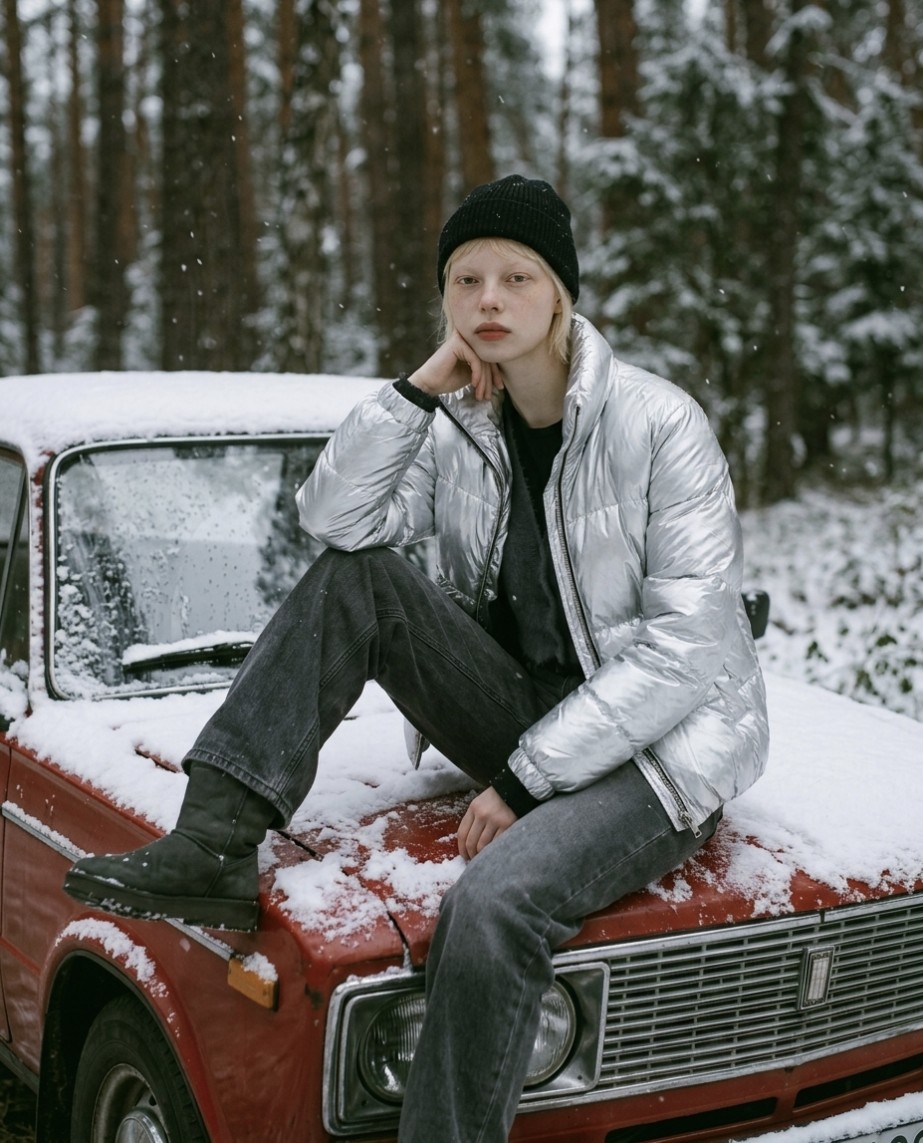
結果を見ると、頬杖をついたポーズ、赤い車、森の構図がそのまま残っています。
服はシルバーのダウンジャケットとニット帽、グレーのデニムに変わり、車の上と森には雪がふんわりと積もりました。
夏のグラビア1枚が、狙いどおりの服を着た冬のグラビアになったわけです。
リファレンスごとに何を取り入れるかを番号で分けて伝えたからこそ、できた結果です。
05 · Tip思いどおりのシーンが出るプロンプトの書き方
- 番号で役割を分けましょう。 「画像1は構図とモデル、画像2は服」のように、リファレンスごとに何を取り入れるかを入力すると、結果がずっと正確になります。
- 残すものと変えるものは分けて入力しましょう。 「顔・ポーズ・構図はそのまま」と「背景・季節だけ変えて」を分けて入力すると、変わってほしくない部分がぶれにくくなります。
- 人物が写ったリファレンスには、もう一言。 背景だけ使いたいリファレンスに別のモデルが写っている場合は、「結果には画像1のモデル1人だけ」と必ず入力してください。
- 文字を入れるときは具体的に。 文言、フォントの雰囲気、サイズ、位置、色まで指定するほど、広告バナーのように整った結果になります。
TIP. 最初は1K・1枚で方向性を確認してみてください。気に入った結果が出たら、[この設定を再利用]で呼び出して画質と枚数だけ上げればOKです!
06 · FAQイメージスタジオ、よくある質問
リファレンスは何枚まで入れられますか?
Nano Banana Proは6枚、Nano Banana 2.1とGPT Image 2.6は10枚まで入れられます。
入れた順に[画像1]、[画像2]と番号が付きます。
リファレンスなしで、プロンプトだけでも作れますか?
はい。
リファレンスは入れなくても大丈夫です。
ただ、服やモデル、背景をそのまま生かしたいなら、リファレンスも一緒に入れたほうが結果がずっと正確になります。
作った画像はどこに残りますか?
イメージスタジオ画面の右側で今回作った結果をすぐに確認でき、生成履歴にも残ります。
以前の結果は生成履歴から探してみてください。
どのプランで使えますか?
サブスクリプションプランがあれば使えます。
クレジットは選んだ画質と枚数によって変わり、[画像を作成]ボタンに事前に表示されます。
頭の中のシーンを、そのまま形に。
リファレンス数枚とプロンプト1段落があれば十分です。