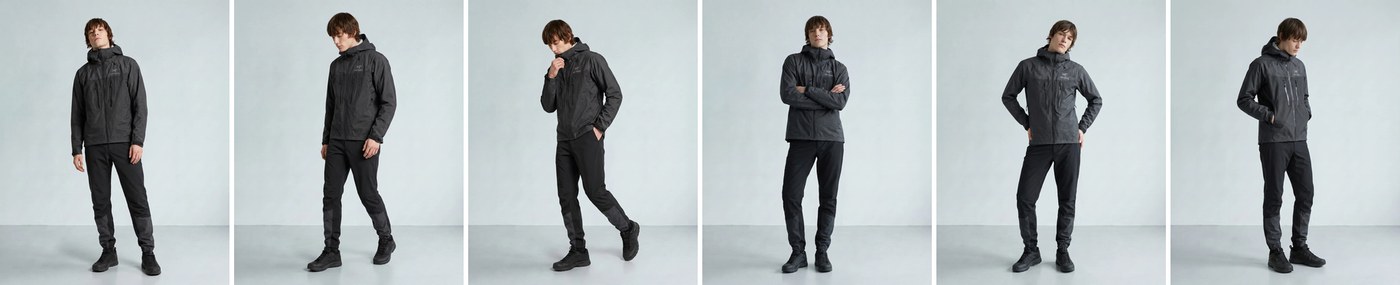
商品ページを開いて最初に出てくるカットは、たいてい無地の背景にモデルが立った写真ですよね。壁と床の境目が見えないようにつながった背景、だからホリゾントと呼びます。撮影スタジオでは背景紙をゆるやかに垂らして作ります。
このカットが必要な理由ははっきりしています。服だけが見えるからです。背景に何もないので、お客さまの目が商品に向かいます。色もフィットも丈も正確に伝わります。どのカテゴリを扱っていても、ホリゾントカットは一枚ほぼ必須で入ります。
StyleRoom には二つの道があります - 用意されたホリゾント背景から選ぶ方法と、好きなカラーとポーズを組み合わせて自分の背景として作っておく方法です。よくお使いになるなら二つ目が楽です。
01 · Pick一つ目 — 背景タグから選ぶ
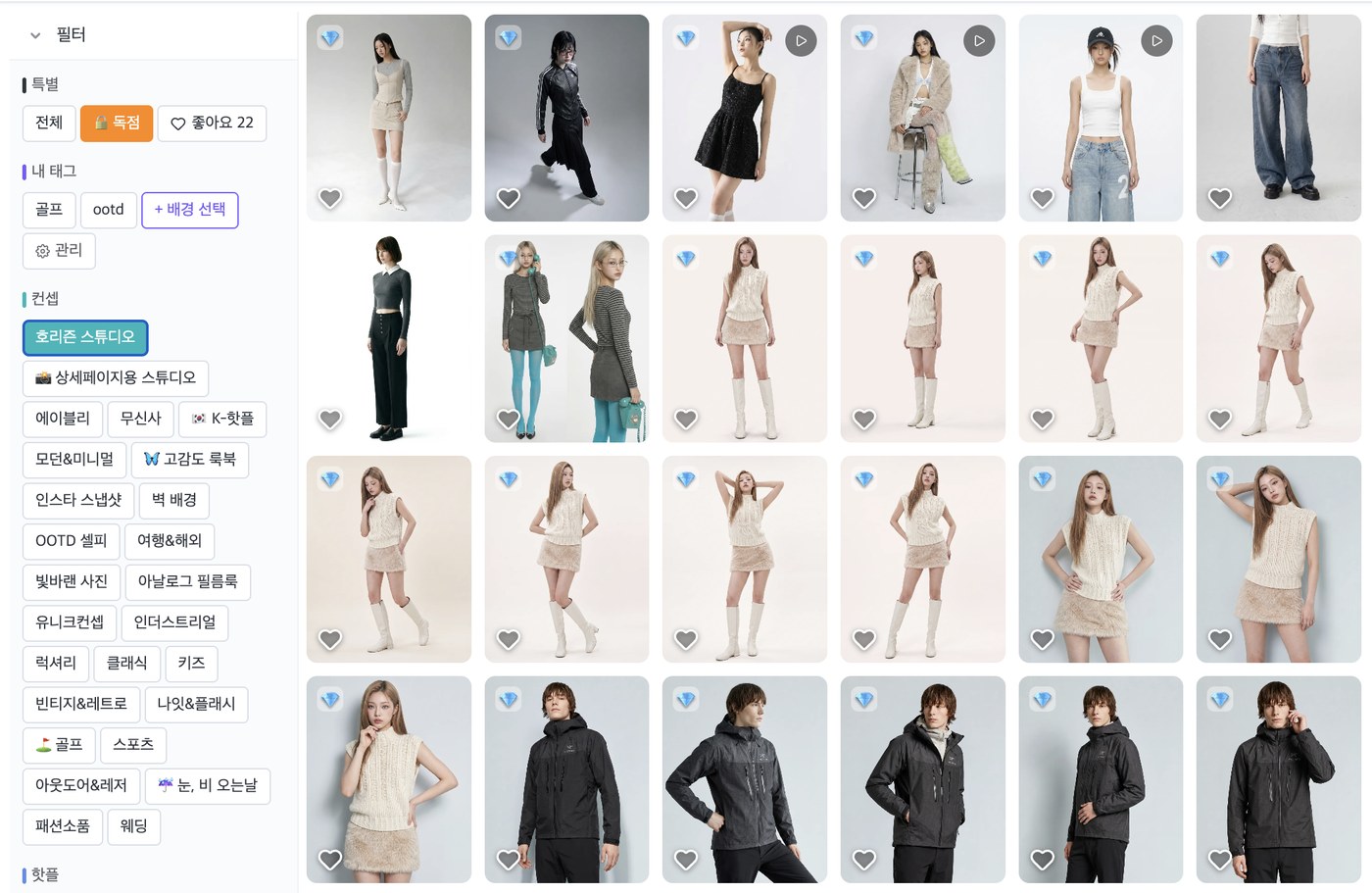
いちばん早い道です。スタイルショットを作るとき、背景を選ぶ画面で[ホリゾントスタジオ]タグを押してください。コンセプトタグのいちばん前にあります。
すぐ隣にもうひとつ、商品ページ向けのスタジオタグがあります。ホリゾントより少しセットが入っていて、商品ページにそのまま使いやすい背景です。両方を押してみて、扱う服に合うほうを選んでください。
ここで大事なのは、背景ごとにポーズが決まっているという点です。正面にまっすぐ立ったポーズ、少し体をひねったポーズ、座ったポーズが、それぞれ別の背景として入っています。ですから服に合うポーズを選んでください。
- アウターやワンピースのようにシルエットが大事な服 — 正面にまっすぐ立ったポーズ
- パンツやスカートのように丈が大事な服 — 脚のラインが全部見える全身のポーズ
- ニットやブラウスのようにディテールが大事な服 — 上半身が大きく入るポーズ
TIP.
気に入ったカラーと照明の背景を選んだら、まず何カットか作って、服とモデルがよく出たカットを選び、そこからアングル・ポーズのバリエーションをかけてみてください。思いつかなかったポーズやムードをAIがたくさん出してくれます。
気に入った背景は取っておきましょう - 方法は二つあります。背景カードのハートを押すと左の[いいね]フィルターに集まります。よく使う組み合わせが決まっているなら、[マイタグ]に名前を付けてまとめておくほうが便利です。「ホリゾント ホワイト」「秋のルックブック」といった具合に。次に同じ背景を探してスクロールする必要がなくなります。
02 · Build二つ目 — 自分のホリゾント背景を作っておく
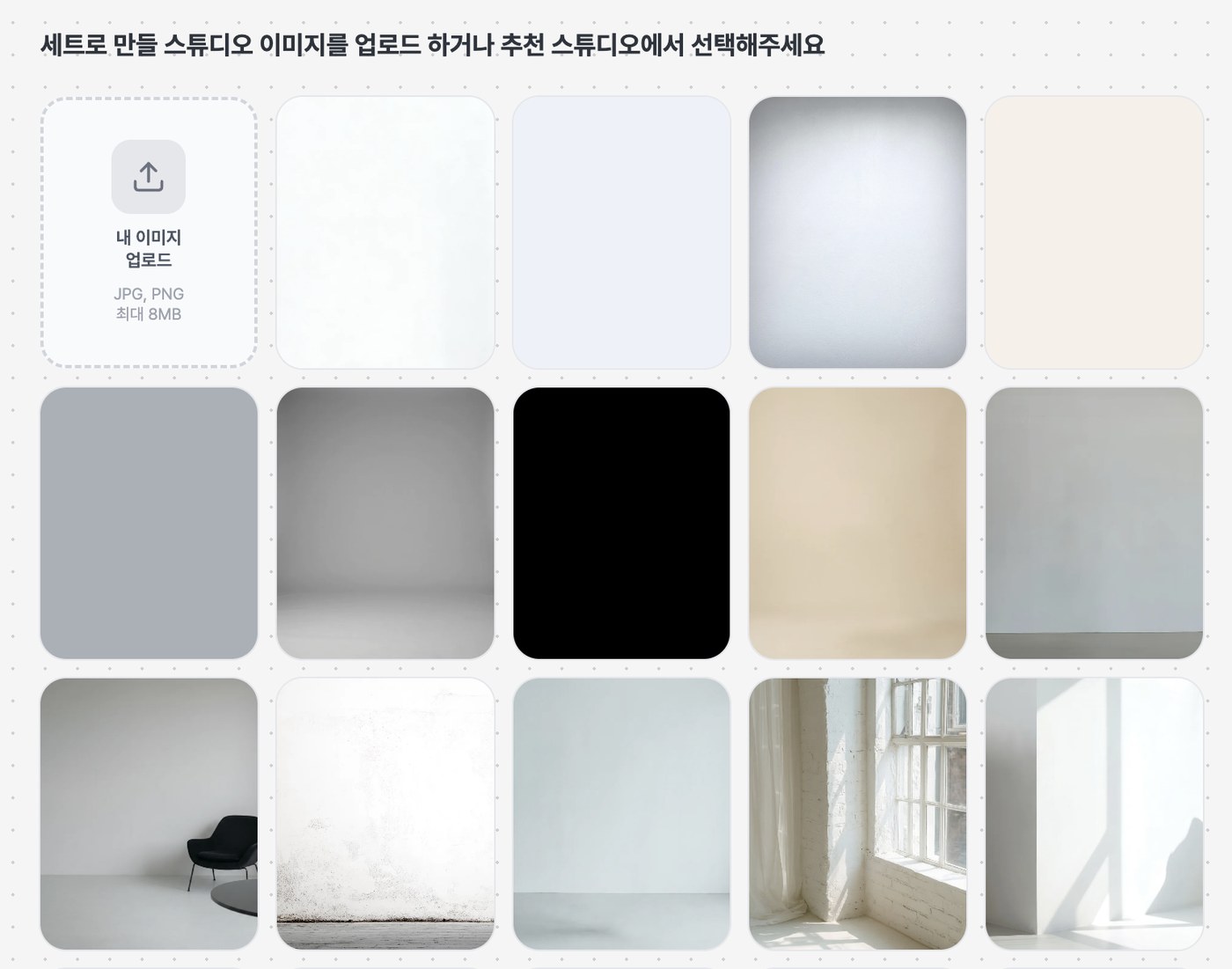
ブランドカラーが決まっている場合や、毎回同じ組み合わせで行きたい場合は、自分のスタジオセットを作っておくほうがよいです。上部の[ブランド館] → [ベーシックスタジオセットを作成]から入ってください。
最初の画面のおすすめスタジオに、ホリゾント背景がカラー別に並んでいます。ホワイト、ライトグレー、アイボリー、ベージュ、ソフトブルーというように。ブランドのトーンに合うカラーを選んで、その上に好きなポーズを重ねてください。
登録が終わると、スタイルショットの背景選択に[🔒 ブランド専有]フィルターができて、その中に自分のカラー+自分のポーズの組み合わせが残ります。次の撮影からは選ぶだけです。
この方法の本当の利点 - スタジオ撮影なら背景紙を替えてセッティングし直すところです。ここではカラーを変えて作り直すだけ。詳しい手順はブランド背景の記事にまとめてあります。
03 · Crop一枚を三カットとして使う
ホリゾントカットはたいてい全身・上半身・下半身の三つに分けて使います。全身でシルエットを見せ、上半身でネックラインや袖のディテールを、下半身で丈とフィットを見せる、という具合です。
この三カットをそれぞれ別に作る必要はありません。4Kで一枚だけ出して、切り分けて使えば十分です。無地の背景なのでどこを切っても背景が崩れませんし、4Kは元が大きいので、切り出しても商品ページに使えるだけの画質が残ります。
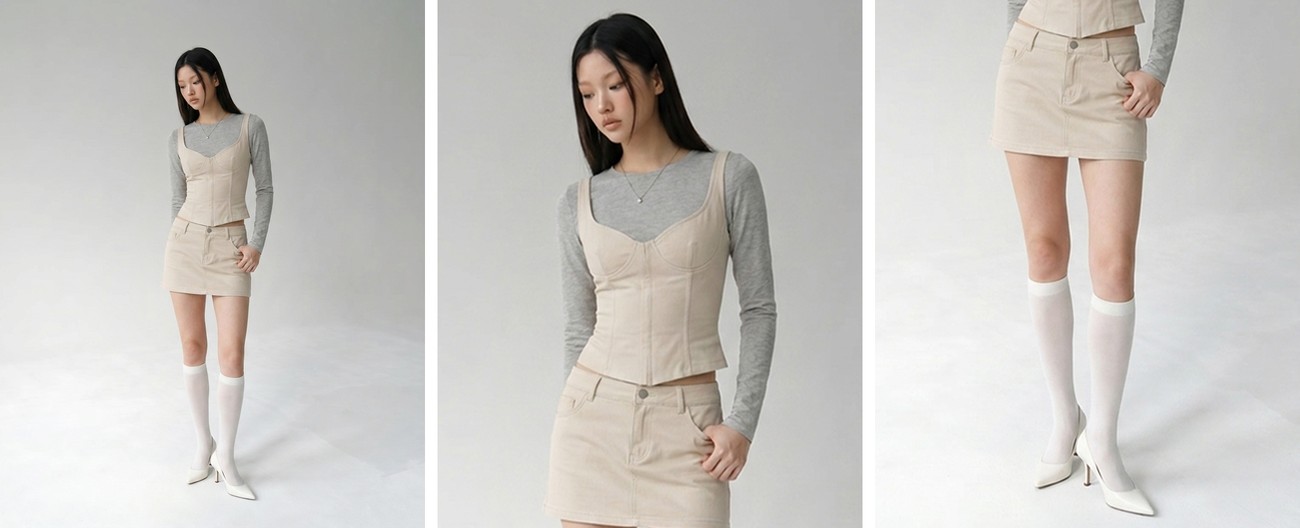
切り分けて使うことの本当の利点はクレジットではなく一貫性です。同じ一枚から出たので、ポーズも照明も服のしわ一本まで完全に一致します。別々に生成した三カットは、どれだけ丁寧に合わせても微妙にずれることがあります。
04 · Color使えなかった背景カラーを、これからは思いきり
この部分を特におすすめしたいです。
スタジオを押さえて撮影するときは、背景紙のカラーを選ぶことが冒険だったはずです。半日のレンタルにモデルのスケジュールまで押さえて、慣れないカラーを試して結果が出なければ、その日が丸ごと消えます。ですからたいていはホワイトかライトグレーで行かれたと思います。安全ですから。
StyleRoom ではその負担がありません。カラーを変えて何枚か作ってみて、服に合うものを選べばいいのです。ブランドカラーに近いトーン、シーズンのムードに合うトーン、競合と違って見えるトーンを、実際の自社の服で先に確認できます。
同じカテゴリのフィードがホワイト背景ばかりなら、トーンをひとつ変えるだけで目に留まります。
まとめ基本のカットこそ、自分のものに
ホリゾントスタジオのカットは華やかなカットではありません。けれどお客さまが商品を判断するのは、たいていこのカットです。背景が空いているぶん、服がそのまま出るからです。
用意された背景から選んでも、自分のカラーで作っておいてもかまいません。4Kで一枚出して三カットに分ける習慣まで付けば、商品ページ一枚がずっと楽になります。
基本のカットほど、自分のものにしておくと長く効きます。