상세페이지에는 모델컷만큼 옷만 깔끔하게 보여 주는 단독컷도 꼭 필요하잖아요?
바닥에 펼쳐 놓은 항공샷, 마네킹이 입은 듯한 고스트샷, 옷걸이에 건 옷걸이샷까지요.
스타일룸 옷 단독샷이 새 화면으로 업데이트됐습니다.
이제 옷 사진을 최대 10벌까지 한 번에 올리고 한 번에 생성할 수 있어요!
- 무엇을옷 사진으로 항공샷·고스트샷·옷걸이샷 같은 옷 단독샷을 생성해요.
- 얼마나한 번에 최대 10벌까지, 옷마다 1장씩 생성돼요.
- 어떻게옷 사진 → 촬영 방식 → 생성 결과, 세 칸만 따라가면 돼요.
- 안내는오른쪽 「스타일룸 AI」 대화창이 단계마다 할 일을 알려 드려요.
01 · What세 칸으로 정리된 새 옷 단독샷 화면
옷 단독샷에 들어오면 화면이 세 칸으로 나뉘어 있습니다.
왼쪽은 「옷 사진」, 가운데 위는 「촬영 방식」, 그 아래는 「생성 결과」예요.
PC에서는 칸끼리 선으로 이어져 있어서 어떤 순서로 진행되는지 한눈에 보이구요,
모바일에서는 세로로 차례대로 쌓여 있습니다.

오른쪽에는 「스타일룸 AI」 대화창이 있습니다.
첫 질문은 "옷이 몇 벌인가요?"입니다.
[한 벌만]이나 [여러 벌 한 번에]를 선택하면 그에 맞춰 다음 할 일을 알려 드려요.
02 · How옷 단독샷 만드는 방법
「사진 업로드」를 선택해 옷 사진을 넣어 주세요.
사진 1장이 옷 1벌이고 한 번에 최대 10벌까지 넣을 수 있습니다.
넣은 옷은 옷마다 카드 한 장으로 정리되고 카드에서 앞면·뒷면을 고를 수 있습니다.
TIP. 옷 카드의 「디테일 사진(선택)」 칸에 단추, 로고, 원단 결이 잘 보이는 사진을 같이 넣으면 더 정확하게 생성돼요!
사진을 넣으면 옷마다 AI가 소재와 디자인을 자동으로 살펴봅니다.
다 살펴본 옷에는 「분석 완료」가 표시됩니다.
내용이 궁금하다면 옷 카드의 「분석 내용 확인/수정」을 선택해 보세요.
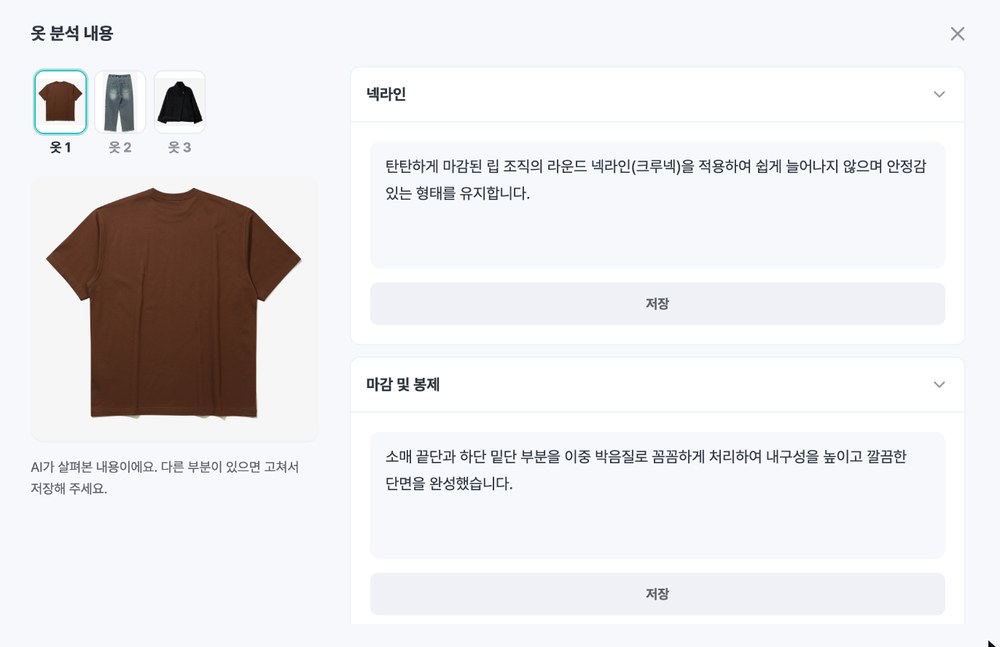
넥라인, 마감처럼 항목별로 AI가 살펴본 내용이 정리되어 있습니다.
실제 옷과 다른 부분이 있으면 그 자리에서 고쳐서 저장하면 돼요.
위쪽에서 옷 1, 옷 2, 옷 3을 바꿔 가며 한 창에서 모두 확인할 수 있습니다.
분석이 끝나면 대화창이 "어떤 모습으로 생성할까요?" 하고 물어봅니다.
촬영 방식은 세 가지입니다.
- 항공샷 밝은 배경의 바닥에 놓인 옷
- 고스트샷 마네킹이 입고 있는 듯한 입체감
- 옷걸이샷 깔끔하게 걸려 있는 모습
대화창에서 골라도 되고 「촬영 방식」 칸에서 바로 골라도 됩니다.
같은 칸에서 이미지 비율과 크기도 정할 수 있습니다.

촬영 방식을 고르면 대화창이 "옷 3벌, 모두 3크레딧이에요"처럼 생성 전에 크레딧을 알려 드립니다.
「생성하기」를 선택하면 옷마다 1장씩 생성됩니다.
결과는 아래 「생성 결과」 칸에 차례로 나타나요.
결과는 크게 볼 수 있습니다.
한 장씩 내려받거나 「전체 내려받기」로 한꺼번에 받을 수도 있습니다.
생성하는 동안 옷을 더 추가해도 괜찮아요.
다음에 생성하기를 선택하면 새로 추가한 옷만 생성되거든요.
03 · Tip다시 생성하고 싶을 때
결과가 마음에 들지 않으면 다시 생성해 보세요.
새 결과는 기존 결과 옆에 덧붙여지기 때문에 두 결과를 나란히 비교할 수 있습니다.
혹시 생성하지 못한 옷이 있으면 대화창이 몇 벌인지 알려 드립니다.
결과 칸의 「다시 생성하기」로 그 옷만 다시 만들 수 있어요.
04 · FAQ옷 단독샷, 자주 묻는 질문
한 번에 몇 벌까지 만들 수 있나요?
한 번에 최대 10벌까지 만들 수 있습니다.
사진 1장이 옷 1벌이고 옷마다 1장씩 생성돼요.
크레딧은 얼마나 드나요?
옷 수만큼 이미지 크기별 1장 크레딧이 듭니다.
생성 전에 「생성하기」 버튼과 대화창에서 모두 몇 크레딧인지 미리 알려 드려요.
AI가 옷을 잘못 이해했으면 어떻게 하나요?
옷 카드의 「분석 내용 확인/수정」을 선택해 다른 부분을 고쳐서 저장하면 됩니다.
고친 내용으로 생성돼요.
생성이 안 된 옷은 어떻게 하나요?
생성 결과 칸에서 「다시 생성하기」를 선택하세요.
생성하지 못한 옷의 크레딧은 몇 분 안에 자동으로 돌려드립니다.
옷 사진만 있으면, 단독컷은 한 번에.
오늘 상세페이지에 들어갈 옷 단독샷을 만들어 보세요.