商品ページには、モデルカットと同じくらい服だけをきれいに見せる単体カットも欠かせませんよね?
床に広げた平置きショット、マネキンが着ているようなゴーストショット、ハンガーに掛けたハンガーショットまで。
StyleRoomの服単体ショットが新しい画面にアップデートされました。
服の写真を最大10着までまとめてアップロードし、まとめて生成できます!
- なにを服の写真から、平置き・ゴースト・ハンガーショットなどの服単体ショットを生成します。
- どれだけ一度に最大10着まで、服ごとに1枚ずつ生成されます。
- どうやって服の写真 → 撮影方法 → 生成結果、3つの枠に沿って進めるだけです。
- 案内は右側の「スタイルルームAI」がステップごとにやることをお知らせします。
01 · What3つの枠に整理された新しい服単体ショット画面
服単体ショットを開くと、画面が3つの枠に分かれています。
左が「服の写真」、中央上が「撮影方法」、その下が「生成結果」です。
PCでは枠同士が線でつながっていて、進める順番がひと目でわかります。
モバイルでは縦に順番に並んでいます。

右側には「スタイルルームAI」のチャットがあります。
最初の質問は「服は何着ですか?」です。
[1着だけ]か[複数着まとめて]を選択すると、それに合わせて次にやることをお知らせします。
02 · How服単体ショットの作り方
「写真をアップロード」を選択して服の写真を入れてください。
写真1枚が服1着で、一度に最大10着まで入れられます。
入れた服は1着ずつカードにまとまり、カードで前面・背面を選べます。
TIP. 服カードの「ディテール写真(任意)」に、ボタン、ロゴ、生地の質感がよくわかる写真も入れると、より正確に生成されます!
写真を入れると、服ごとにAIが素材とデザインを自動で確認します。
確認が終わった服には「分析完了」と表示されます。
内容が気になったら、服カードの「分析内容を確認/修正」を選択してみてください。
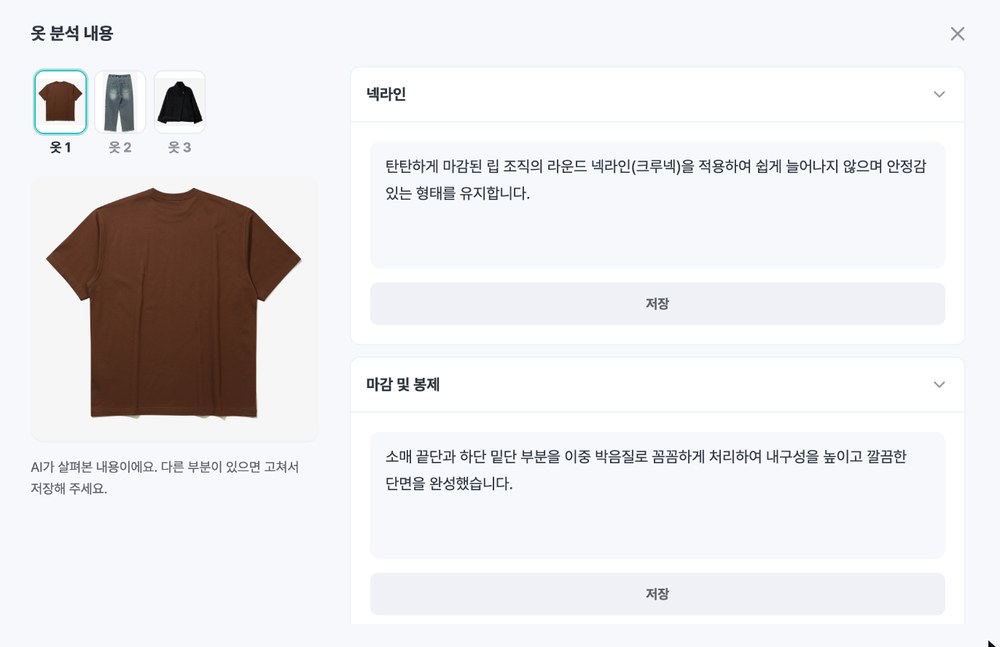
ネックラインや仕上げなど、AIが確認した内容が項目ごとにまとまっています。
実際の服と違うところがあれば、その場で直して保存すればOKです。
上で服1、服2、服3を切り替えながら、ひとつの画面ですべて確認できます。
分析が終わると、チャットが「どんな仕上がりで生成しますか?」と質問します。
撮影方法は3つです。
- 平置きショット 明るい背景の床に置いた服
- ゴーストショット マネキンが着ているような立体感
- ハンガーショット きれいに掛けられた状態
チャットで選んでも、「撮影方法」の枠で直接選んでもかまいません。
同じ枠で画像の比率とサイズも決められます。

撮影方法を選ぶと、チャットが「3着、合計3クレジットです」のように生成前にクレジットをお知らせします。
「生成する」を選択すると、服ごとに1枚ずつ生成されます。
結果は下の「生成結果」に順番に表示されます。
結果は拡大表示できます。
1枚ずつダウンロードすることも、「すべてダウンロード」でまとめて受け取ることもできます。
生成中に服を追加しても大丈夫です。
次に「生成する」を選択すると、新しく追加した服だけが生成されます。
03 · Tipもう一度生成したいときは
結果が気に入らなければ、もう一度生成してみてください。
新しい結果は既存の結果の横に追加されるので、並べて比べられます。
生成できなかった服があれば、チャットが何着かをお知らせします。
生成結果の「再生成する」で、その服だけを作り直せます。
04 · FAQ服単体ショット よくある質問
一度に何着まで作れますか?
一度に最大10着まで作れます。
写真1枚が服1着で、服ごとに1枚ずつ生成されます。
クレジットはどれくらいかかりますか?
服の数だけ、画像サイズごとの1枚分のクレジットがかかります。
生成前に「生成する」ボタンとチャットで合計クレジットをお知らせします。
AIが服を間違えて理解していたら?
服カードの「分析内容を確認/修正」を選択し、違うところを直して保存してください。
直した内容で生成されます。
生成できなかった服はどうすればいいですか?
生成結果で「再生成する」を選択してください。
生成できなかった服のクレジットは数分以内に自動で返還されます。
服の写真さえあれば、単体カットはまとめて。
今日、商品ページに載せる服単体ショットを作ってみてください。