StyleRoomでモデルに服を着せるとき、どのメニューを使えばいいか迷ったことはありませんか?
スタイルショットも服を着せますし、服の着せ替えも服を着せます。
違いは、どこから出発するかです。
モデルと服から出発するならスタイルショット、気に入ったカットから出発するなら服の着せ替えです。
どんなときにどのメニューが合うのか、そして2つのメニューをつないで数十着の服を同じポーズでそろえる方法まで、くわしくご紹介します。
- スタイルショットモデルと背景を選んで服を着せたフィッティングショットを作り、選んだ背景ごとに1枚ずつ作ります。
- 服の着せ替えすでにあるモデルカット1枚の、モデル・ポーズ・背景はそのままに服だけを変えます。
- 選び方の基準同じ服をいろいろな場所で見せるならスタイルショット、たくさんの服を同じポーズでそろえるなら服の着せ替えです。
- 組み合わせて使うベースショットを作っておいて服だけ着せ替えれば、すべての服が同じポーズ・顔・照明でそろいます。
01 · Pointスタイルショットと服の着せ替えは、出発点が違います
スタイルショットは、上部の[画像]メニューの「モデル + 服 + 背景」にあります。
[モデルから選ぶ]から入ると、モデル → 背景 → 服 → フィッティング → スタイルショットセットの順に作ります。
モデルと背景を自分で選び、服を着せたフィッティングショットを先に確認してから、選んだ背景ごとに1枚ずつスタイルショットができあがります。
服の着せ替えは、同じ[画像]メニューの「イメージスワップ(変更)」にあります。
生成履歴の画像やお手持ちの画像を1枚選び、着せたい服を入れるだけです。
モデルもポーズも背景もその画像のままで、服だけが変わります。
| スタイルショット | 服の着せ替え | |
|---|---|---|
| 出発点 | 着せたい服 | すでにあるモデルカット1枚 |
| 自分で選ぶもの | モデル、背景、服 | 元カット、着せたい服 |
| そのまま引き継がれるもの | フィッティングショットのモデルと服 | 元カットのモデル・ポーズ・背景 |
| ポーズ | 背景ごとに設定されたポーズ | 元カットのポーズのまま |
| 一度に作れる枚数 | 選んだ背景の数だけ | 入れたコーデの数だけ(最大30個) |
02 · Guideこんなときはこのメニュー、場面別の選び方
よくある場面を表にまとめました。
ご自身の状況に合う行を探してみてください!
| こんなとき | このメニュー | 理由 |
|---|---|---|
| 新作1着をはじめてAIルックブックにするとき | スタイルショット | モデルと背景を選び、フィッティングショットで服のディテールを先に確認できます |
| 同じ服をカフェ・街・スタジオなど複数の場所で見せたいとき | スタイルショット | 背景を複数選ぶと、背景ごとに1枚ずつまとめてできあがります |
| 気に入ったカットに今回の新作を着せてみたいとき | 服の着せ替え | そのカットのモデル・ポーズ・背景をそのまま使います |
| ECサイトの一覧画像を同じポーズでそろえたいとき | 服の着せ替え | 同じ元カットで服だけが変わります |
| 服が数十着あるとき | 服の着せ替え | 服の画像を最大30枚までまとめてアップロードし、一度に作れます |
| 自分で撮ったモデル画像があるとき | 服の着せ替え | [自分の画像をアップロード]でその画像を元カットとして使います |
| トップスだけ変えてボトムスはそのままにしたいとき | 服の着せ替え | 空けておいたスロットの服はそのまま維持されます |
03 · Style Shot服1着をいろいろな場所で見せるならスタイルショット
スタイルショットは、服1着をいろいろな場所、いろいろなムードで見せたいときにいちばん合います。
まずモデルに服を着せたフィッティングショットを作り、そのフィッティングショットをもとに背景ごとに1枚ずつ作るからです。
1枚のフィッティングショットが基準なので、背景が変わっても服のディテールは同じまま引き継がれます。
背景を多く選ぶほど、この強みが大きくなります。
背景を選ぶ画面で複数を選択すると、背景ごとに1枚ずつまとめて作成されるからです。
実際に作った3つの事例でご紹介します。
アウトドアジャケット1着を着せたフィッティングショットで、背景を60個選んでまとめて作りました。
森の中の道、海辺の丘、雪山の山小屋のテラス、氷が散らばる浜辺、火山の前まで、場所はすべて違うのに、ジャケットのデザインとシルエットはそのままです。


ジャケット1着で作った背景60個のうち10枚
気に入った結果が出たら、結果画面の[別アングル・ポーズ 5枚]で同じ場所のカットをさらに受け取れます。
ニットベスト1着で、書斎、ニューヨークの街、空き地、花のつるが茂る庭、路地まで、場所ごとにアングルとポーズを変えながら40枚をそろえました。
同じ服で作ったカットなので、商品ページに混ぜて使ってもひとつの撮影のようにつながります。


ニットベスト1着で場所とアングル・ポーズを変えて作った40枚のうち10枚
下着も同じ方法で作れます。
下着1セットで、火山地帯、バラ園、ヴィンテージカフェの窓辺まで、背景14個をまとめて作りました。
上部の[画像]メニューの「下着/ビキニ」には、下着専用の[下着モデルを選ぶ]もあります。


下着1セットで作った背景14個のうち10枚
保存したフィッティングショットは、[フィッティングショットから始める]から呼び出して別の背景で続けて作ることもできます。
TIP. モデルが着た1つのコーデを、いろいろな背景で撮ったカットが必要なときにスタイルショットの強みがしっかり活きます。海外ロケ、セットを組んだスタジオ、インスタ映えする雰囲気で撮ったさまざまな角度とポーズのカットで商品ページを埋めたいときに使ってみてください!
04 · Outfit Swapたくさんの服を同じポーズでそろえるなら服の着せ替え
服の着せ替えは、ポーズ・顔・照明がすべて同じカットが必要なときによく合います。
ECサイトの一覧ページを思い浮かべてみてください。商品ごとにモデルのポーズや照明が違うと、一覧がちぐはぐに見えますよね?
ベースになるカット1枚はそのままに服だけを着せ替えるので、
服が何着あっても同じポーズできれいにそろいます。


左上が元カット、ほかはトップスだけを着せ替えたカット
スタジオのベースショットに着せてみると、違いがよりはっきりわかります。
ニットベストを着たスタジオカット2枚をもとに、ブラウンのシャツ、スタッズジャケット、カーディガンのセットを順に着せました。
顔も手の位置も照明もそのままなので、ECサイトの一覧に並べると一度に撮ったようにきれいにそろいます。


各列のいちばん左が元カット、残りは服だけを着せ替えたカット
服が多くても手軽です。
元カットを選ぶと、「Roomi Agent」が「まとめて複数着アップロードしますか?」とたずねます。
[はい、まとめてアップロードします]を選択し、トップス・ボトムス・ワンピースの中から着せ替える服を選んだら、[まとめてアップロード]で画像を最大30枚までアップロードしてください。
画像1枚が1つのコーデになり、コーデごとに1枚ずつまとめて作成されます。
一緒に着せるボトムスや靴は、各スロットに一度入れるだけですべてのコーデに一緒に着せられます。

スロットを空けておくと、その服はそのまま維持されます。
トップスだけ変えたいなら、トップスのスロットにだけ服を入れれば大丈夫です。
05 · Base Shotベースショットを作っておいて服だけ着せ替える
実際の撮影スタジオでは、こうした撮り方がよくあります。
1人のモデルが1つの場所でベーシックなフィッティングのまま、正面・側面・背面などの基本ポーズを先に決めておき、
そこに今シーズンの服を次々と着せていくやり方です。
StyleRoomでも同じようにできます。
モデルごとにベーシックフィッティングのベースショットを何枚か作っておき、そのカットに服の着せ替えで服を着せればOKです。
- すべての服が同じポーズ・顔・照明でそろうので、一覧画像がきれいに整います。
- ポーズを新しく生成しないので、カットごとにポーズが変わる心配がありません。
- ベースショットは一度作っておけば次のシーズンにも使えます。服が増えるほどお得です。
ベースショットの作り方は3つあります。
ほしいポーズと背景に合わせて選んでみてください。
まっすぐな気をつけの姿勢で、方向別のベースショットが必要ならホリゾントセットがいちばん合います。
上部の[画像]メニューの「セット」から[ホリゾントセット]に入り、
モデルとベーシックフィッティングの服、方向、背景色を選ぶと、同じモデル、同じ背景色で複数方向の基本ポーズのカットが1セットで届きます。
方向は正面から斜め、側面、背面まで8方向の中から必要なものだけを選べば大丈夫です。
全身だけでなく上半身・下半身のクロップ画像もまとめて受け取れて、
比率も1:1〜9:16までいろいろ選べるので、一覧や商品ページなどに使う
数十枚の画像セットを一度に受け取れます。

セットを作ると、体の基準線に沿って切り抜いたクロップカットも方向ごとに一緒に届きます。
7分丈、上半身、ボトムス、靴のカットに、顔を外したカットまであるので、商品ページのディテールカットを別に作る必要がありません。
前身頃と後ろ身頃の刺しゅうの位置も、方向ごとにそのまま引き継がれます。


同じセットで一緒に届いた1:1クロップカット:7分丈、上半身、トップス、ボトムス、靴まで
ホリゾントセットの結果を服の着せ替えで使うには、パソコンにまとめてダウンロードしてから
[自分の画像をアップロード]でアップロードしてお使いください。
上でご紹介したホリゾントセットは、気をつけの姿勢が基本です。
でも、すっきりした背景はそのままに、ポーズはもう少し自由に選びたいなら、
スタイルショットでスタジオ用のベースショットを作りましょう。
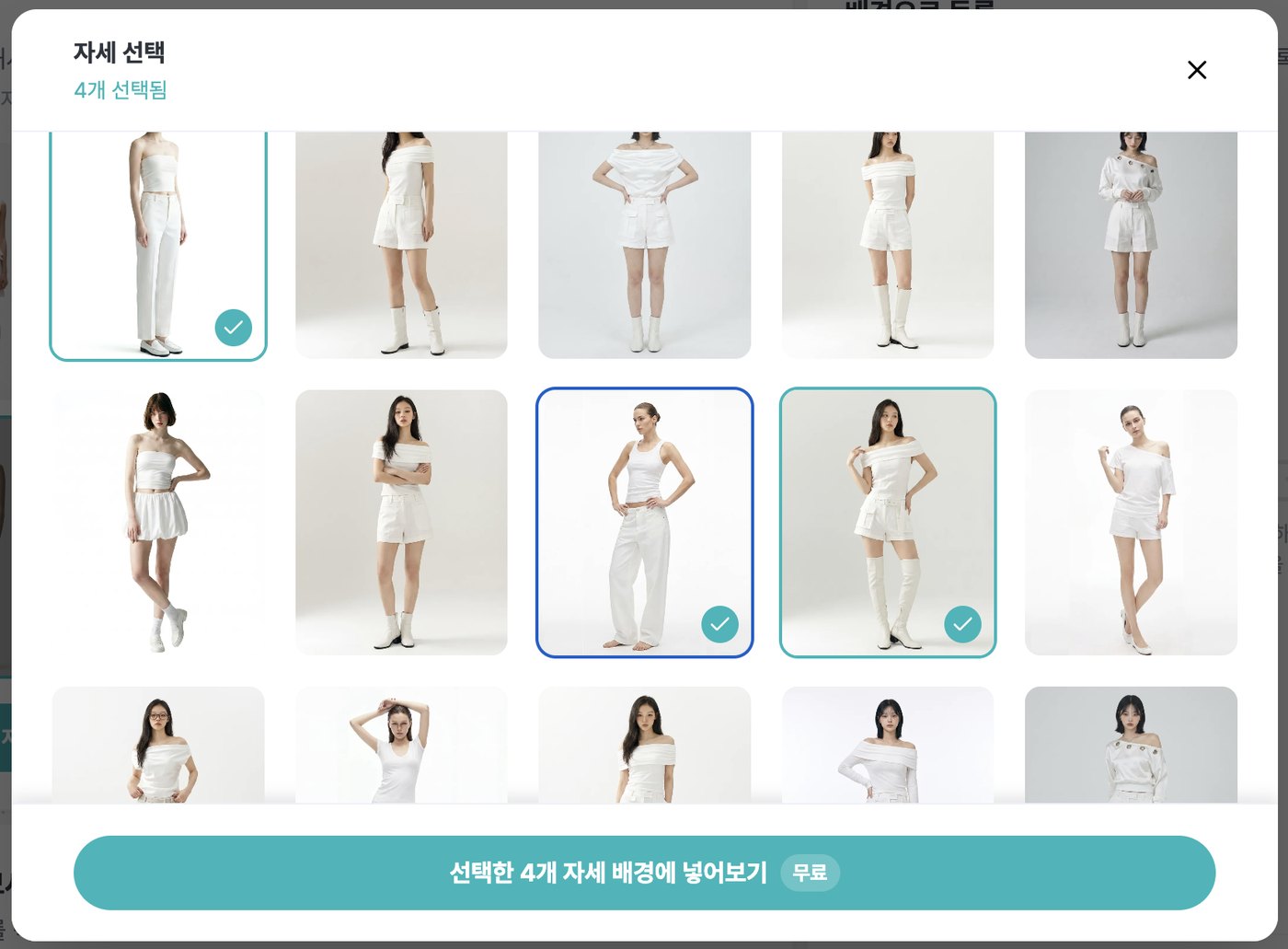
背景を選ぶ画面で[☀ ホリゾント]や[📸 商品ページ用スタジオ]のタグを選択すると、
すっきりしたスタジオ背景だけが集まります。
これらの背景には、背景ごとにポーズが設定されています。
まっすぐ立ったポーズから少し体をひねったポーズ、座ったポーズまでさまざまなので、
ほしいポーズが設定された背景を選べばOKです。

背景カードの下に[ファミリー]の表示があれば、選択してみてください。
同じ背景でポーズだけが少しずつ違う背景が「背景ファミリー」としてまとまっているので、気に入ったポーズを複数選んだり、[すべて選択]で一度に追加したりできます。

スタイルショットの結果は、すぐに生成履歴に残ります。
服の着せ替えの[着せ替えるモデル写真を選択]からそのまま選ぶか、
生成履歴で画像を開いて[ここで服だけ着せ替え]を選択すればOKです。
自社ブランドならではの背景やポーズがあるなら、ブランド館で自分で作れます。
上部の[ブランド] → [ベーシックスタジオセットを作成]に進んでください。
最初に、ポーズの数と背景の登録回数がセットになったパッケージを選んで始めます。
- 背景を決める 自社の店舗やスタジオの画像を[自分の画像をアップロード]でアップロードするか、おすすめスタジオから選びます。
- ポーズを決める [ポーズ選択]で用意されたポーズを複数選ぶか、[ポーズを自分で記述する]にほしいポーズを文章で入力します。
- 登録する 気に入った結果を選んで、ブランド専有の背景として登録します。
登録した背景は、スタイルショットの背景選択画面の[ブランド専有]に集まります。
ほかのユーザーには表示されない、自分だけが使える背景です。
その背景でスタイルショットを作ってベースショットを用意したら、服の着せ替えで服を着せればOKです。
| ホリゾントセット | スタイルショットのスタジオ背景 | ブランド館のベーシックスタジオセット | |
|---|---|---|---|
| ポーズ | まっすぐな気をつけの姿勢、方向だけを選ぶ | 背景ごとに設定されたさまざまなポーズ | ポーズカードや文章で自分で決める |
| 背景 | ホリゾントの背景色を選ぶ | 用意されたホリゾント・スタジオ背景 | 自分のスタジオ画像やおすすめスタジオ |
| 向いている場面 | 商品ページの基本の方向別カット | すっきりした背景に自然なポーズ | ブランドならではの空間とシグネチャーポーズ |
| 服の着せ替えへの取り込み | ダウンロードして[自分の画像をアップロード] | 生成履歴からそのまま選択 | スタイルショットで作ってから生成履歴でそのまま選択 |
ベースショットの準備ができたら、服の着せ替えで元カットとして選び、
[まとめてアップロード]で今シーズンの服の画像を一度にアップロードしてください。
後ろ姿のベースショットに着せるときは、服ごとに[側面・背面]の画像をもう1枚入れていただくとよいです。
方向ごとに元カットを変えながら同じコーデを着せると、服ごとに正面・側面・背面のカットが同じポーズでそろいます。
TIP. ベースショットは次のシーズンにもそのまま使い回しましょう!
ホリゾントセットで作ったベースショットは、ダウンロードしたファイルを大切に保管しておけば、いつでもアップロードして使えます。
06 · Check迷ったら、この2つだけ考えてみてください
- この服をいろいろな場所で着ている様子を見せたいですか? それならスタイルショットです。
- たくさんの服を同じポーズでそろえる必要がありますか? それならベースショットを作っておいて服の着せ替えです。
両方必要なら、分けて使えば大丈夫です。
代表的な商品数着はスタイルショットでいろいろな場所のムードカットを作り、すべての服はベースショットで服だけを着せ替えて一覧カットをそろえる、という使い方です。
07 · FAQスタイルショットと服の着せ替え、よくある質問
スタイルショットと服の着せ替え、いちばん大きな違いは何ですか?
出発点が違います。
スタイルショットは服から出発してモデルと背景を選び、服の着せ替えはすでにあるモデルカット1枚から出発して服だけを変えます。
自分で撮ったモデル画像でも服だけ着せ替えられますか?
はい。
服の着せ替えで[自分の画像をアップロード]からアップロードすれば、その画像を元カットとして使えます。
ホリゾントセットの結果でも服の着せ替えはできますか?
はい。
ホリゾントセットの結果は生成履歴の一覧に表示されないため、結果をダウンロードしてから[自分の画像をアップロード]でアップロードしてください。
同じ服をいろいろな背景で使うなら、どのメニューがいいですか?
スタイルショットです。
背景を複数選ぶと背景ごとに1枚ずつまとめて作成され、保存したフィッティングショットは[フィッティングショットから始める]から呼び出して別の背景で続けて作れます。
服が数十着ある場合はどうすればいいですか?
ベースショットを作っておき、服の着せ替えで着せてみてください。
コーデを最大30個まで入れて一度に作成でき、すべての服が同じポーズでそろいます。
服から始めるならスタイルショット、カットから始めるなら服の着せ替え。
今日は自社ブランドのベースショットから作ってみてください。