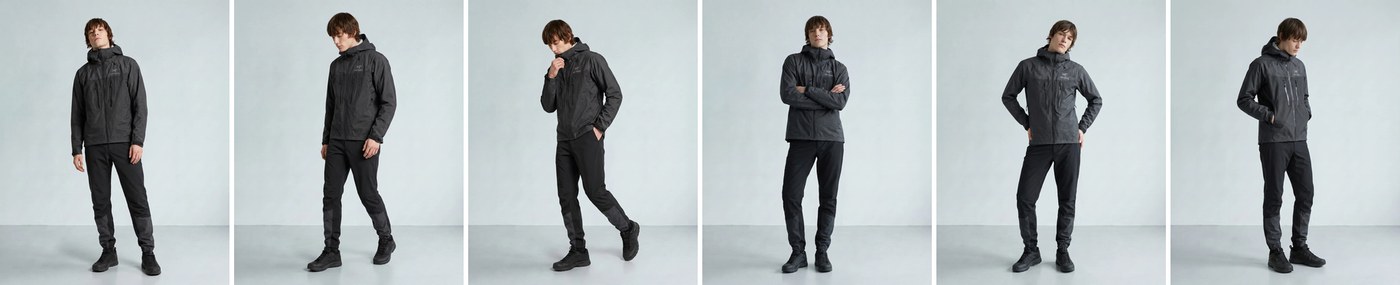
상세페이지를 열면 제일 먼저 나오는 컷, 대개 무지 배경에 모델이 서 있는 사진이죠.
벽과 바닥의 경계가 안 보이게 이어진 배경, 그래서 호리즌이라고 부릅니다.
촬영 스튜디오에서는 배경지를 둥글게 늘어뜨려 만듭니다.
이 컷이 필요한 이유는 분명합니다. 옷만 보이니까요.
배경에 아무것도 없으니 고객의 눈이 상품으로 갑니다. 색도 핏도 기장도 정확하게 전달됩니다.
그래서 어떤 카테고리를 파시든 호리즌 컷 한 장은 거의 필수로 들어갑니다.
스타일룸에는 두 가지 길이 있습니다 - 준비된 호리즌 배경 중에서 고르는 방법과, 원하는 컬러와 자세를 조합해 내 배경으로 만들어 두는 방법입니다. 자주 쓰실 거라면 두 번째가 편합니다.
01 · Pick첫 번째 방법 - 배경 태그에서 고르기
가장 빠른 길입니다.
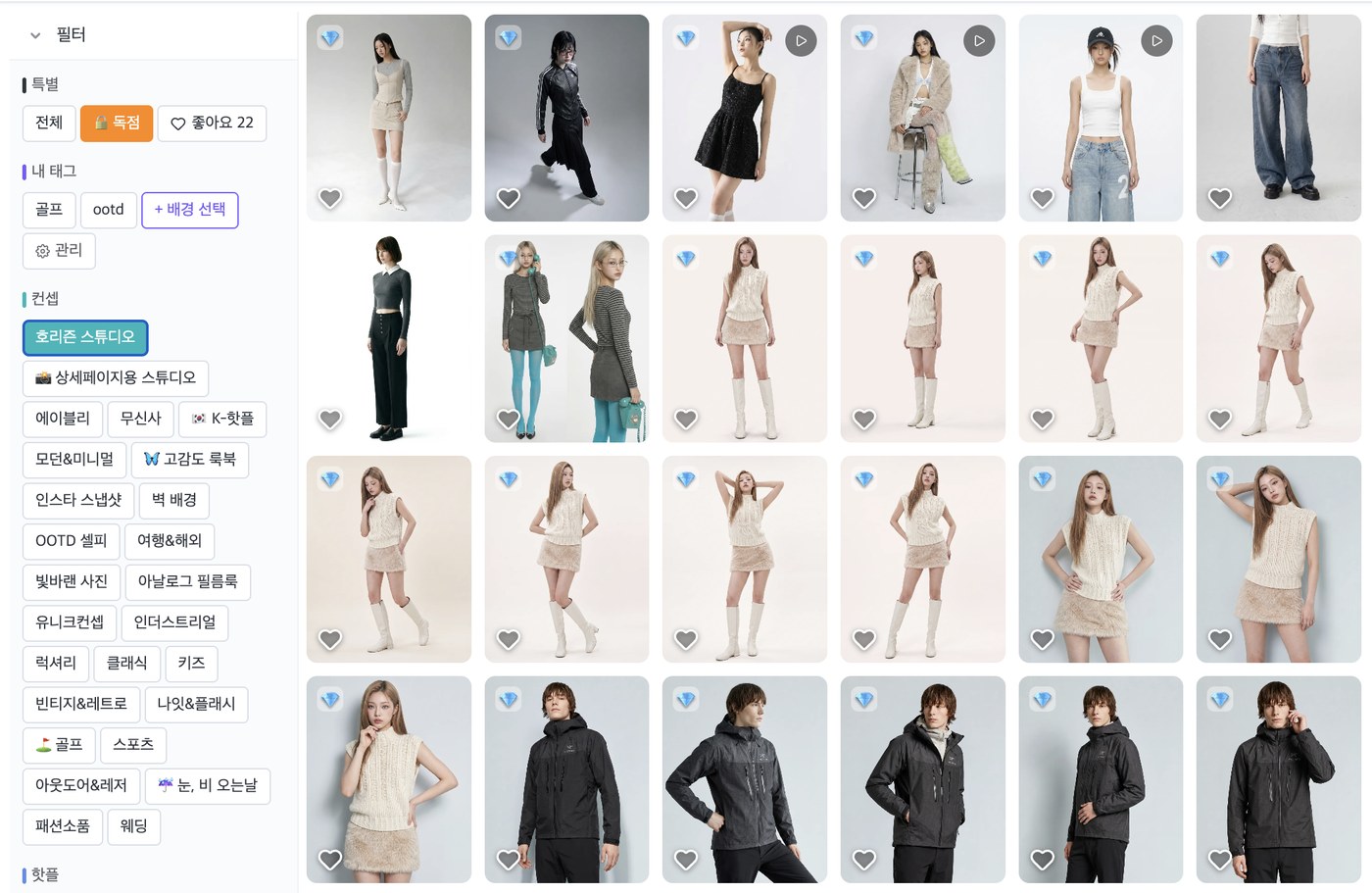
스타일샷을 만드실 때 배경을 고르는 화면에서 [호리즌 스튜디오] 태그를 누르시면 됩니다.
컨셉 태그 맨 앞에 있습니다.
바로 옆에 [📷 상세페이지용 스튜디오]도 있는데요,
호리즌보다 조금 더 세팅이 들어간, 상세페이지에 바로 쓰기 좋은 배경들입니다.
두 태그를 같이 눌러 보시고 우리 옷에 맞는 쪽으로 고르시면 됩니다.
여기서 중요한 건 배경마다 자세가 정해져 있다는 점입니다.
정면으로 반듯하게 선 자세, 살짝 튼 자세, 앉은 자세가 각각 다른 배경으로 들어 있습니다.
그러니 내 옷에 맞는 자세를 골라 주세요.
- 아우터·원피스처럼 실루엣이 중요한 옷 — 정면으로 반듯하게 선 자세
- 팬츠·스커트처럼 기장이 중요한 옷 — 다리 선이 다 보이는 전신 자세
- 니트·블라우스처럼 디테일이 중요한 옷 — 상반신이 크게 잡히는 자세
TIP.
마음에 드는 컬러와 조명의 배경을 고른 후, 몇 컷을 만들고 그 중에서 옷과 모델이 잘 나온 컷을 골라서 앵글/자세 베리에이션을 해보세요! 미처 생각하지 못한 다양한 자세와 무드를 AI가 알아서 많이 만들어줄 거에요.
마음에 드는 배경은 찜해 두세요 - 두 가지 방법이 있습니다. 배경 카드의 하트를 누르면 왼쪽 [좋아요] 필터에 모입니다. 자주 쓰는 조합이 정해져 있다면 [내 태그]에 이름을 붙여 묶어 두시는 편이 낫습니다. "호리즌 화이트", "가을 룩북"처럼요. 다음에 같은 배경을 찾느라 스크롤할 일이 없어집니다.
02 · Build두 번째 방법 - 내 호리즌 배경 만들어 두기
브랜드 컬러가 정해져 있거나, 매번 같은 조합으로 가고 싶으시다면 나만의 스튜디오 세트를 만들어두는게 낫습니다.
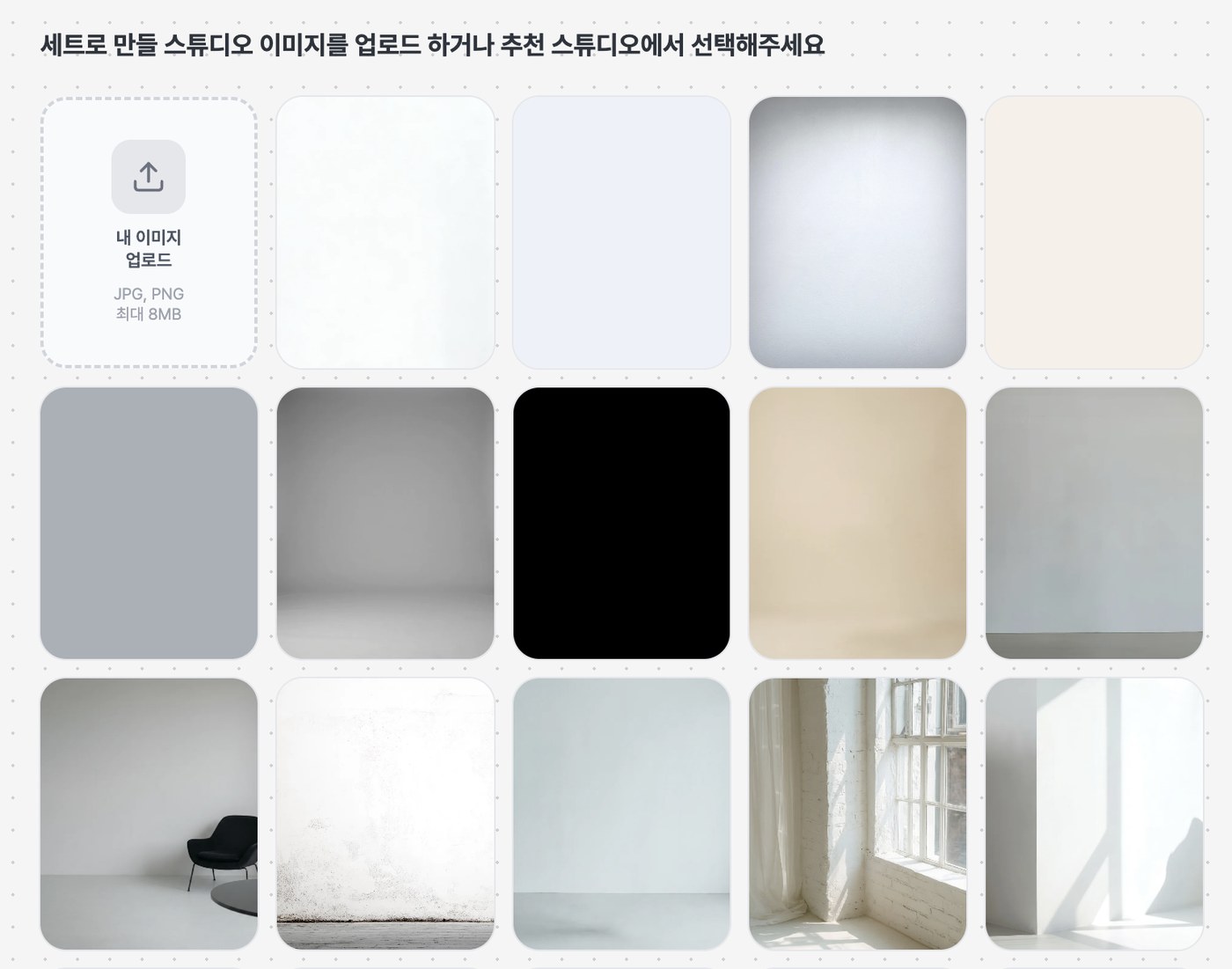
상단 [브랜드관] → [베이직 스튜디오 세트 만들기]로 들어가시면 됩니다.
시작 화면의 추천 스튜디오에 호리즌 배경이 컬러별로 깔려 있습니다.
화이트, 라이트 그레이, 아이보리, 베이지, 소프트 블루처럼요.
우리 브랜드 톤에 맞는 컬러를 고르고, 그 위에 원하는 자세를 얹으시면 됩니다.
등록을 마치면 스타일샷 배경 선택에 [🔒 브랜드 독점] 필터가 생기고, 그 안에 우리 컬러 + 우리 자세 조합이 남습니다.
다음 촬영부터는 고르기만 하시면 됩니다.
이 방법의 진짜 이점 - 스튜디오 촬영이었다면 배경지를 바꿔 다시 세팅해야 할 일입니다. 여기서는 컬러만 바꿔 다시 만들면 됩니다. 자세한 절차는 브랜드 배경 편에 정리해 두었습니다.
03 · Crop한 장을 세 컷으로 쓰기
호리즌 컷은 보통 전신 · 상반신 · 하반신 세 가지로 나눠 씁니다.
전신으로 실루엣을 보여주고, 상반신으로 넥라인이나 소매 디테일을, 하반신으로 기장과 핏을 보여주는 식이죠.
이 세 컷을 각각 따로 만드실 필요가 없습니다.
4K로 한 장 뽑아서 잘라 쓰시면 딱 좋습니다.
무지 배경이라 어디를 잘라도 배경이 깨지지 않고, 4K는 원본이 커서 잘라내도 상세페이지에 쓸 만큼 화질이 남습니다.
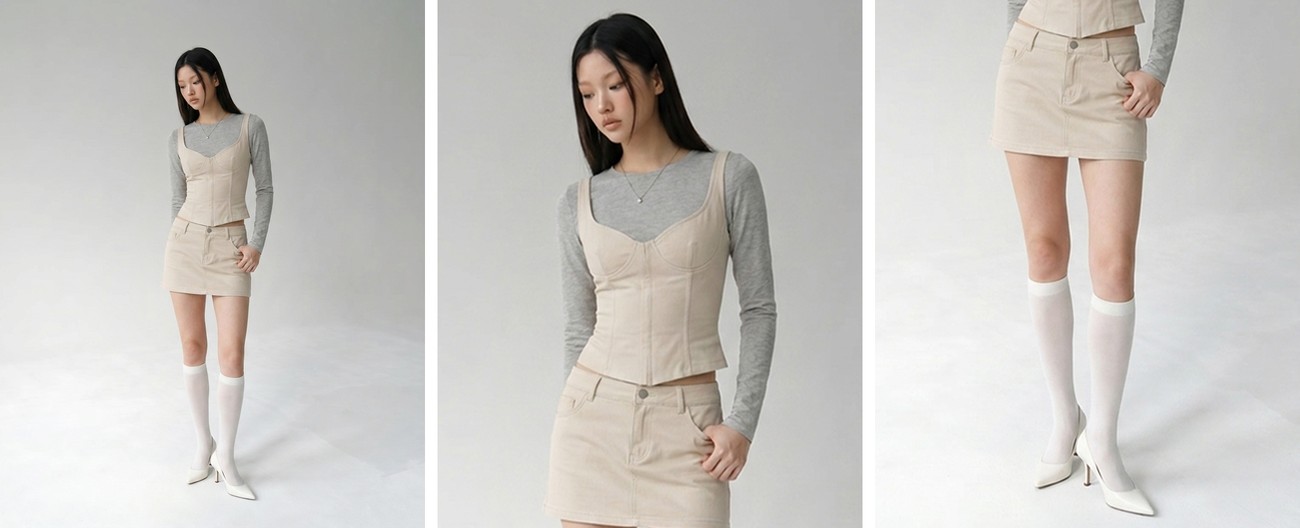
잘라 쓰기의 진짜 장점은 크레딧이 아니라 일관성입니다.
같은 한 장에서 나왔으니 자세도, 조명도, 옷의 주름 하나까지 완전히 같습니다.
따로 생성한 세 컷은 아무리 비슷하게 맞춰도 미묘하게 어긋날 수 있거든요.
04 · Color못 써봤던 배경 컬러를 이제 마음껏 써보세요
이 부분을 특히 권해 드리고 싶습니다.
스튜디오를 잡아 촬영하실 때는 배경지 컬러를 고르는 일이 모험이었을 겁니다.
반나절 대관에 모델 스케줄까지 잡아 놓고, 낯선 컬러를 시도했다가 결과가 안 나오면 그날이 통째로 날아갑니다.
그래서 대부분 화이트나 라이트 그레이로 가셨을 거예요. 안전하니까요.
스타일룸에서는 그 부담이 없습니다.
컬러를 바꿔 몇 장 만들어 보고, 우리 옷에 맞는 걸 고르시면 됩니다.
브랜드 컬러에 가까운 톤, 시즌 무드에 맞는 톤, 경쟁 브랜드와 다르게 보일 톤을 실제 우리 옷으로 미리 확인하실 수 있습니다.
피드가 화이트 배경으로만 채워져 있다면, 톤 하나 바꾸는 것만으로 눈에 띕니다.
결론기본 컷부터 우리 것으로
호리즌 스튜디오 샷은 화려한 컷은 아닙니다.
그런데 고객이 상품을 판단하는 건 대개 이 컷입니다. 배경이 비어 있으니 옷이 그대로 드러나거든요.
준비된 배경에서 골라 쓰셔도 되고, 우리 컬러로 만들어 두셔도 됩니다.
4K로 한 장 뽑아 세 컷으로 나누는 습관까지 붙이시면, 상세페이지 한 페이지가 훨씬 수월해집니다.
기본 컷일수록 우리 것으로 만들어 두시면 오래 갑니다.