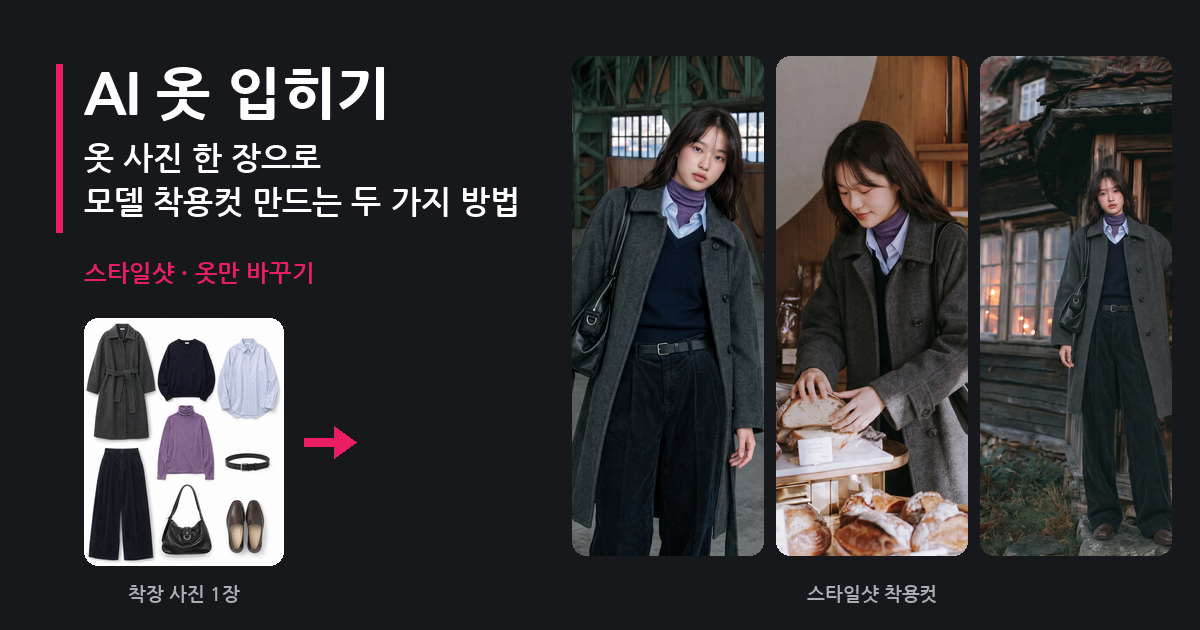
AI 옷 입히기, 옷 사진 한 장으로 모델 착용컷 만드는 두 가지 방법
AI 옷 입히기는 옷 사진을 AI 모델에게 입혀 착용컷을 만드는 작업입니다. 스타일룸에서는 두 가지 방법으로 합니다. 처음부터 만들 때는 모델과 배경을 고르고 옷을 입히는 스타일샷을 쓰고 이미 마음에 드는 컷이 있을 때는 모델·자세·배경을 그대로 둔 채 옷만 갈아입히는 옷만 바꾸기를 씁니다.
스타일룸 팀은 흰 배경에 펼쳐 놓은 착장 사진 한 장을 스타일샷에 올려 착용컷을 만들어 봤는데 코트 착장 한 장에서 17장, 가죽 재킷 착장 한 장에서 24장이 나왔습니다. 이 글에서는 두 방법이 각각 어떻게 돌아가는지와 실제 결과, 언제 어느 쪽을 고르면 되는지를 정리합니다. 착샷이라는 말 자체가 궁금하다면 AI 착샷 만들기 글을 먼저 보셔도 좋습니다.
한눈에 보는 두 가지 방법
| 스타일샷 | 옷만 바꾸기 | |
|---|---|---|
| 언제 쓰나 | 착용컷을 처음부터 만들 때 | 이미 잘 나온 컷에 다른 옷을 입힐 때 |
| 넣는 것 | 옷 사진 | 바꿀 이미지 + 입힐 옷 사진 |
| 고르는 것 | 모델, 배경 | 바꿀 옷의 범위(상의만, 전신 등) |
| 그대로 남는 것 | 고른 모델의 얼굴과 분위기 | 모델, 자세, 배경 |
| 결과 | 고른 배경 수만큼 한 번에 | 옷만 바뀐 이미지가 1장씩 |
방법 1. 스타일샷으로 처음부터 입히기
스타일샷은 모델 → 배경 → 옷 → 피팅 → 스타일샷 세트 순서로 만듭니다. 화면 오른쪽의 「스타일룸 AI」 대화창이 단계마다 지금 할 일을 알려 주기 때문에 처음 쓰는 분도 순서를 놓치지 않습니다.
- 모델 고르기: 성별, 나이대, 지역으로 좁혀 모델을 고릅니다.
- 배경 고르기: 원하는 배경을 여러 개 고르면 배경마다 한 장씩 한 번에 만들어집니다. 고른 배경 수와 예상 크레딧은 만들기 전에 대화창에서 확인할 수 있습니다.
- 옷 채우기: 상의·하의, 원피스·세트, 소품 중 종류를 고르고 내 옷 사진을 올립니다. 겹쳐 입힐 옷은 「레이어드」로 넣습니다.
- 옷 분석 확인: AI가 읽은 색상·소재·핏을 보고 틀린 곳이나 주의할 점을 적어 둡니다.
- 피팅 후 스타일샷 세트 만들기: 모델에게 먼저 입혀 보고 마음에 들면 스타일샷을 만듭니다. 피팅은 그대로 두고 배경만 바꿔 다시 만들 수도 있습니다.
자세한 화면 안내는 인사이트의 스타일샷 만드는 법에 있습니다.
실제 사례: 착장 사진 한 장으로 17장, 24장
첫 번째 착장은 회색 코트, 네이비 니트, 하늘색 셔츠, 보라색 터틀넥, 코듀로이 바지에 벨트·가방·로퍼까지 한 장에 펼쳐 놓은 사진입니다. 이 사진 한 장을 통째로 올렸고 계단 골목, 아이스크림 가게 앞, 빈 창고, 오래된 목조 주택, 눈 덮인 산장, 빵집 같은 배경을 골라 착용컷 17장을 만들었습니다.
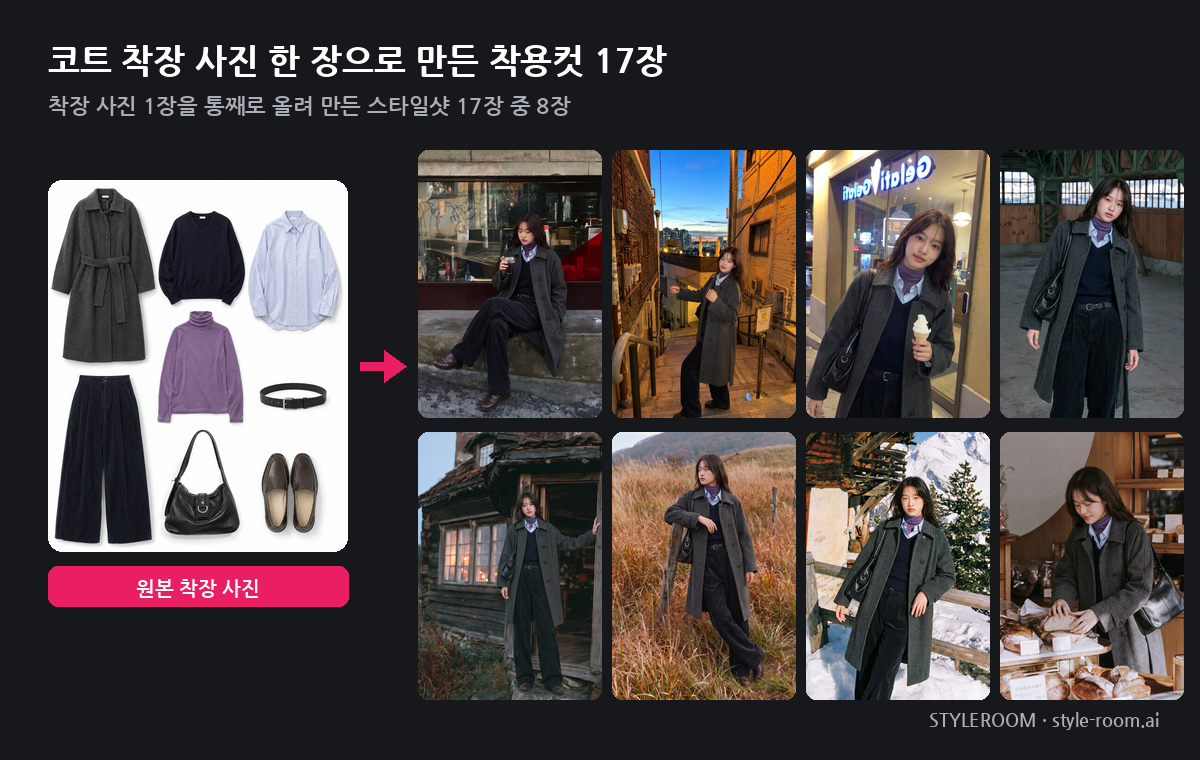
보라색 터틀넥과 하늘색 셔츠 깃, 네이비 니트를 겹친 레이어드가 모든 컷에서 같은 순서로 유지됐고 코트를 열어 입은 모습, 벨트의 금속 버클, 숄더백도 배경이 바뀌어도 그대로 따라왔습니다.
두 번째 착장은 퍼 칼라 가죽 재킷, 카모 긴소매 티, 회색 미니스커트, 슬라우치 부츠, 프린지 백입니다. 이 사진도 한 장으로 올려 도심 횡단보도, 클래식한 실내, 육상 트랙, 거울 앞 등에서 24장을 만들었습니다.
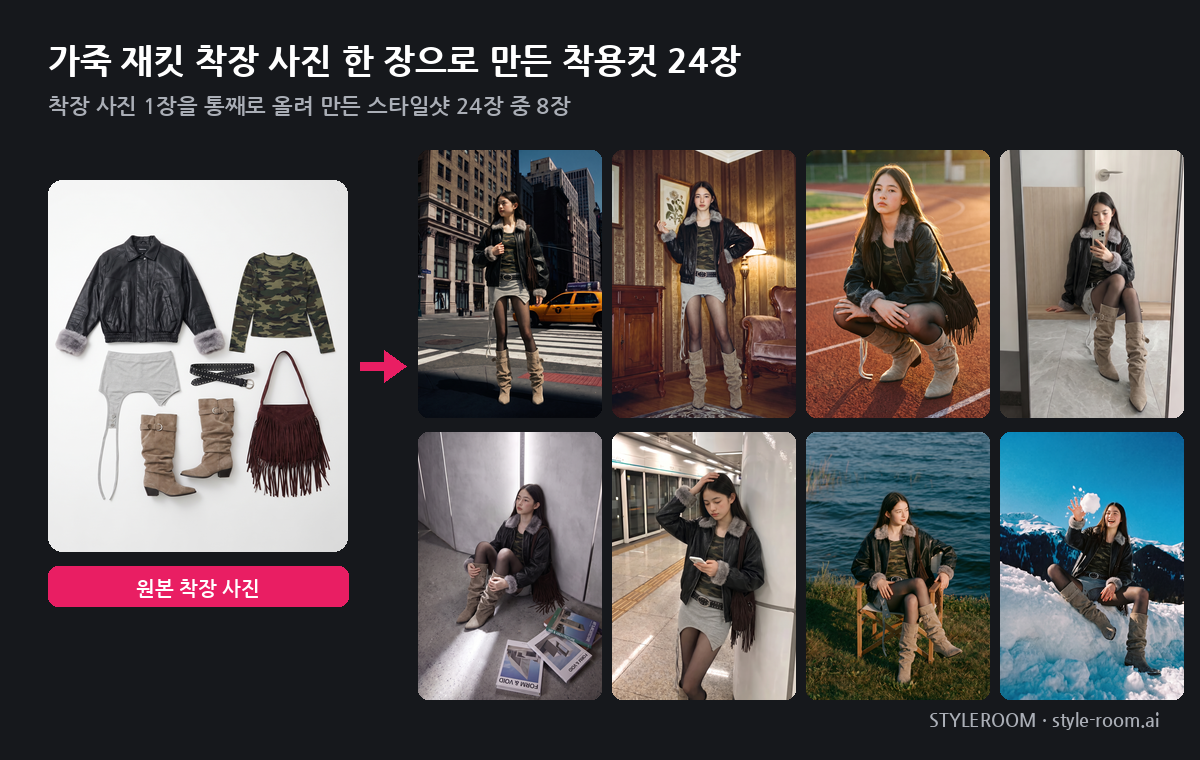
앉은 자세, 쪼그려 앉은 자세, 거울 셀카처럼 자세가 크게 달라져도 재킷 소매의 퍼, 부츠의 주름, 가방 프린지 같은 디테일이 남았습니다. 상세페이지 한 벌에 필요한 컷 수를 착장 사진 한 장으로 채울 수 있다는 점이 스타일샷의 쓸모입니다.
방법 2. 옷만 바꾸기로 잘 나온 컷에 다른 옷 입히기
모델도 자세도 배경도 마음에 드는 컷이 이미 있다면 처음부터 다시 만들 필요 없이 상단 메뉴 [스타일 편집]의 [옷만 바꾸기]에서 그 컷에 새 옷만 입히면 됩니다. [생성 내역]의 이미지 상세에서 [여기서 옷만 바꾸기]를 눌러 바로 시작할 수도 있습니다.
- 바꿀 이미지 고르기: 생성 내역에서 고르거나 [내 이미지 올리기]로 가지고 있는 사진을 올립니다.
- 입힐 옷 넣기: [상의 + 하의]는 상의 최대 3벌, 하의 최대 2벌, 신발 1켤레까지 넣을 수 있습니다. [원피스]는 원피스 최대 2벌과 신발 1켤레입니다. 모든 칸이 선택이라 한 벌만 넣어도 됩니다.
- 옷 바꾸기: 필요한 요청을 적고 [옷 바꾸기]를 누르면 옷만 바뀐 이미지가 1장씩 만들어집니다.
시즌이 바뀌어도 같은 모델과 같은 무드로 신상 라인업을 맞출 때 특히 편합니다. 스타일룸이 11월 4일부터 19일까지 2주 동안 내려받은 결과물을 분석했을 때 옷만 바꾸기 결과 중 별점 4점 이하가 나온 비율은 1% 미만이었습니다. 자세한 사용법은 AI 옷 바꾸기 가이드에 있습니다.
어느 방법을 고를까
| 상황 | 추천 |
|---|---|
| 신상이 들어왔고 아직 착용컷이 하나도 없다 | 스타일샷 |
| 한 착장으로 배경이 다른 컷을 여러 장 만들고 싶다 | 스타일샷 |
| 잘 나온 코디 컷에 이번 신상을 입혀 보고 싶다 | 옷만 바꾸기 |
| 상의만 바꾸고 하의와 신발은 그대로 두고 싶다 | 옷만 바꾸기 |
| 직접 찍어 둔 모델 사진의 옷을 바꾸고 싶다 | 옷만 바꾸기 |
두 방법을 이어서 써도 됩니다. 스타일샷으로 한 벌의 착용컷 세트를 만든 다음 가장 잘 나온 컷을 골라 옷만 바꾸기로 다른 상품을 차례로 입히면 같은 무드의 컷을 빠르게 늘릴 수 있습니다.
결과를 원하는 대로 맞추는 팁
- 옷 설명을 고칩니다. 옷을 넣으면 AI가 색, 소재, 기장을 분석해 설명을 만듭니다. 실제와 다른 곳은 [옷 설명 확인 · 수정]에서 바로 고칩니다.
- 입는 방식은 추가 요청에 적습니다. 「셔츠는 바지에 넣어 입기」, 「소매 걷기」처럼 적으면 됩니다. 옷만 바꾸기에서 상의만 바꾸려면 「하의는 그대로 유지」라고 적습니다.
- 옆모습·뒷모습 사진을 같이 넣습니다. 옷 칸에 다른 방향 사진을 더 넣으면 옆이나 뒤가 보이는 자세에서도 디테일이 맞습니다.
- 착장 사진은 한 장에 정돈해서 올립니다. 이번 사례처럼 흰 배경에 아이템을 겹치지 않게 펼쳐 두면 AI가 각 아이템을 구분해 읽기 쉽습니다.
자주 묻는 질문
AI 옷 입히기에 꼭 정돈된 상품 사진이 있어야 하나요? 아닙니다. 휴대폰으로 찍은 옷 사진도 올릴 수 있습니다. 다만 옷이 구겨지거나 다른 물건과 겹쳐 있으면 AI가 형태를 잘못 읽을 수 있어서 옷 분석 결과를 확인하고 틀린 곳을 고친 뒤 만드는 것이 좋습니다.
가지고 있는 모델 사진의 옷도 바꿀 수 있나요? 네. 옷만 바꾸기에서 [내 이미지 올리기]로 사진을 올리면 바꿀 이미지로 들어갑니다. 모델, 자세, 배경은 그대로 두고 사진 속 옷만 바뀝니다.
대기업이나 여러 브랜드를 운영하는 회사도 쓸 수 있나요? 네. 팀 단위 사용, 자사 시스템 연동, 보안 요구가 있는 조직은 스타일룸 엔터프라이즈로 문의하시면 됩니다. 상품 수가 많아 직접 만들 여유가 없다면 벌크 스튜디오에 대량 제작을 맡길 수도 있습니다.