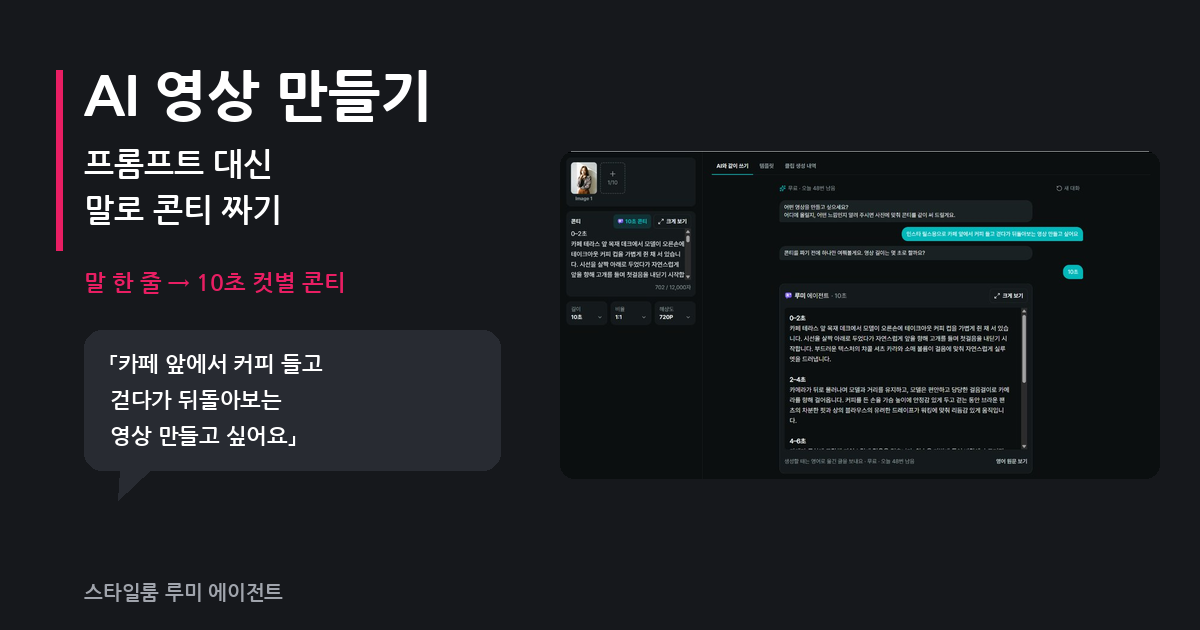
AI 영상 만들기, 프롬프트 대신 말로 콘티 짜는 법 (스타일룸 루미 에이전트 사용기)
위 영상은 스타일룸 영상으로 만든 360도 회전 룩북 영상입니다. 유튜브에서 보기
AI 영상 만들기에서 가장 오래 걸리는 단계는 생성 버튼을 누르기 전, 몇 초에 모델이 무엇을 하고 카메라가 어디로 가는지 적는 콘티입니다. 템플릿을 고르면 콘티가 채워져 있지만 템플릿에 없는 장면을 원하는 순간 빈칸 앞에서 프롬프트를 직접 써야 합니다. 한두 줄만 적고 만들면 모델이 상상한 대로 움직이지 않거나 원하지 않은 슬로우모션이 나오기 쉽습니다.
스타일룸 영상 화면에 붙은 「루미 에이전트」는 이 콘티를 대화로 같이 짜 주는 기능입니다. 이 글에서는 말 한 줄로 10초 쇼핑몰 영상 콘티를 받고 원하는 컷만 고친 과정, 그리고 루미에게 요청할 때 무엇을 말하면 콘티가 좋아지는지 정리합니다.
AI 영상 콘티를 만드는 세 가지 방법 비교
| 항목 | 프롬프트 직접 쓰기 | 템플릿 | 루미 에이전트 |
|---|---|---|---|
| 시작 | 빈 칸에 장면을 직접 작성 | 정해진 장면 중 선택 | 원하는 장면을 평소 말투로 한 줄 |
| 언어 | 영어로 쓰는 경우가 많음 | 작성 불필요 | 한국어로 말하고 한국어 콘티로 확인 |
| 컷 나누기 | 직접 시간대별로 나눠야 함 | 템플릿에 정해져 있음 | 고른 길이에 맞춰 컷별로 나눠 줌 |
| 수정 | 전체 프롬프트를 다시 손봄 | 템플릿 범위 안에서만 | 말한 컷만 바뀌고 나머지는 유지 |
| 비용 | 생성할 때 크레딧 | 생성할 때 크레딧 | 콘티는 무료(하루 50번), 생성할 때 크레딧 |
자주 만드는 정해진 장면은 템플릿이 가장 빠르고 템플릿에 없는 장면부터 루미를 쓰면 됩니다.
루미 에이전트로 10초 영상 콘티 짜기
1. 사진을 넣고 원하는 장면을 말합니다
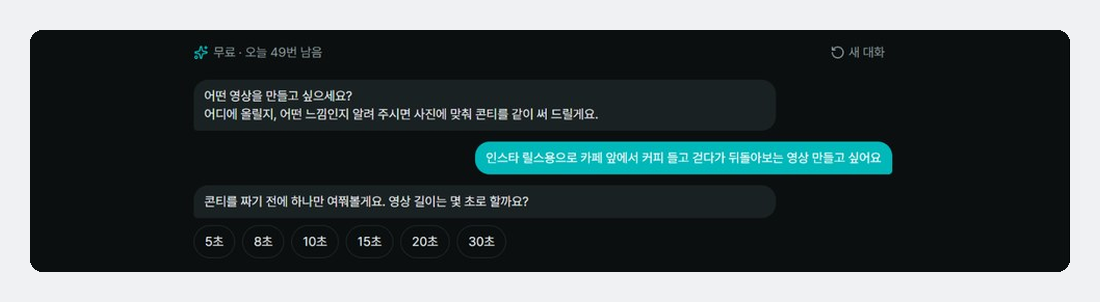
왼쪽에 옷 입은 모델 사진을 넣고 대화창에 이렇게 적었습니다. 「인스타 릴스용으로 카페 앞에서 커피 들고 걷다가 뒤돌아보는 영상 만들고 싶어요」
2. 영상 길이를 고릅니다
루미는 콘티를 짜기 전에 영상 길이를 먼저 묻습니다. 5초, 8초, 10초, 15초, 20초, 30초 버튼 중에서 10초를 골랐습니다.
3. 컷별 콘티를 확인합니다
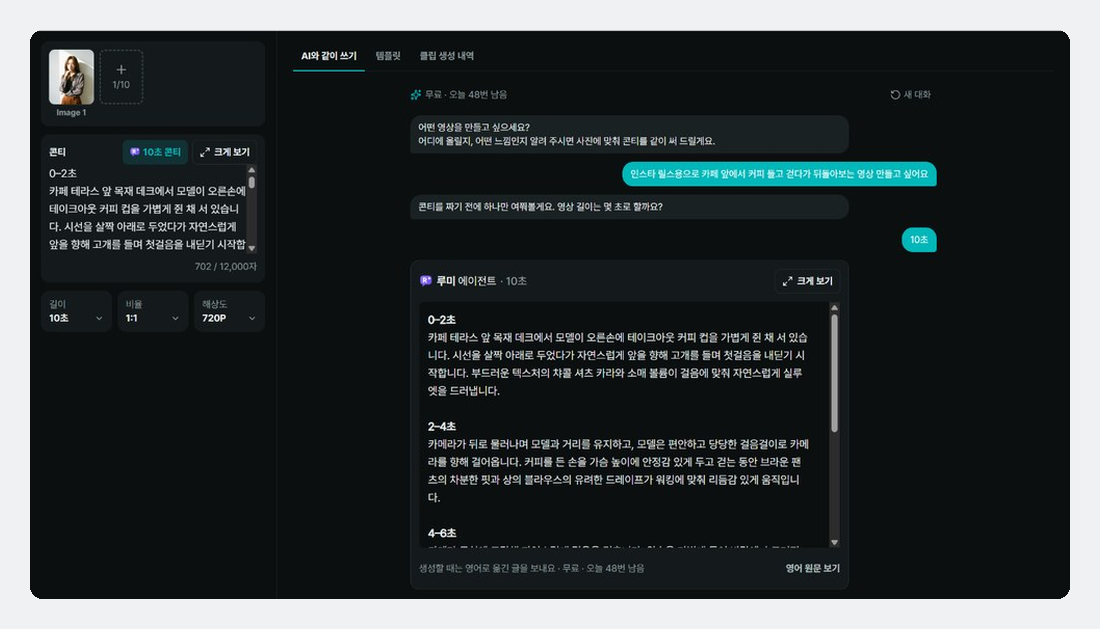
길이를 고르자 02초, 24초처럼 2초 단위로 나뉜 콘티가 나왔고 같은 내용이 왼쪽 콘티 칸에도 바로 들어갔습니다. 셔츠 카라와 소매 볼륨이 걸음에 맞춰 드러나고 팬츠 핏이 워킹에 따라 움직인다는 식으로 사진 속 옷이 잘 보이는 움직임까지 적혀 있었습니다. 요청은 한 줄이었지만 카메라 위치와 시선 처리까지 채워졌습니다.
4. 고칠 컷만 말합니다
「24초에 바람에 앞머리가 날려서 왼손으로 귀 뒤로 넘기는 동작 넣어 주세요」라고 말하자 24초 컷이 바뀌었고 이어지는 46초도 동작이 자연스럽게 이어지도록 함께 다듬어졌습니다. 바뀐 컷에는 「바뀜」 표시가 붙고 02초는 그대로 남았습니다. 전체를 다시 짜지 않기 때문에 마음에 들었던 컷을 잃지 않습니다.
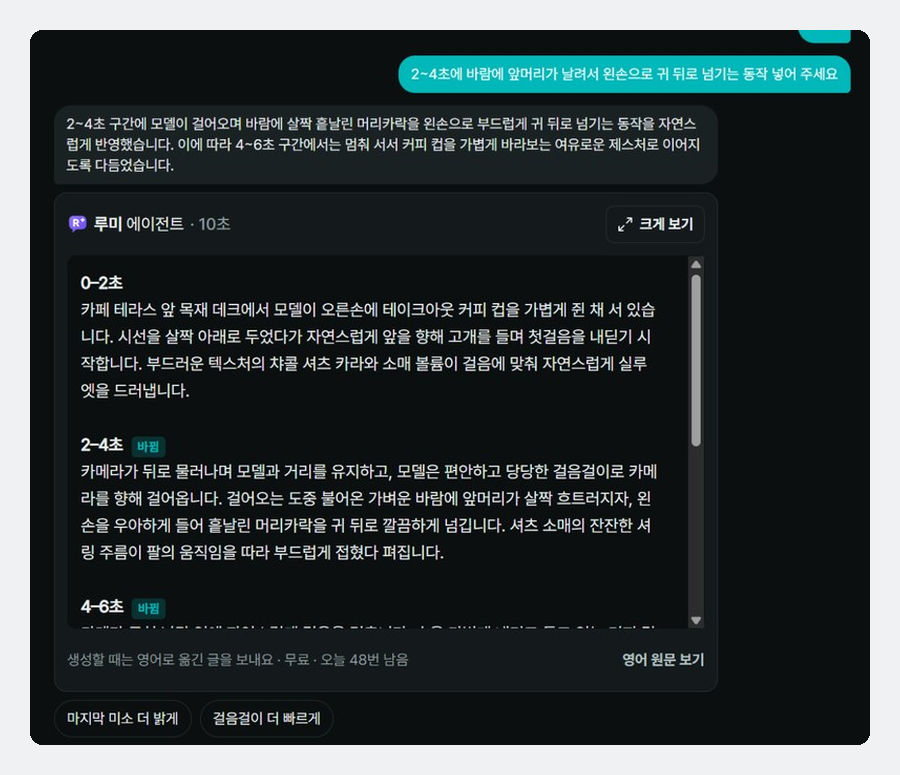
대화 아래에는 「마지막 미소 더 밝게」, 「걸음걸이 더 빠르게」처럼 다음에 고쳐 볼 만한 추천이 뜨고 누르면 이어서 고쳐 줍니다.
루미에게 요청할 때 넣으면 좋은 네 가지
콘티는 요청에 담긴 정보만큼 구체적으로 나옵니다. 한 줄 안에 아래 네 가지를 넣으면 루미가 채워야 할 빈칸이 줄어듭니다.
- 어디에 올릴지: 릴스, 상세페이지, 광고처럼 용도를 함께 적습니다.
- 장소: 카페 앞, 스튜디오, 골목처럼 배경을 한 단어로라도 적습니다.
- 동작의 시작과 끝: 「걷다가 뒤돌아보기」처럼 처음과 마지막 동작을 적으면 컷 흐름이 잡힙니다.
- 꼭 보여야 할 옷 부분: 소매 볼륨, 스커트 트임, 뒷모습처럼 상세페이지에서 강조하는 부분을 말해 둡니다.
비용과 알아 둘 점
- 콘티는 무료입니다. 콘티를 짜고 고치는 건 하루 50번까지 무료이고 크레딧은 실제로 영상을 만들 때만 듭니다. 화면 위에 오늘 남은 횟수가 표시됩니다.
- 영어로 쓰지 않아도 됩니다. 콘티는 한국어로 보이지만 영상을 만들 때는 영어로 옮긴 글이 들어갑니다. 궁금하면 「영어 원문 보기」로 확인할 수 있습니다.
- 콘티가 꽤 깁니다. 10초 콘티가 700자 안팎이라 처음에는 「크게 보기」로 펼쳐 읽는 편이 편합니다.
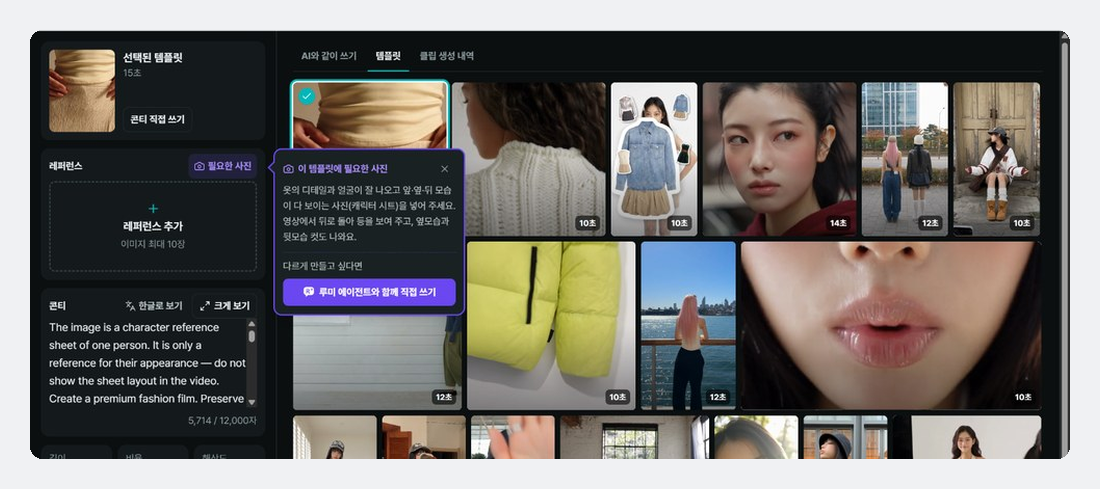
- 템플릿에서도 넘어갈 수 있습니다. 템플릿을 고른 상태라면 「필요한 사진」 안내 아래 버튼으로 루미와 직접 쓰기로 넘어갑니다.
더 자세한 사용법은 루미 에이전트 가이드에 정리되어 있습니다.
자주 묻는 질문
AI 영상 프롬프트를 몰라도 영상을 만들 수 있나요? 네. 원하는 장면을 평소 말투로 말하면 루미가 컷별 콘티로 정리하고 영상을 만들 때 영어로 옮겨 넣습니다.
콘티 칸에서 직접 고쳐도 되나요? 네. 고친 뒤 「반영하기」를 누르면 고친 컷만 영어로 옮겨 둡니다. 누르지 않아도 영상을 만들 때 대신 옮깁니다.
영상 길이를 나중에 바꾸면 어떻게 되나요? 바꾼 길이에 맞춰 콘티를 다시 짜고 이전 콘티로 되돌리는 버튼도 함께 보여 줍니다.
영상을 만들 사진은 어떻게 준비하나요? 스타일룸에서 만든 착용컷을 그대로 쓰면 됩니다. 착용컷이 아직 없다면 AI 룩북 제작 글의 순서대로 옷 사진 한 장에서 시작할 수 있고 처음이라면 7일 체험을 100원에 해 볼 수 있습니다.
스타일룸 영상으로 만든 예시 하나 더
유튜브에서 보기 · 다른 영상은 스타일룸 유튜브 채널에서 볼 수 있습니다.